

(Aplicación) Habilitar la autenticación de dos factores para un usuario
La autenticación de dos factores está deshabilitada de forma predeterminada. Se recomienda configurarla, ya que ayuda a evitar inicios de sesión no autorizados. GENNECT Cloud le permite habilitar la autenticación de dos factores para usuarios individuales para garantizar la seguridad. La autenticación de dos factores puede configurarse para utilizar el correo electrónico o una aplicación. Ambas se pueden configurar en la pantalla de edición de usuarios.
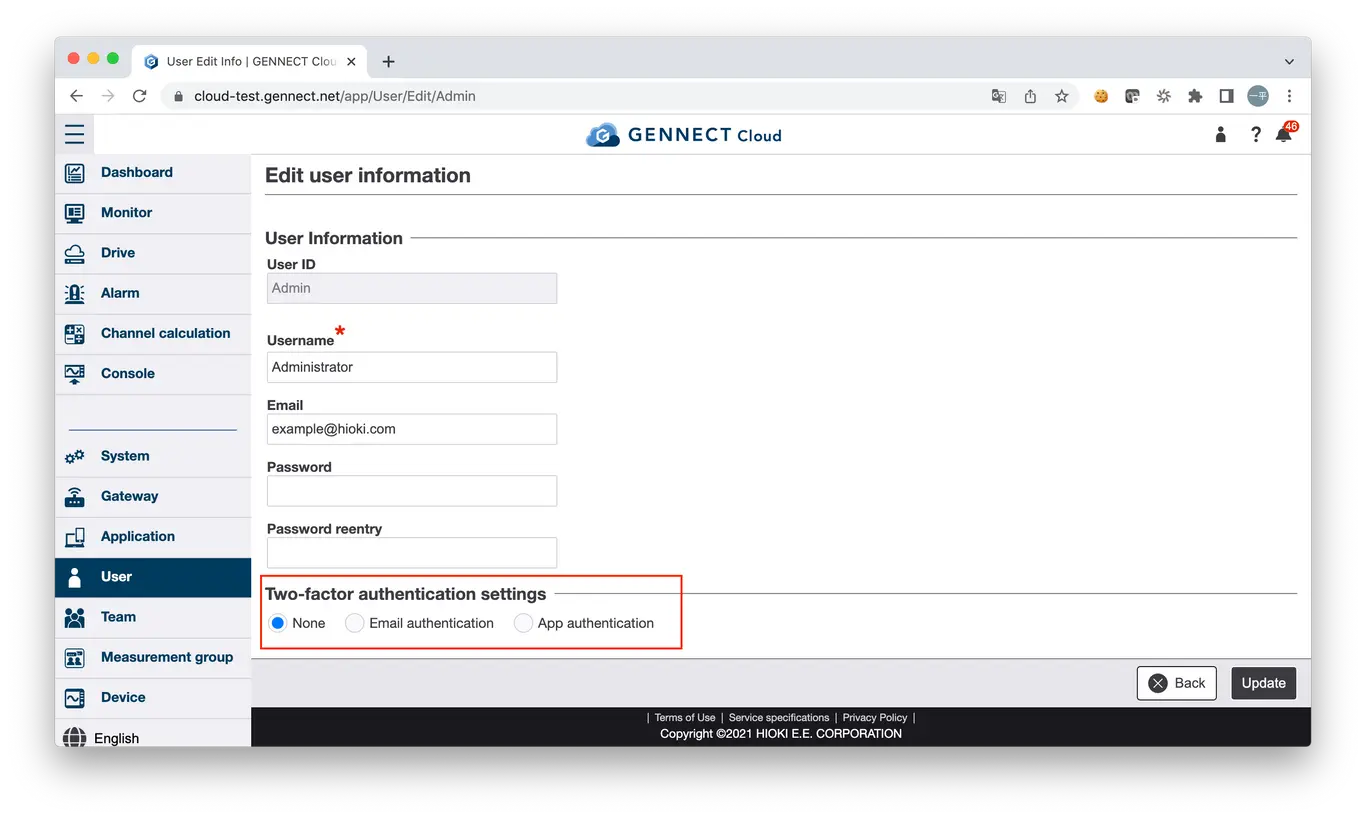
- Activar la autenticación de dos factores mediante el correo electrónico
Seleccione la casilla [Autenticación de correo electrónico] y haga clic en [Actualizar].
La próxima vez que el usuario se conecte, tendrá que introducir un código de acceso enviado a la dirección de correo electrónico registrada después de introducir su nombre de usuario y contraseña y hacer clic en el botón de inicio de sesión.
Para habilitar la autenticación de dos factores utilizando el correo electrónico, se debe establecer una dirección de correo electrónico para el usuario de destino. - Activar la autenticación de dos factores mediante una aplicación
Seleccione la casilla [App authentication] y haga clic en [Update]. Introduzca la contraseña y haga clic en [Confirmar].
Cuando aparezca el código QR, escanéalo con tu aplicación de autenticación de dos factores (Authy, etc.), introduce el código de autenticación y haz clic en [Accept].
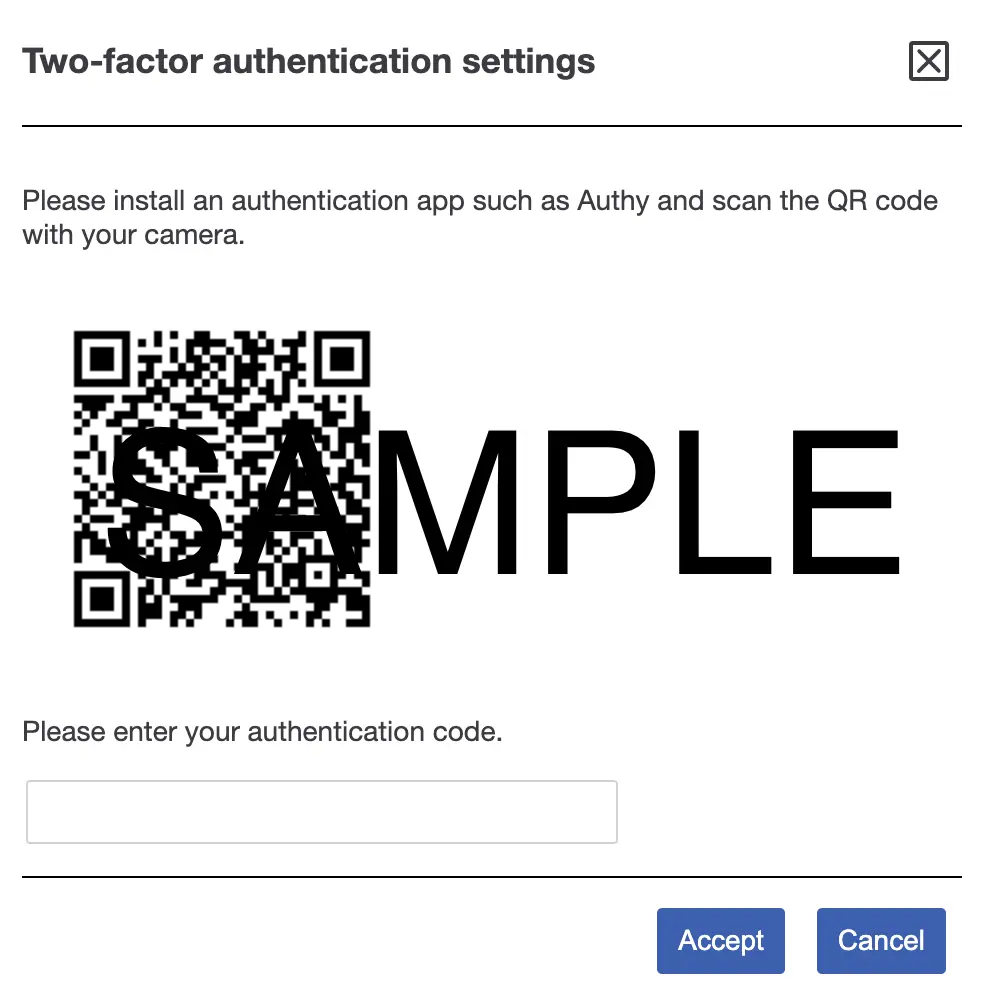
La próxima vez que el usuario se conecte, tendrá que introducir el código de autenticación de la aplicación, que se actualiza cada 30 segundos, tras introducir su nombre de usuario y contraseña y pulsar el botón de inicio de sesión.
Para habilitar la autenticación de dos factores mediante una aplicación, debes estar conectado como el usuario de destino.