

Gemeinsame Nutzung der Geräteliste (nur GENNECT Cloud Standard und Pro Pläne)
Sie können die Daten der angeschlossenen Geräte (Einstellungsnamen) auf den Cloud-Server hochladen, um sie mit GENNECT Cross-Installationen auf anderen Geräten zu teilen.
Diese Funktion erfordert ein Abonnement des GENNECT Cloud Standard- oder Pro-Tarifs.
Wenn Sie nicht bei GENNECT Cloud angemeldet sind, melden Sie sich zuerst an.
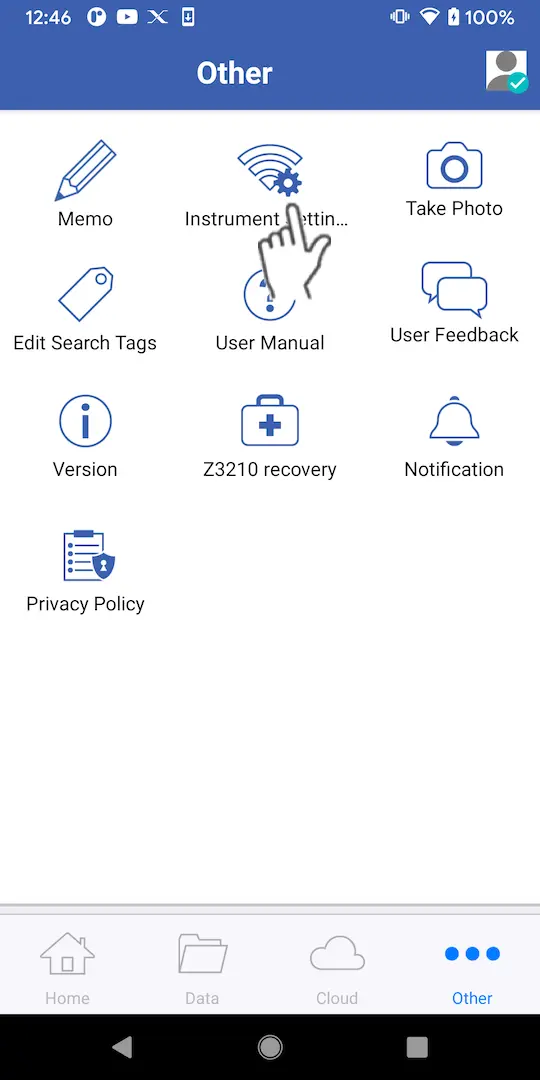
Tippen Sie auf dem Bildschirm [Andere] auf [Einstellungen für verbundenes Gerät].
Hochladen einer Liste auf den Cloud-Server
1
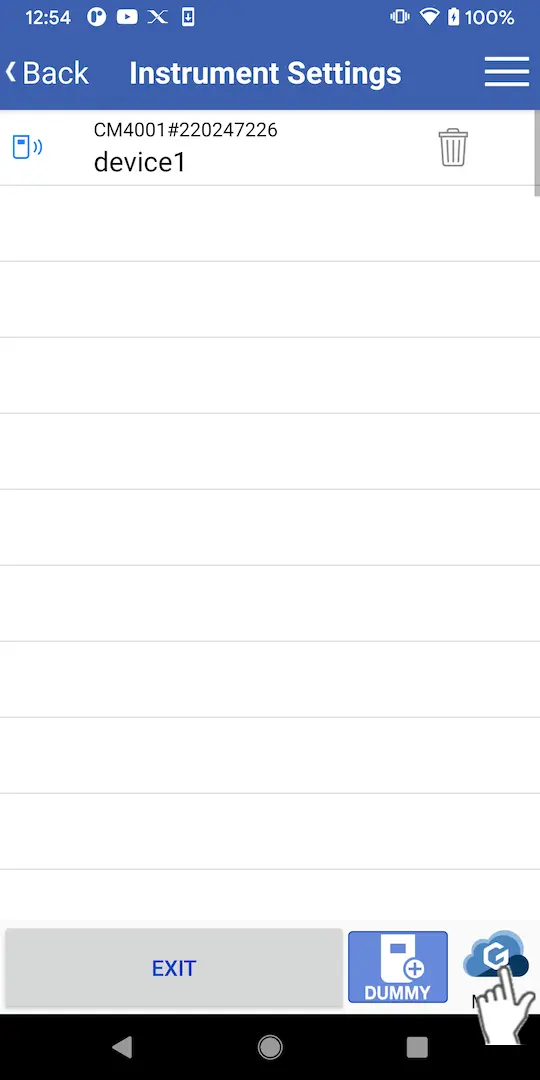
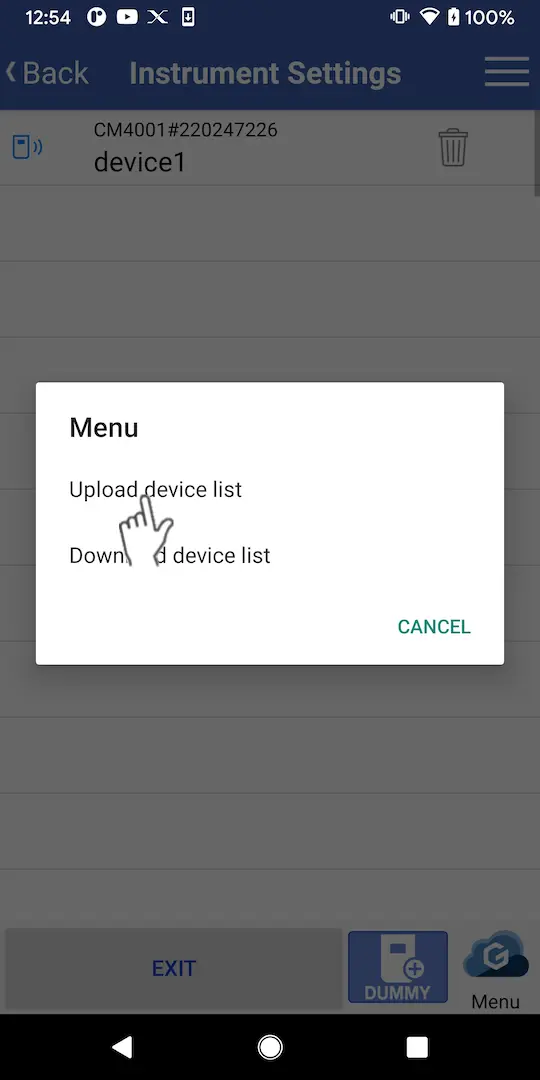
Tippen Sie auf die Schaltfläche [Menü] und dann auf [Geräteliste hochladen].
2
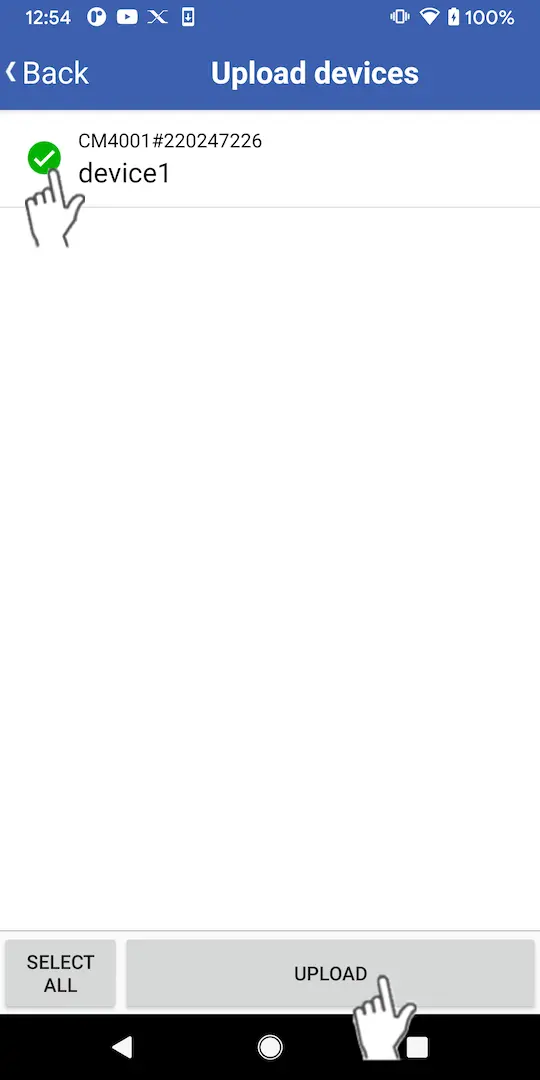
Wenn die aktuell konfigurierten Geräteinformationen angezeigt werden, aktivieren Sie die Kontrollkästchen für die Geräte, die Sie hochladen möchten, und tippen Sie auf [Hochladen].
3
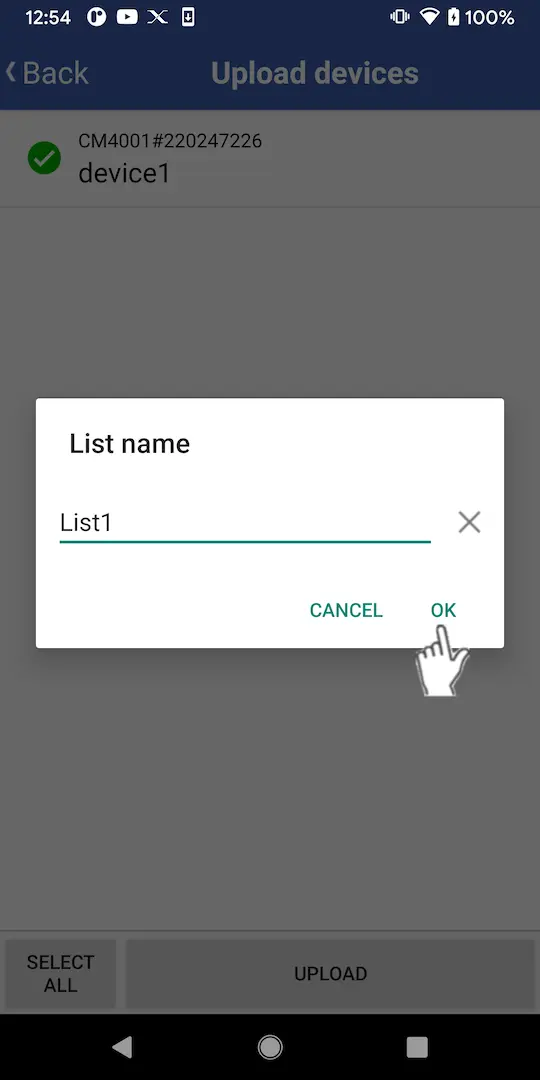
Legen Sie den Listennamen fest und tippen Sie auf [OK], um die Daten hochzuladen.
Herunterladen einer Liste vom Cloud-Server
1
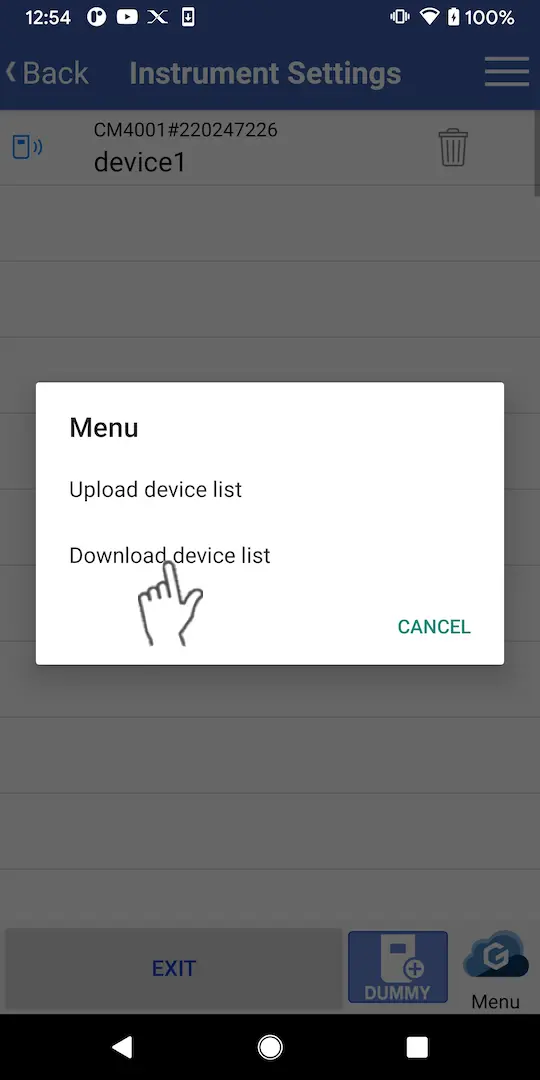
Tippen Sie auf die Schaltfläche [Menü] und dann auf [Geräteliste herunterladen].
2
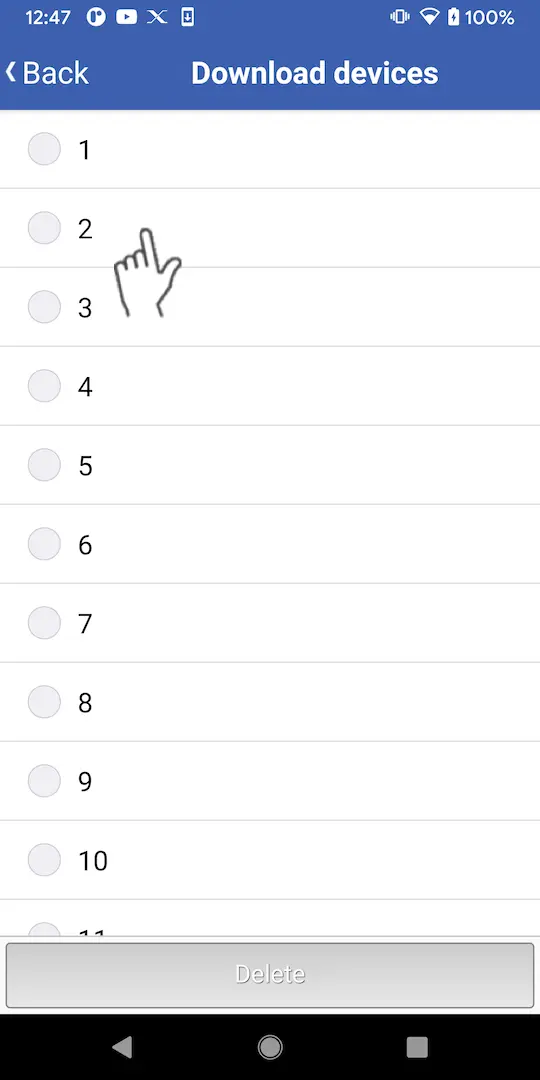
Wenn die Liste der hochgeladenen Gerätelisten angezeigt wird, tippen Sie auf die Liste, die Sie herunterladen möchten.
3
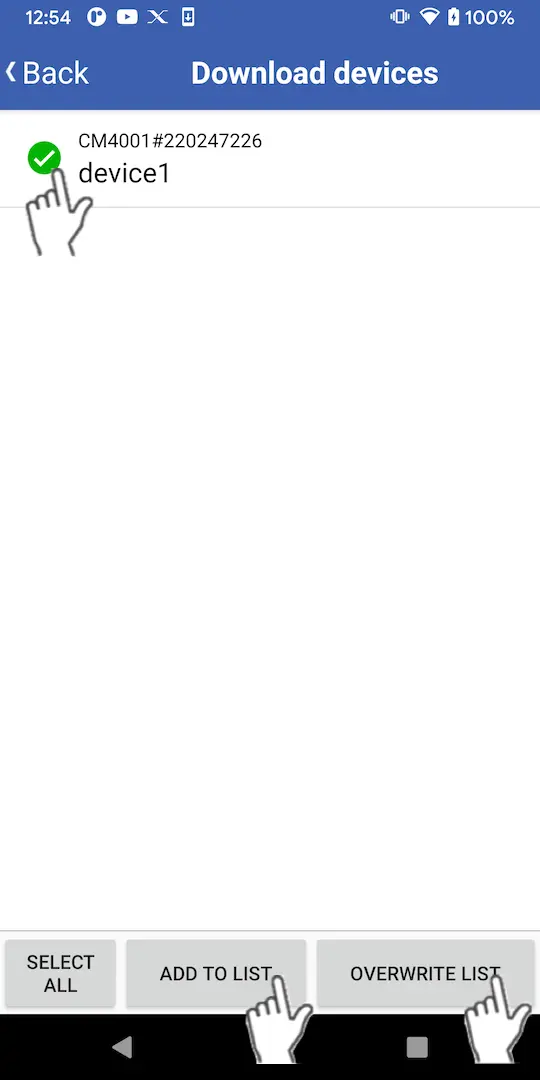
Wenn die konfigurierten Geräteinformationen angezeigt werden, aktivieren Sie die Kontrollkästchen für ein oder mehrere Geräte.
So fügen Sie die ausgewählten Geräte zu den Einstellungen für verbundene Geräte hinzu: Tippen Sie auf [Zur Liste hinzufügen].
So überschreiben Sie die Einstellungen der angeschlossenen Geräte mit den ausgewählten Geräten: Tippen Sie auf [Liste überschreiben]*. Die registrierten Einstellungen werden gelöscht.
So überschreiben Sie die Einstellungen der angeschlossenen Geräte mit den ausgewählten Geräten: Tippen Sie auf [Liste überschreiben]*. Die registrierten Einstellungen werden gelöscht.
Löschen einer Geräteliste auf dem Cloud-Server
1
Tippen Sie auf die Schaltfläche [Menü] und dann auf [Geräteliste herunterladen].
2
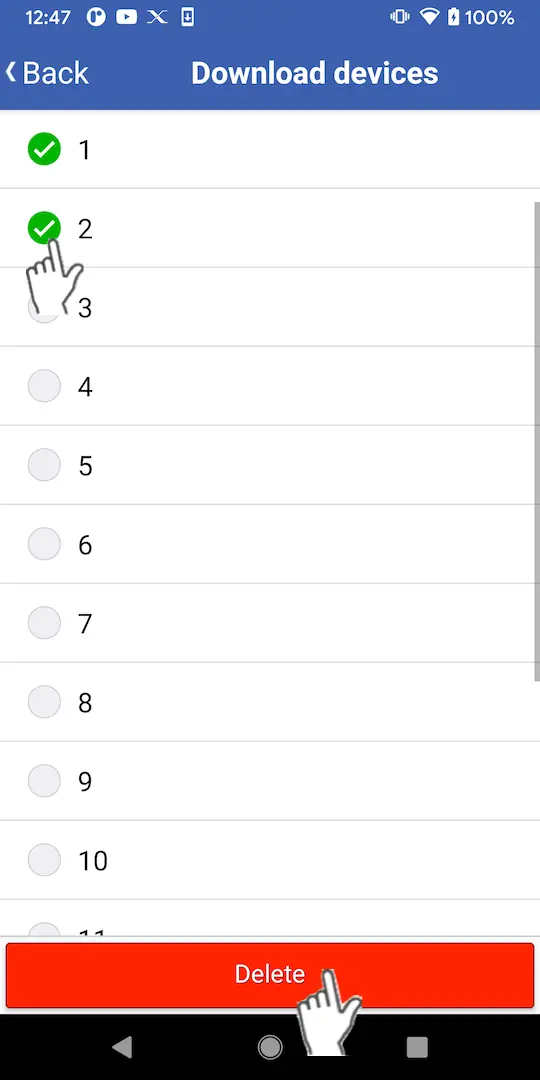
Wenn die Liste der hochgeladenen Gerätelisten angezeigt wird, aktivieren Sie die Kontrollkästchen für die Listen, die Sie löschen möchten, tippen Sie auf [Löschen] und dann auf [OK].
Sie brauchen Hilfe oder haben Fragen?