HIOKI
GENNECT
Cloud
One
Cross
Top
Anwendungen
Funktionen
FAQ
Herunterladen
Handbuch
Kontakt
This website uses cookies.
We use cookies to personalise content and ads, to provide social media features and to analyse our traffic. We also share information about your use of our site with our social media, advertising and analytics partners who may combine it with other information that you’ve provided to them or that they’ve collected from your use of their services. You consent to our cookies if you continue to use our website.

Freigabe von Dateien über GENNECT Cloud (Registerkarte [Cloud])

Sie können Messdateien auf den Cloud-Server hochladen, um sie mit GENNECT Cross-Installationen auf anderen Geräten und PCs zu teilen (über einen Webbrowser).

Registerkarte [Daten]: Ermöglicht die Anzeige von Daten, die mit dem verwendeten Gerät gemessen wurden.
[Registerkarte "Cloud"]: Ermöglicht die Anzeige von Dateien, die im Cloud-Speicher des angemeldeten Kontos gespeichert sind.
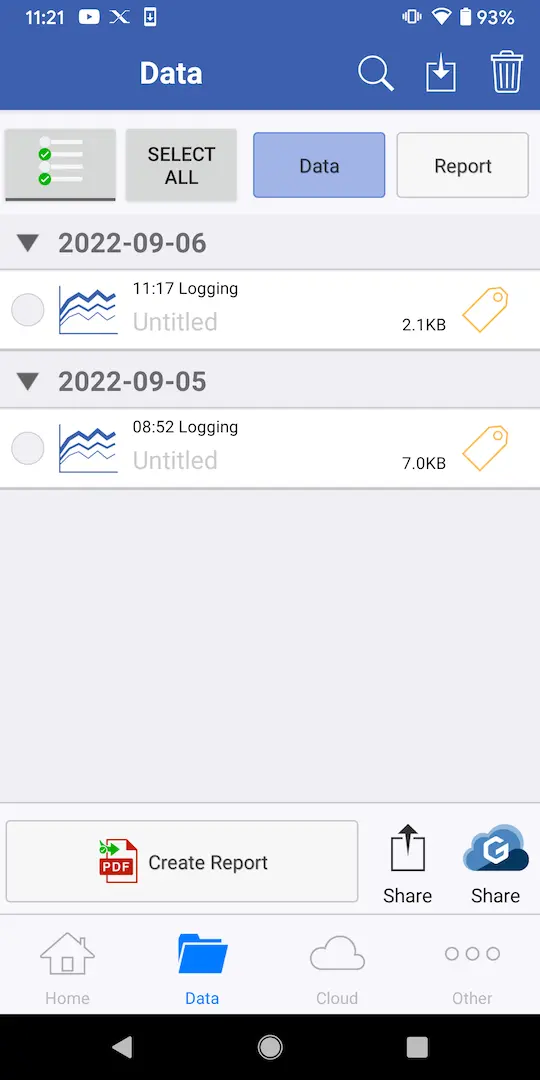
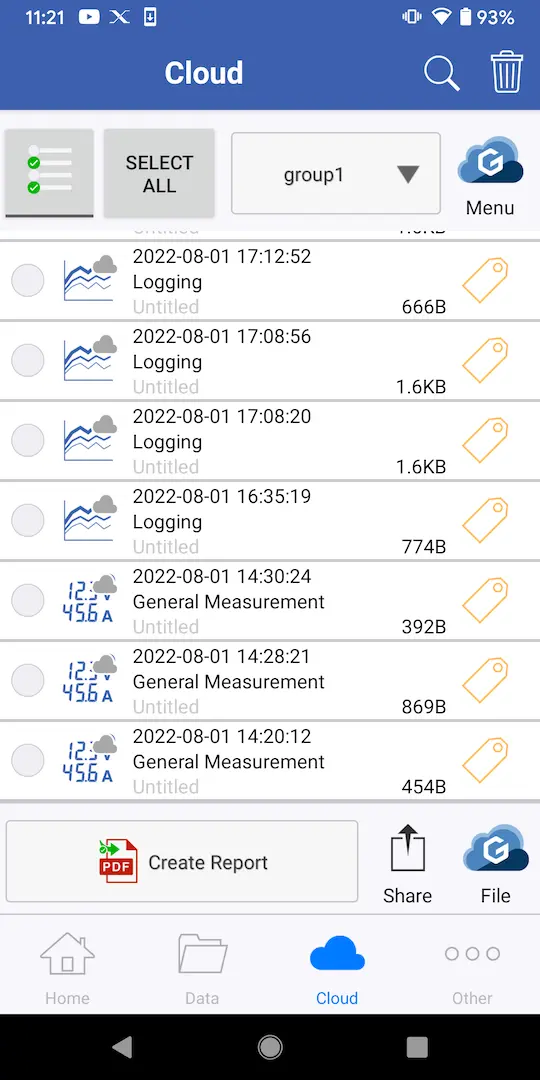
Wenn Sie nicht bei GENNECT Cloud angemeldet sind, melden Sie sich zuerst an.
Sie können GENNECT Cross nicht verwenden, um Gerätedateien und andere mit GENNECT One gemessene Daten herunterzuladen oder anzuzeigen.
Sie können die Daten des Cloud-Servers nur einsehen, wenn Sie eingeloggt sind.

Hochladen lokaler Messdateien auf den Cloud-Server
1
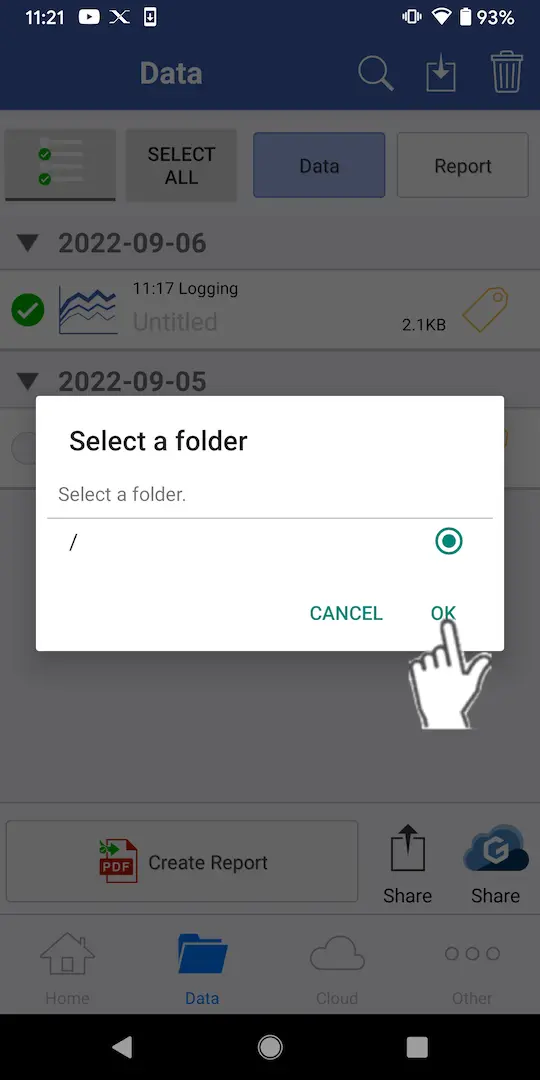
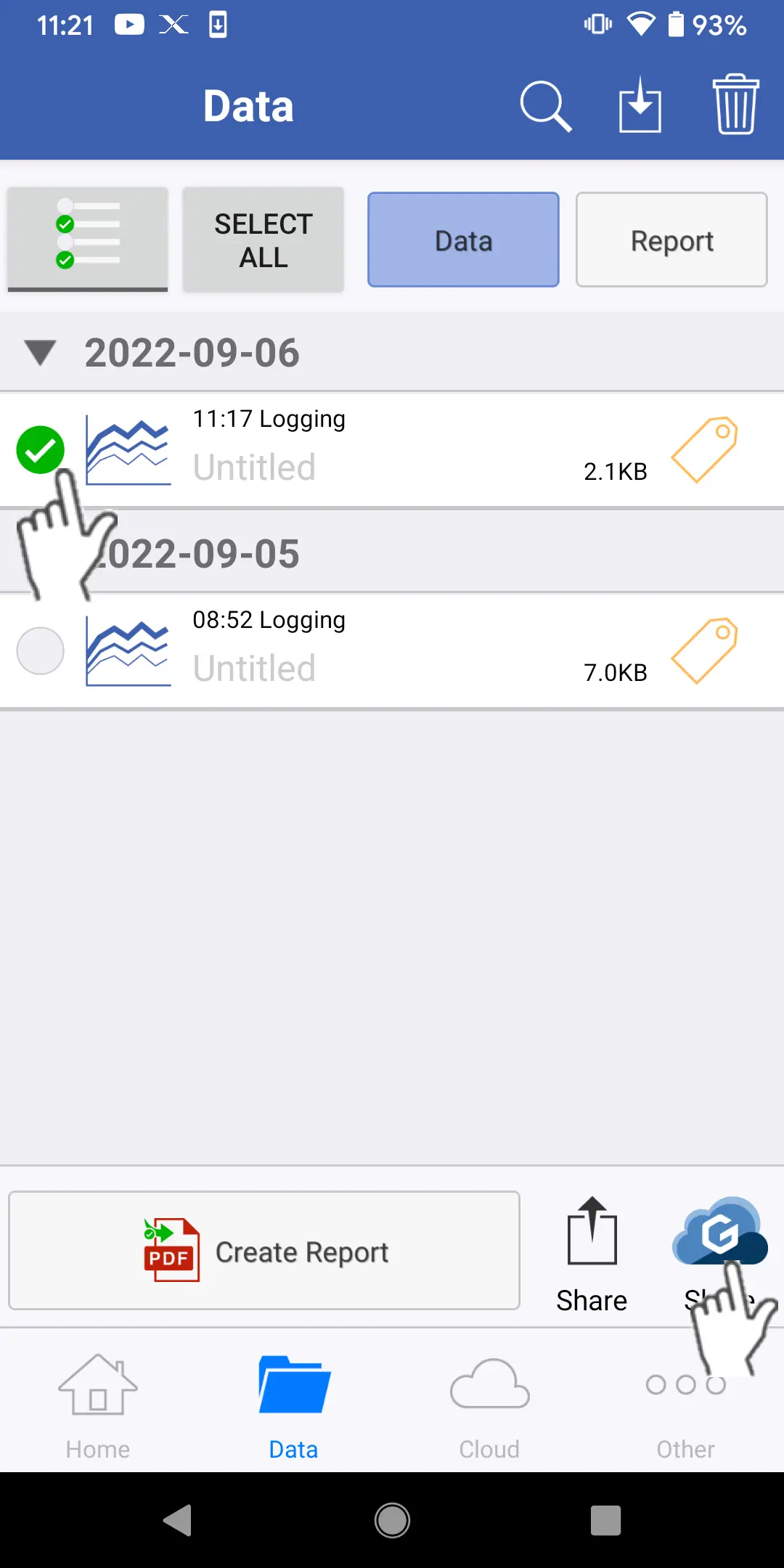
Wählen Sie die Registerkarte [Daten], aktivieren Sie die Kontrollkästchen für die Dateien, die Sie auf den Cloud-Server hochladen möchten, und tippen Sie auf die Schaltfläche [Senden].
2
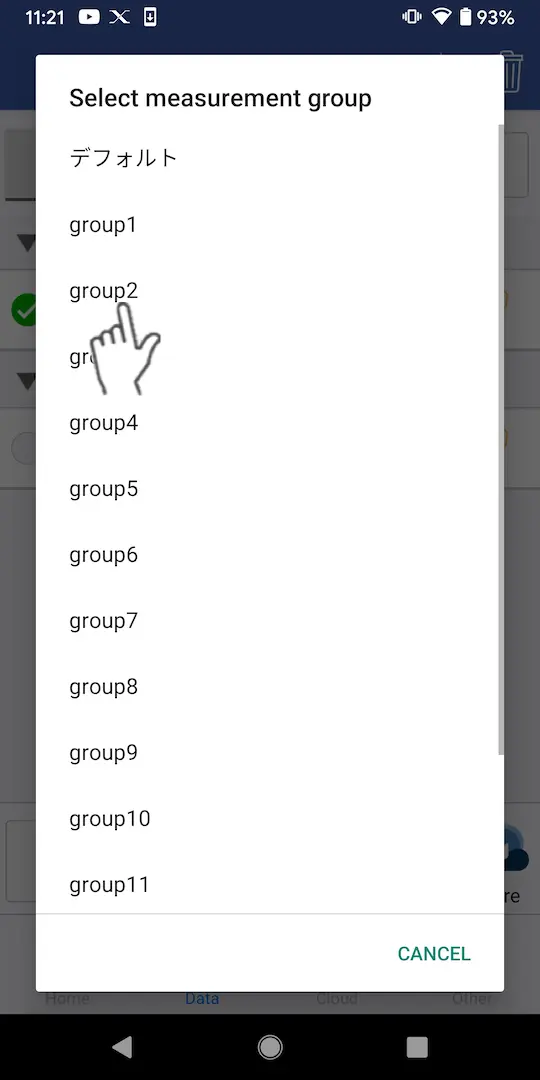
Die Dateien werden hochgeladen, wenn Sie die Messgruppe auswählen, in die sie hochgeladen werden sollen.
Wenn der angemeldete Benutzer nicht über volle Zugriffsrechte verfügt, kann er keine Dateien hochladen.

Anzeigen von Messdateien auf dem Cloud-Server
1
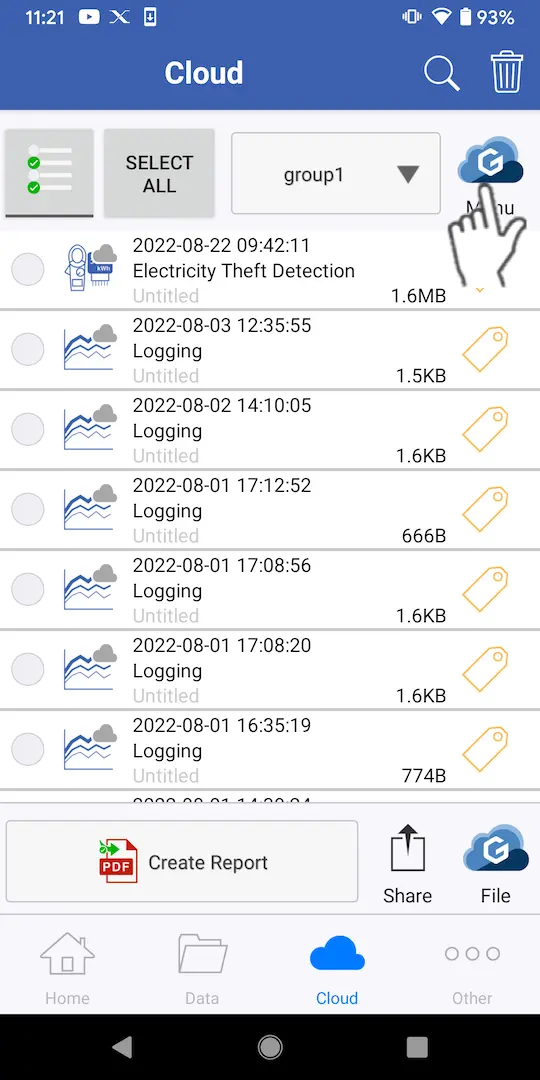
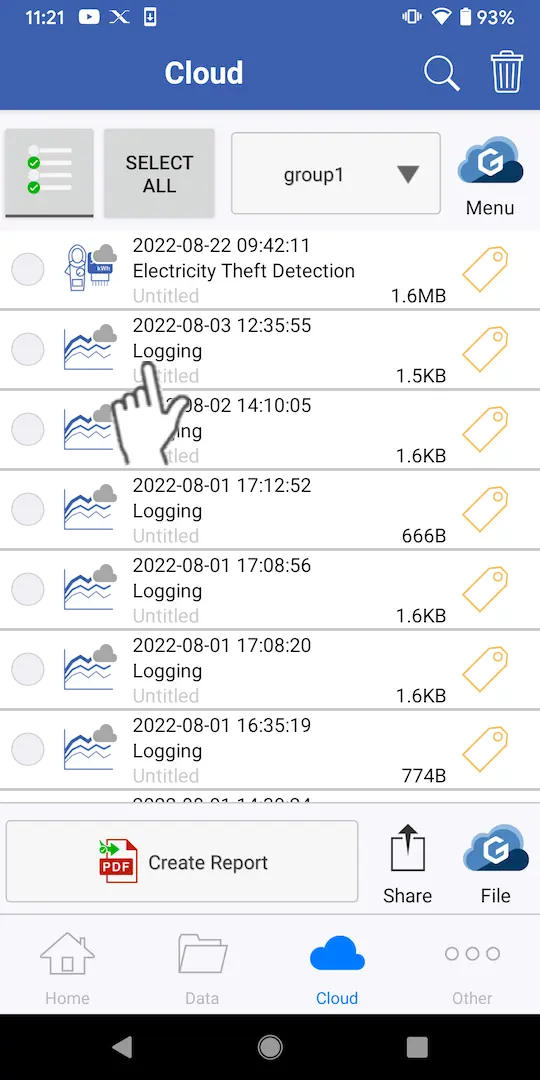
Wählen Sie die Registerkarte [Cloud], wechseln Sie zu der Messgruppe, zu der die Datei gehört, die Sie anzeigen möchten, indem Sie das Feld zum Wechseln der Messgruppen am oberen Rand des Bildschirms verwenden, und tippen Sie auf die Datei.
Wenn die Datei noch nicht heruntergeladen wurde oder wenn die Datei aktualisiert wurde, wird die neueste Datei heruntergeladen.

Aktualisieren von Dateiinformationen
1
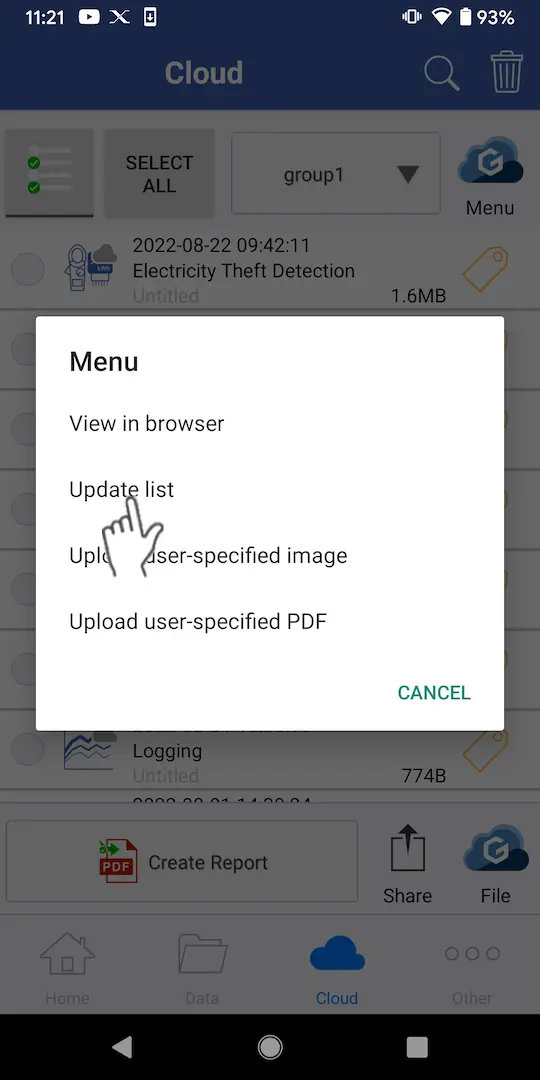
Wählen Sie die Registerkarte [Cloud] und tippen Sie auf [Menü].
2
Wenn Sie im Menü auf [Liste aktualisieren] tippen, werden die angezeigten Dateiinformationen aktualisiert.
Die Datei selbst wird nicht aktualisiert. Wenn Sie auf die Datei tippen, wird die neueste Version heruntergeladen.

Löschen von Dateien

1
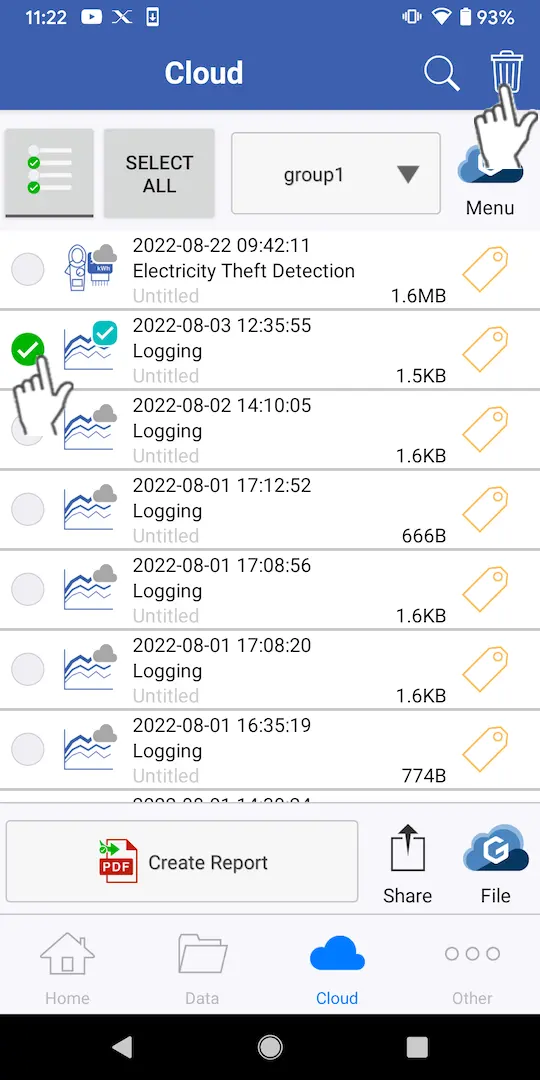
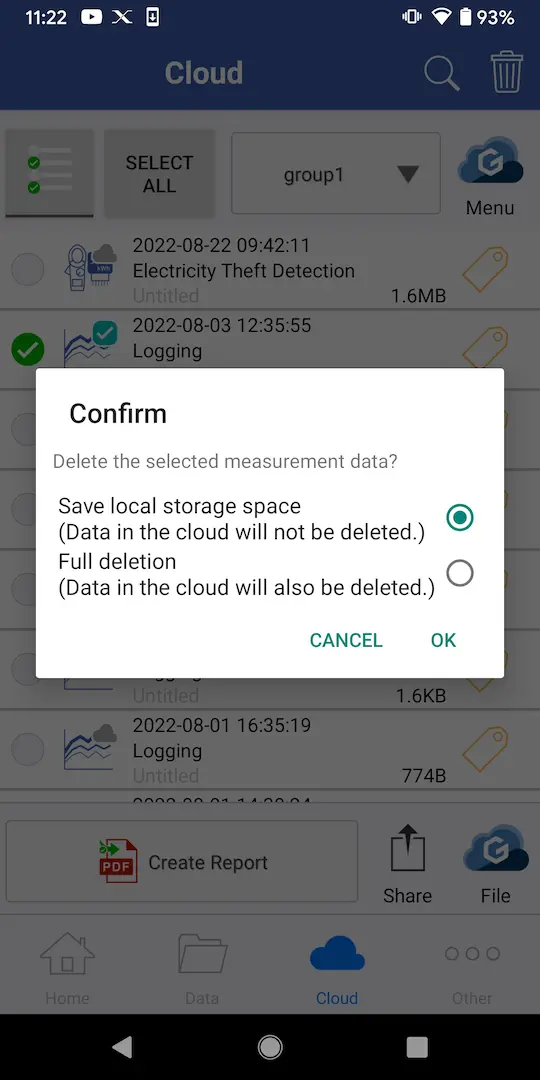
Wählen Sie die Registerkarte [Cloud], aktivieren Sie die Kontrollkästchen der Dateien, die Sie löschen möchten, und tippen Sie auf das Mülleimer-Symbol oben rechts auf dem Bildschirm.
Wenn die Zugriffsrechte des angemeldeten Benutzers für die Messgruppe "nur anzeigen" lauten, kann er nur hochgeladene lokale Dateien löschen.
Wenn der Benutzer über volle Zugriffsrechte verfügt, kann er wählen, ob er nur lokale Dateien löschen will (lokalen Speicherplatz sparen) oder ob er sowohl lokale als auch Cloud-Dateien löschen will (vollständige Löschung).
Hochladen von benutzerdefinierten Bildern und PDF-Dateien
1
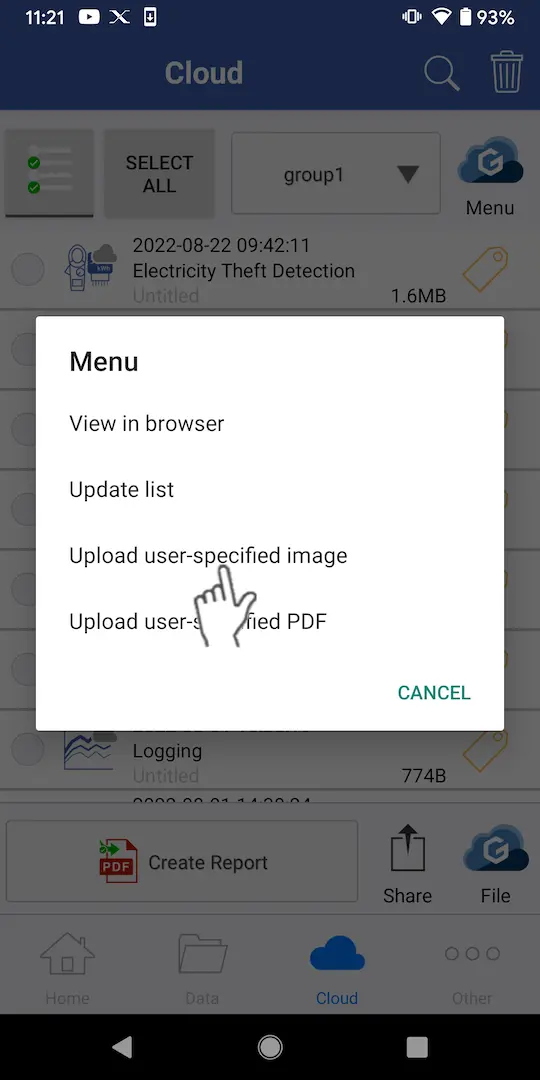
Wählen Sie die Registerkarte [Cloud] und tippen Sie entweder auf [Benutzerdefiniertes Bild hochladen] oder [Benutzerdefiniertes PDF hochladen] im [Menü] am oberen Bildschirmrand.
Wählen Sie eine Bilddatei (.PNG, .JPG, .BMP, .GIF) oder eine PDF-Datei (.PDF), um sie hochzuladen.

Anzeigen von Dateien in einem Browser
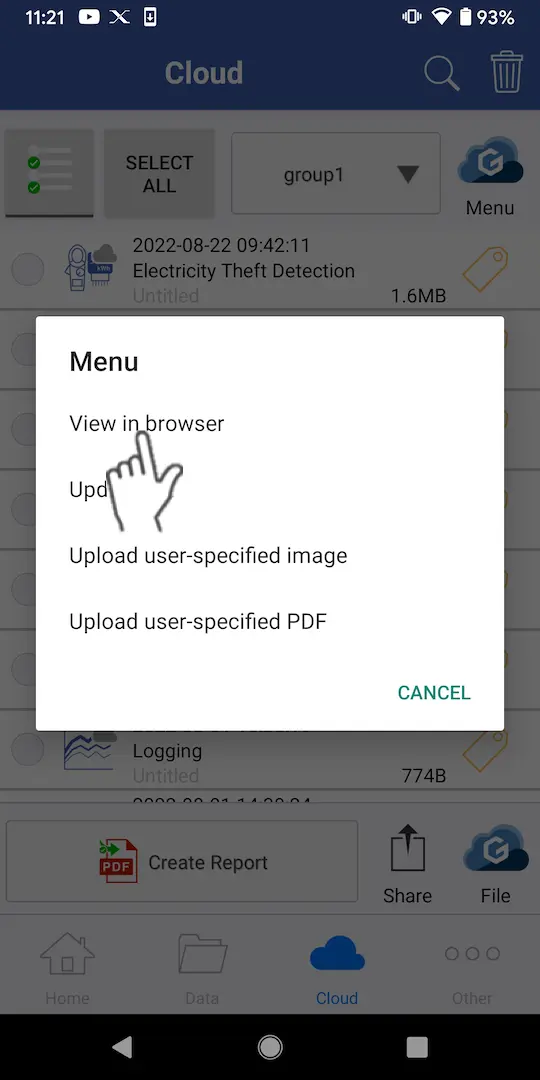
1
Wählen Sie die Registerkarte [Cloud] und tippen Sie im [Menü] oben auf dem Bildschirm auf [Im Browser anzeigen], um die GENNECT Cloud-Webseite zu öffnen.

Über den Dateistatus

Die Dateien auf der Registerkarte [Cloud] zeigen ein Statussymbol an, das den Status ihrer Integration mit GENNECT Cloud anzeigt.

StatusBeschreibung
[Vollständige Synchronisierung]Die Dateien sind sowohl in der Cloud als auch im lokalen Speicher vorhanden, und der Inhalt der Messdaten ist identisch.
[Partielle Synchronisation]Dateien existieren sowohl in der Cloud als auch im lokalen Speicher, und der Inhalt der Messdaten ist unterschiedlich.
[Nicht heruntergeladen]Dateien existieren nur im Cloud-Speicher.
Die in der Cloud gespeicherten Dateien können von GENNECT Cross heruntergeladen werden.
[Nicht hochgeladen]Dateien sind nur im lokalen Speicher vorhanden.
Dateien eines anderen Benutzers mit demselben Konto können durch Hochladen von Dateien aus GENNECT Cross heruntergeladen werden.
Sie brauchen Hilfe oder haben Fragen?

Suche


Inhaltsübersicht


Neues Konto erstellen
Anmeldung