

Messen und Sparen
Messung während der Verbindung über Bluetooth(FT3425)
1
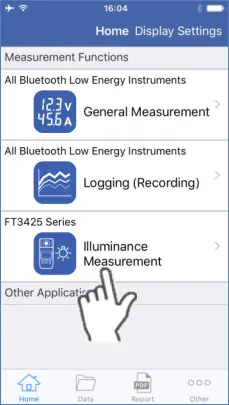
Tippen Sie auf dem Startbildschirm auf "Beleuchtungsstärkemessung".
2
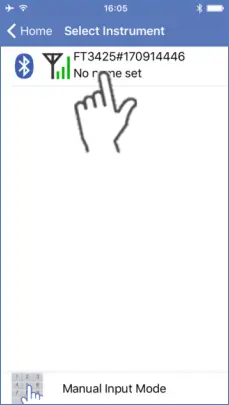
Wählen Sie das Gerät
3
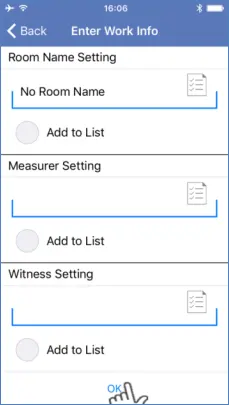
Geben Sie die Arbeitsinformationen ein und tippen Sie auf OK.
4
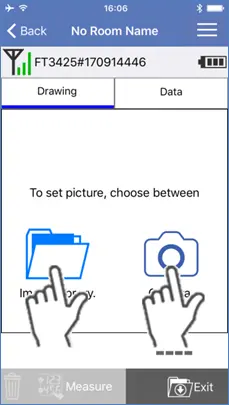
Laden Sie das Bild.
5
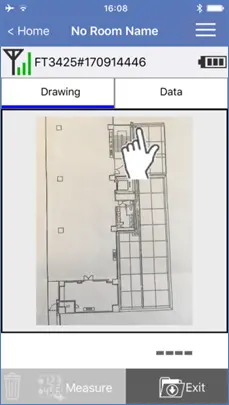
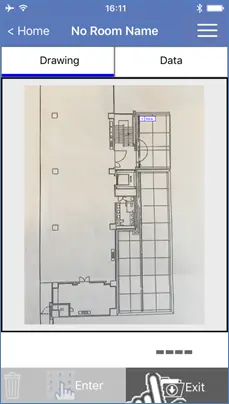
Tippen Sie auf die Stelle im Bild, die den Messpunkt darstellt.
6
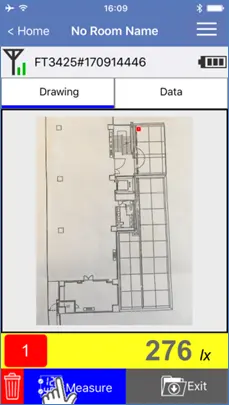
Tippen Sie auf "Messen" oder die HOLD-Taste am Messgerät.
Der Messwert wird automatisch gespeichert.
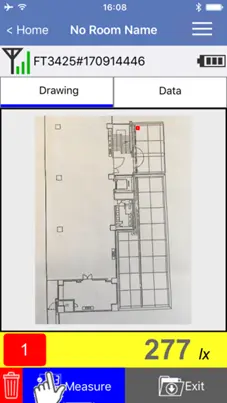
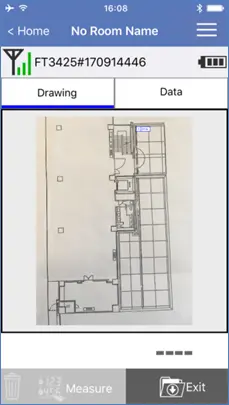
Wenn ein zuvor gemessener Punkt ausgewählt ist, können Sie erneut messen, indem Sie auf "Erneut messen" tippen.
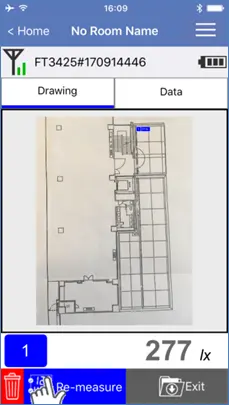
Wenn Sie auf "Neu messen" tippen, erscheint ein Dialogfenster wie unten gezeigt.
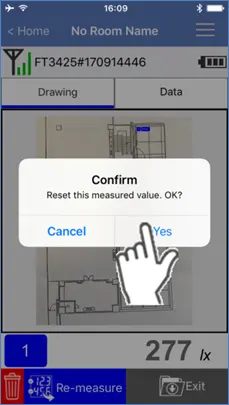
Tippen Sie zur Bestätigung auf "Ja" und die Schaltfläche "Neu messen" ändert sich in "Messen".
7
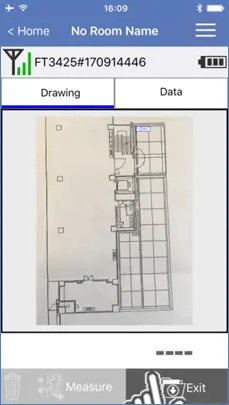
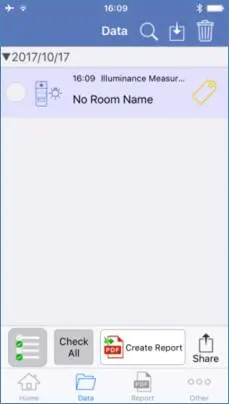
Tippen Sie auf "Beenden", nachdem Sie alle Messungen durchgeführt haben.
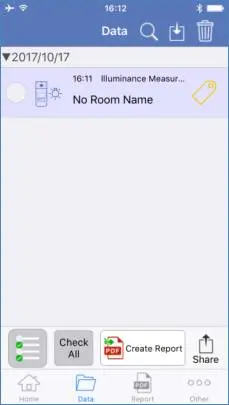
Ein Bildschirm mit einer Datenliste, die die Messdaten enthält, erscheint wie unten dargestellt.
Messung im manuellen Eingabemodus(FT3424, FT3425)
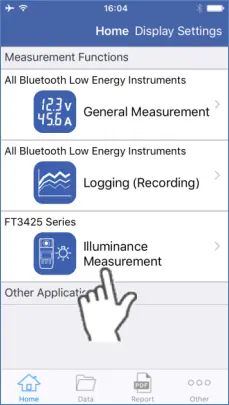
1
Tippen Sie auf dem Startbildschirm auf "Beleuchtungsstärkemessung".
2
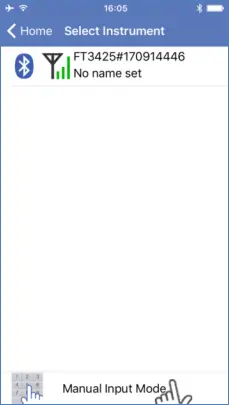
Wählen Sie "Manueller Eingabemodus".
3
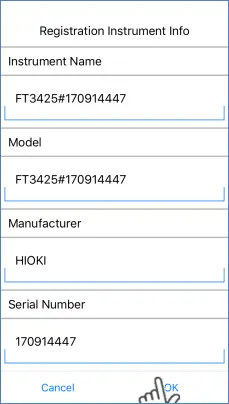
Registrieren Sie das Gerät und tippen Sie zur Bestätigung auf "OK".
4
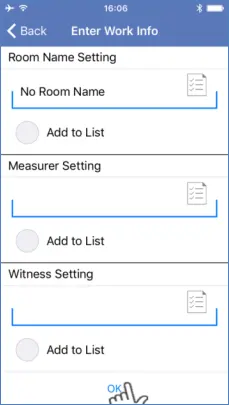
Geben Sie die Arbeitsinformationen ein und tippen Sie auf OK.
5
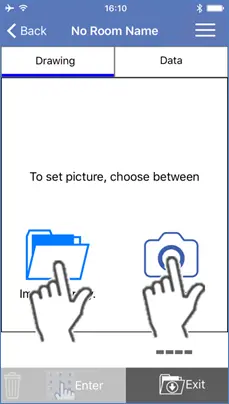
Laden Sie das Bild.
6
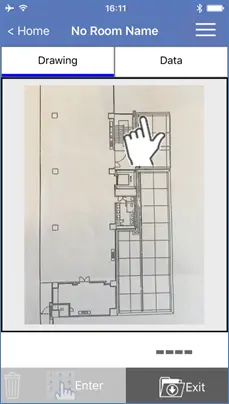
Tippen Sie auf die Stelle im Bild, die den Messpunkt darstellt, um ein Datensymbol zu erstellen.
7
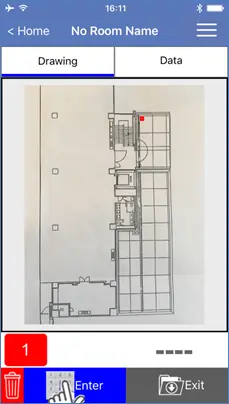
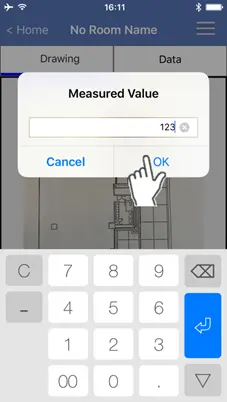
Tippen Sie auf "Enter" und geben Sie den Messwert ein.
8
Tippen Sie auf "OK", um den Wert zu speichern.
9
Tippen Sie auf "Beenden", nachdem Sie alle Messungen durchgeführt haben.
Ein Bildschirm mit einer Datenliste, die die Messdaten enthält, erscheint wie unten dargestellt.
Sie brauchen Hilfe oder haben Fragen?