

Vorlagen verwenden
Wenn Sie wiederholt Messungen mit derselben Zeichnung durchführen müssen, können Sie eine Vorlage erstellen, in der die Messpositionen im Voraus festgelegt werden.
Sie können bis zu 10 Vorlagen speichern.
Erstellen einer Vorlage
1
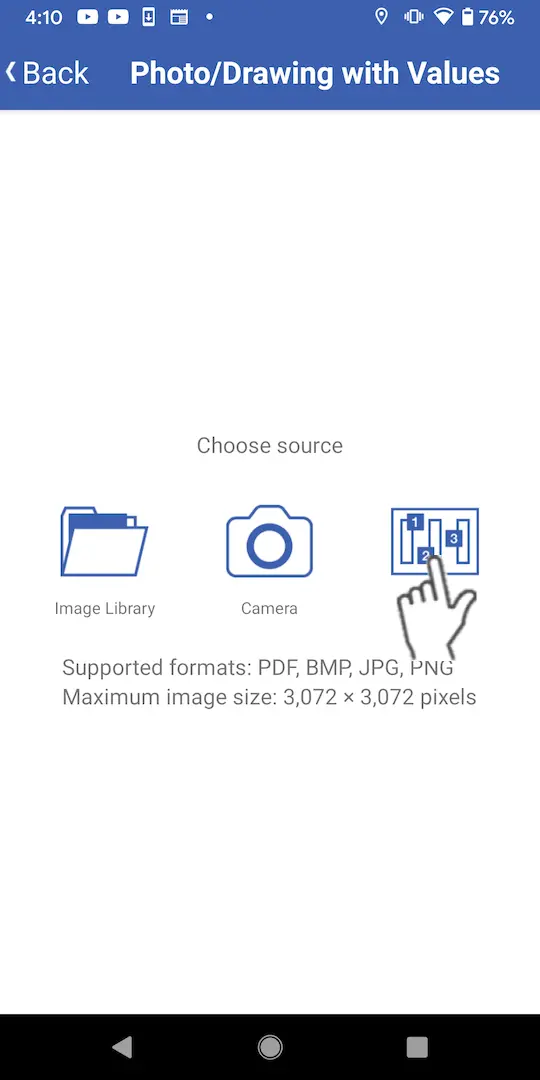
Tippen Sie auf [Vorlage] in der Bildauswahlanzeige.
2
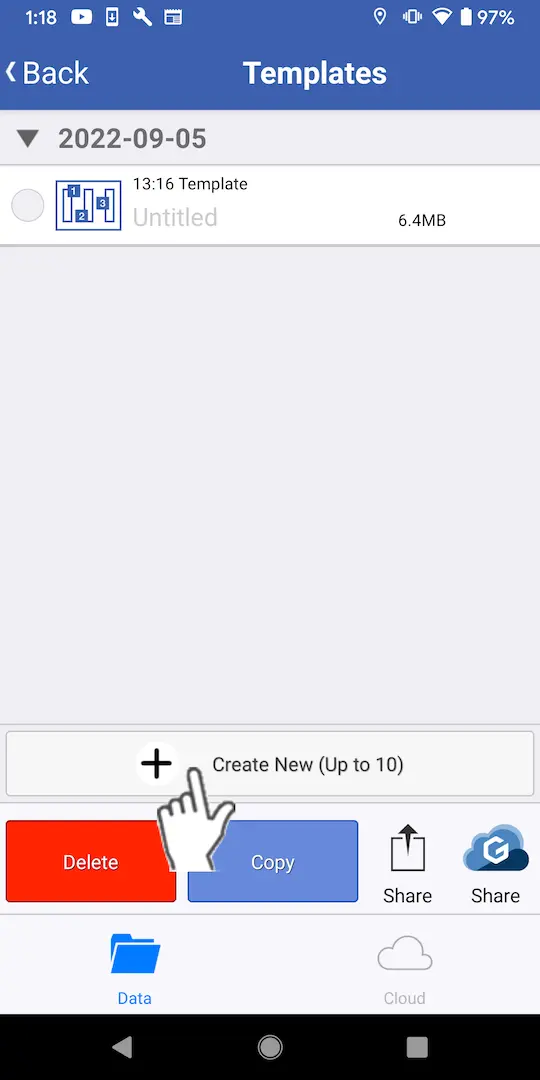
Tippen Sie auf 「+」, wenn der Bildschirm mit der Vorlagenliste erscheint.
3
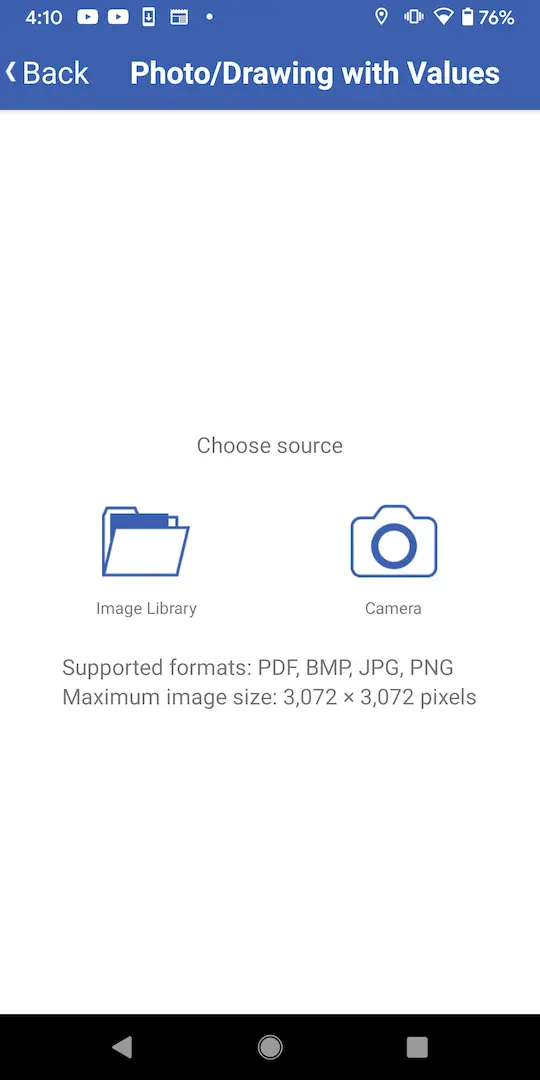
Wählen Sie das Bild, das Sie verwenden möchten.
Auf Ihrem Gerät gespeicherte Bilder ([Bildbibliothek])
・Ein mit der Kamera aufgenommenes Bild ([Kamera])
・Ein mit der Kamera aufgenommenes Bild ([Kamera])
4
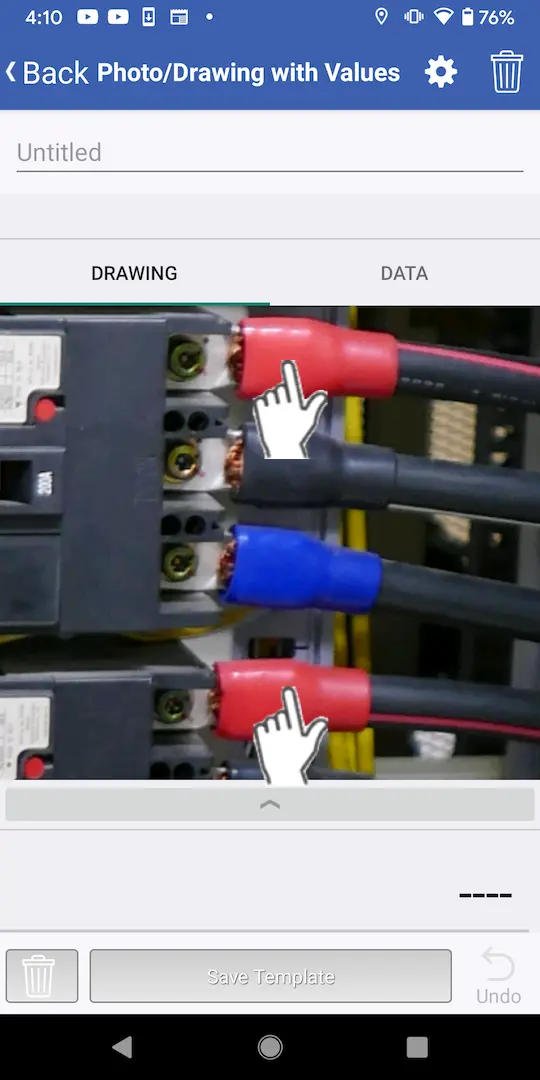
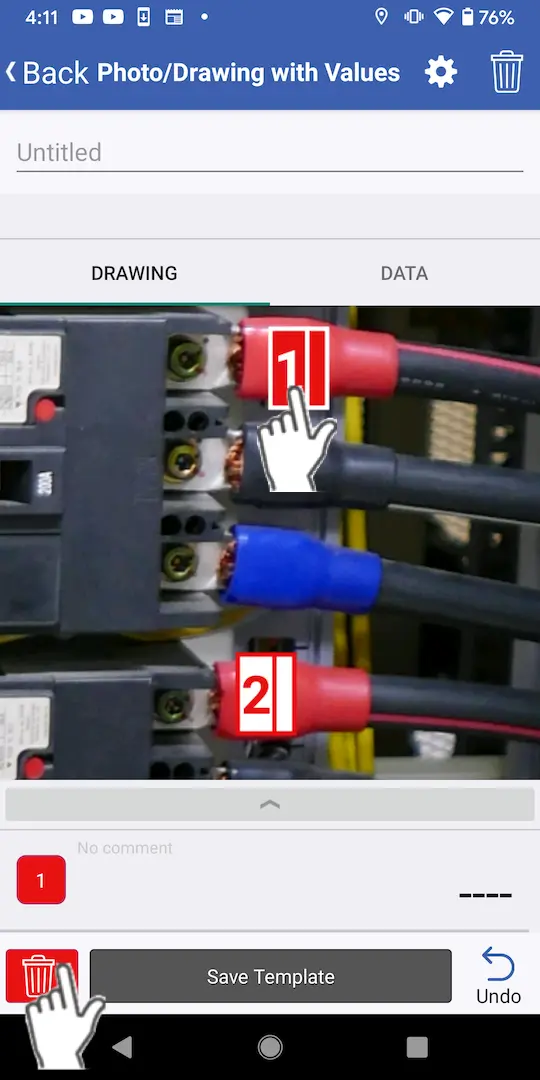
Das ausgewählte Bild wird angezeigt. Tippen Sie auf die Stellen, an denen Sie Messungen vornehmen möchten, um Messpunkte zu erstellen.
5
Um eine Messstelle zu löschen, wählen Sie sie aus und tippen Sie auf die Schaltfläche Löschen (Mülleimer-Symbol).
6
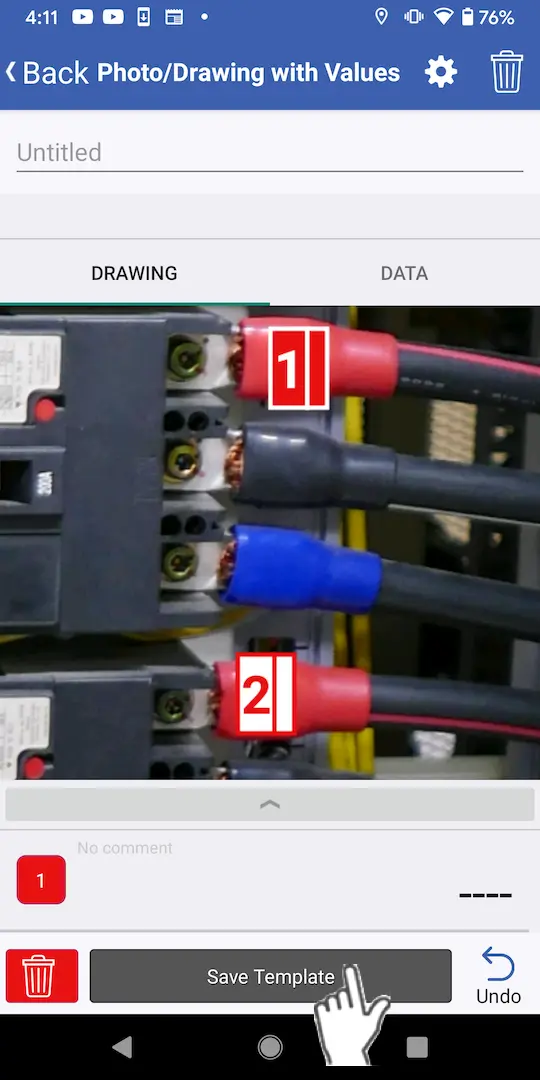
Um die Vorlage zu speichern, tippen Sie auf [Vorlage speichern].
Laden einer Vorlage
1
Tippen Sie auf [Vorlage] in der Bildauswahlanzeige.
2
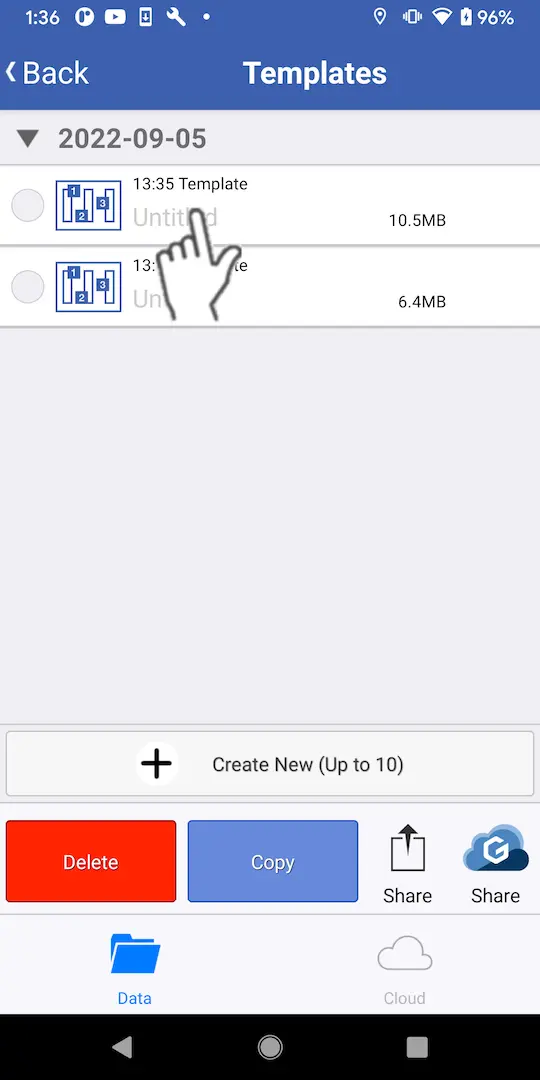
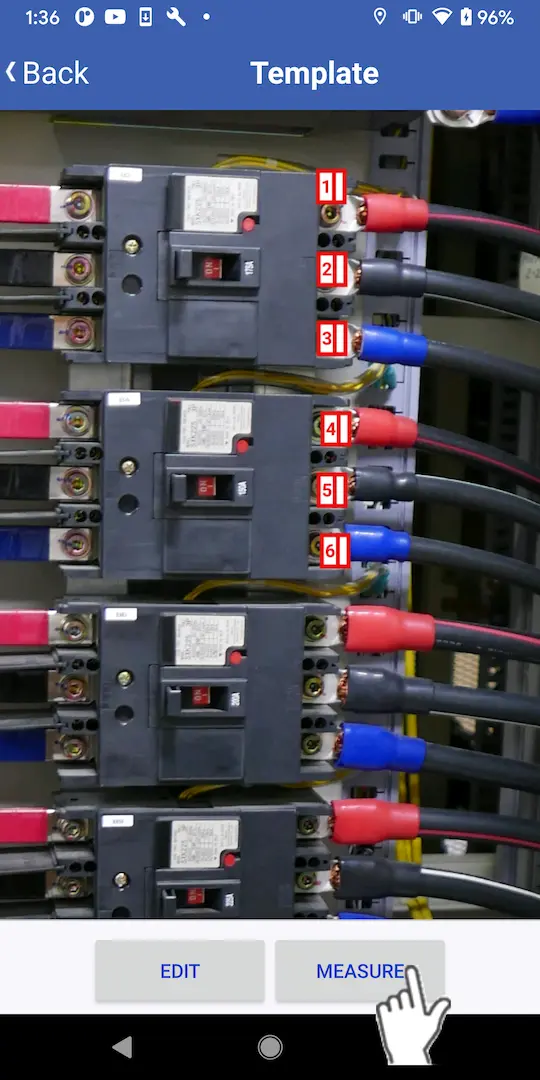
Wenn der Bildschirm mit der Vorlagenliste erscheint, tippen Sie auf die zu verwendende Vorlage und dann auf "Messen".
3
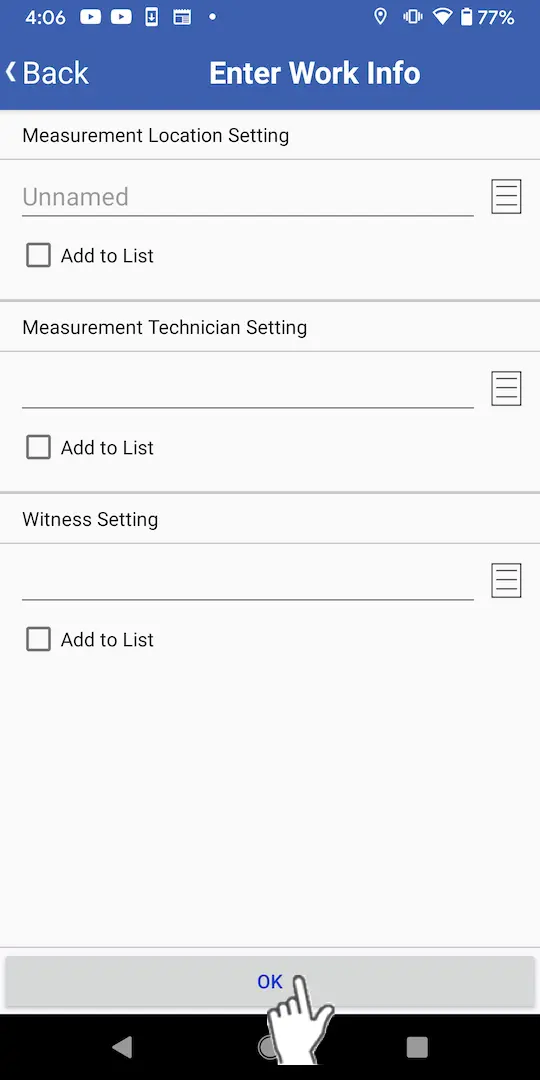
Geben Sie die Arbeitsinformationen ein und tippen Sie auf [OK].
Wenn Sie eine Vorlage geladen haben, können Sie keine Messorte hinzufügen, verschieben oder löschen.
Sie brauchen Hilfe oder haben Fragen?