

Konfigurieren und Starten der Ereignisaufzeichnung
The event recording function allows you to set a threshold, record data that exceeds the threshold using an instrument, and then import and view that data.
Die Schwellenwerte und die Anzahl der Ereignisse, die gespeichert werden können, variieren je nach Gerätemodell. Weitere Informationen finden Sie unter "Modelle, die die Ereignisaufzeichnung unterstützen, und entsprechende Vorsichtsmaßnahmen" weiter unten.
1
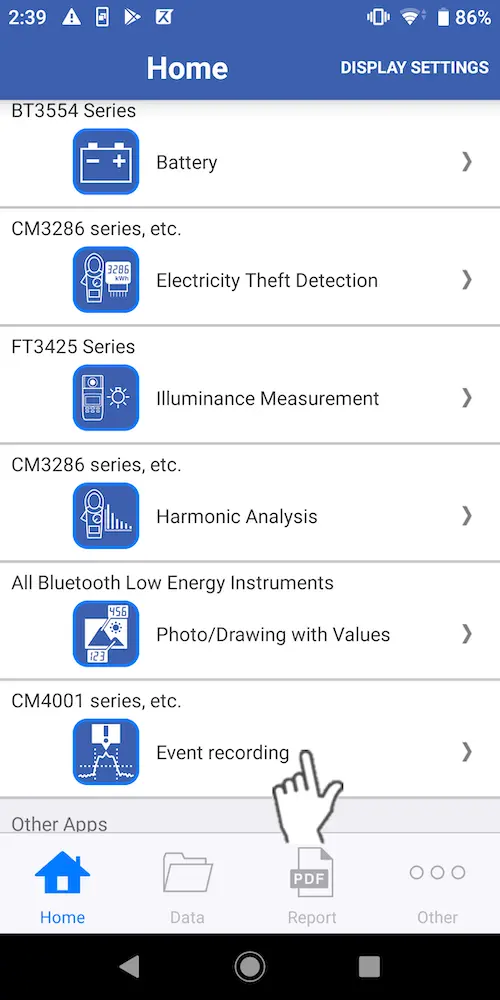
Tippen Sie in der Startansicht auf [Ereignisaufzeichnung].
Wenn kein Gerät, das die Ereignisaufzeichnung unterstützt, mit der App gekoppelt wurde, fügen Sie zunächst ein kompatibles Gerät hinzu.
2
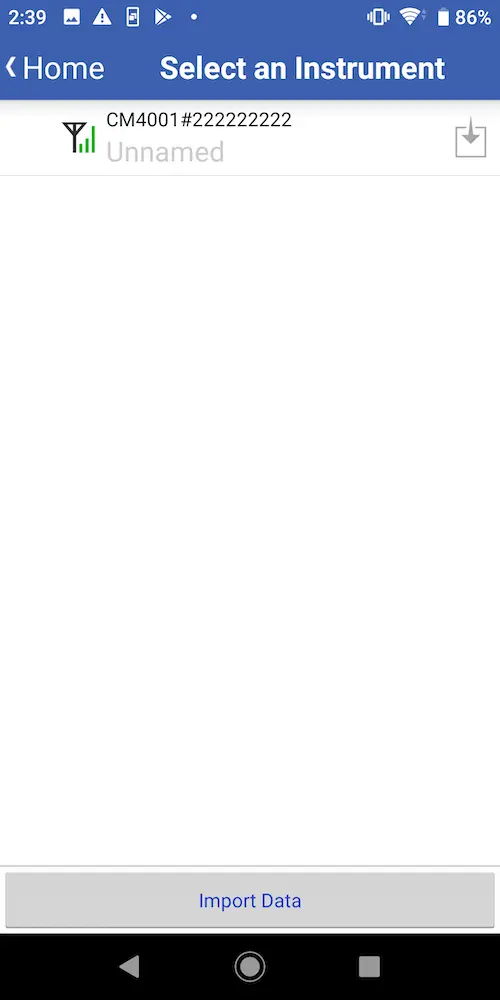
Das Gerät wird in etwa 5 bis 30 Sekunden auf dem Bildschirm zur Geräteauswahl mit der App verbunden.
3
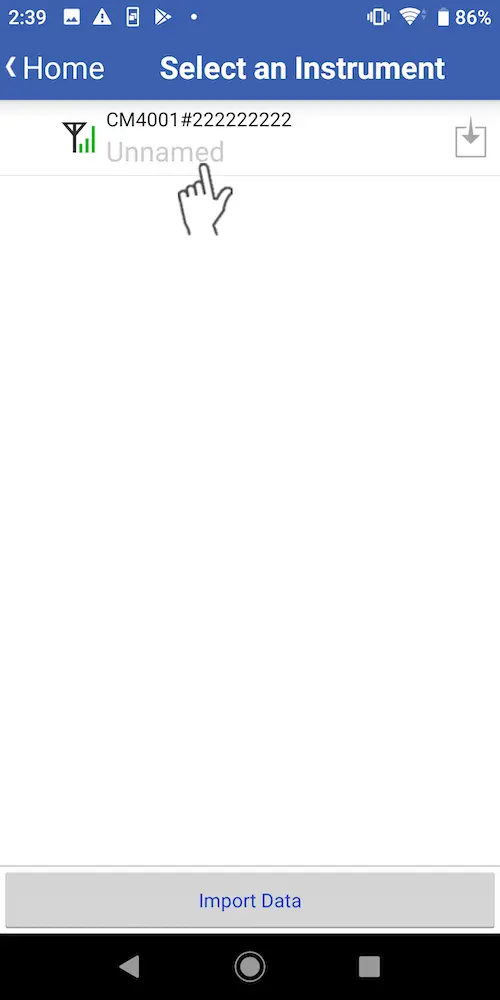
Konfigurieren Sie die Aufzeichnungseinstellungen und wählen Sie das Gerät aus, für das Sie die Ereignisaufzeichnung starten möchten.
4
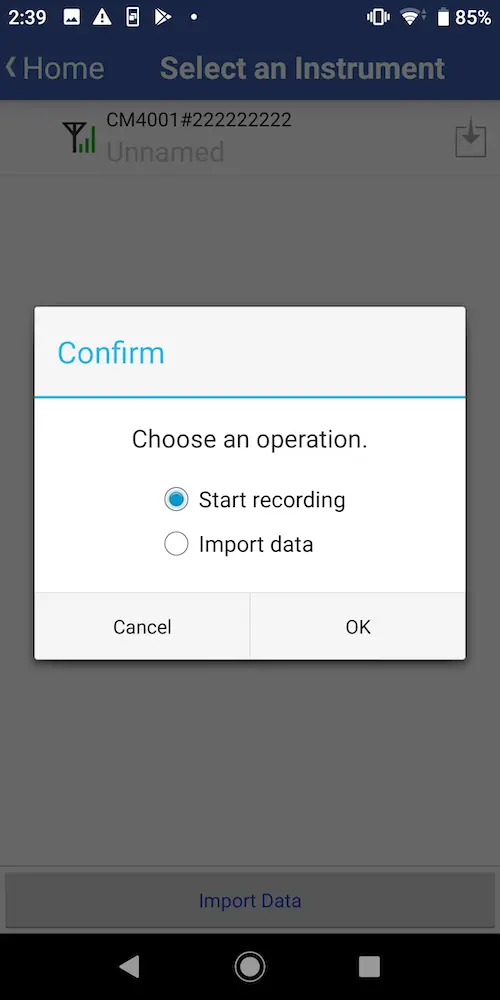
Wählen Sie [Aufnahme starten] und tippen Sie auf [OK].
5
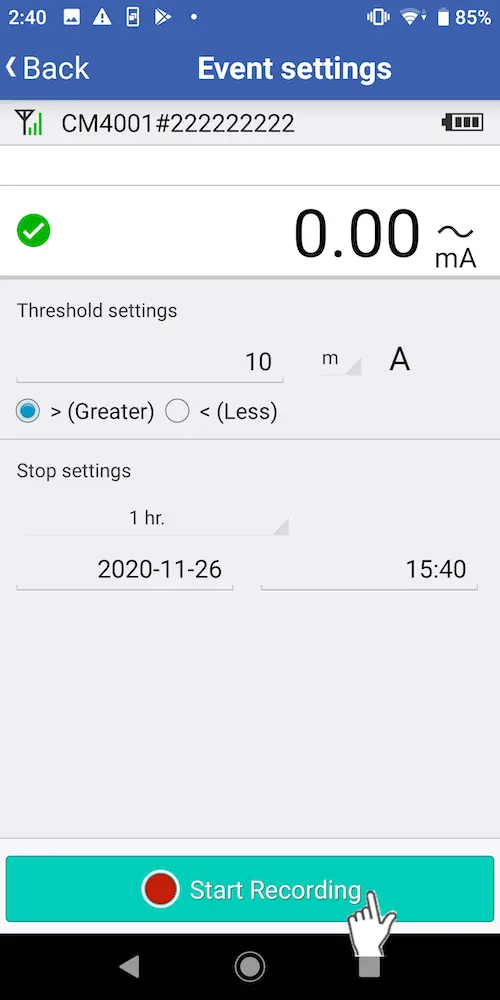
Wählen Sie auf dem Bildschirm mit den Ereigniseinstellungen den gewünschten Schwellenwert, das Einheitenpräfix, die Richtung ("größer als" oder "kleiner als") und die Stoppzeit.
Einige Modelle können nur die Einstellung "größer als" oder "kleiner als" verwenden. Weitere Informationen finden Sie unter "Modelle, die die Ereignisaufzeichnung unterstützen, und entsprechende Vorsichtsmaßnahmen" weiter unten.
6
Tippen Sie auf [Aufnahme starten], um die Aufnahme zu starten.
7
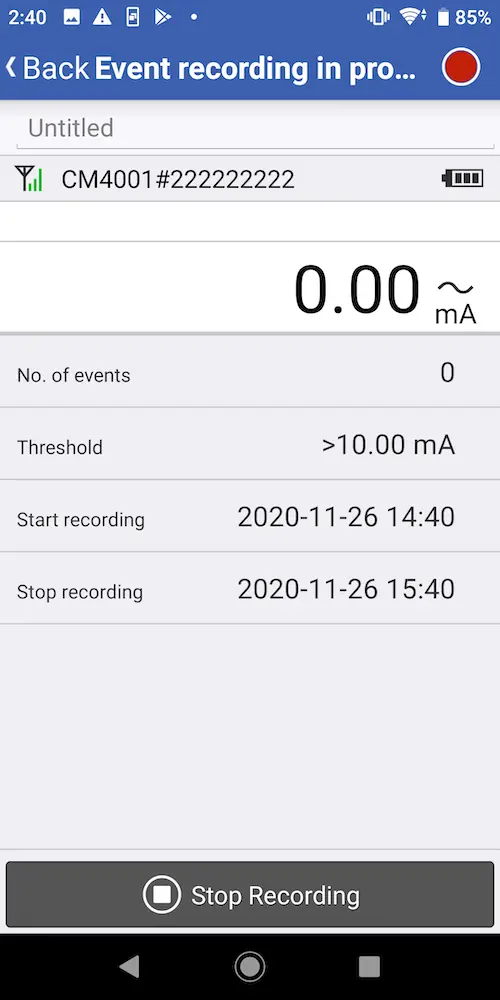
Der Bildschirm [Ereignisse aufzeichnen] wird angezeigt.
Die Aufnahme wird automatisch gestoppt, wenn die Aufnahmestoppzeit erreicht ist. Sie können auch auf die Schaltfläche [Aufnahme stoppen] tippen, um die Aufnahme zu beenden.
8
Tippen Sie auf die Schaltfläche [Zurück], um zum Bildschirm [Instrument auswählen] zurückzukehren.
Wenn Sie die Aufnahme auch auf anderen Instrumenten starten möchten, wiederholen Sie die Schritte ab Schritt 3 (Instrumentenauswahl).
Wenn Sie die App beenden möchten, trennen Sie das Gerät und beenden Sie die App. Das Gerät wird die Messung fortsetzen und zur konfigurierten Stoppzeit anhalten.
Wenn Sie die App beenden möchten, trennen Sie das Gerät und beenden Sie die App. Das Gerät wird die Messung fortsetzen und zur konfigurierten Stoppzeit anhalten.
Sie brauchen Hilfe oder haben Fragen?