

Bearbeiten von Daten (Hinzufügen oder Löschen von Daten usw.)
1
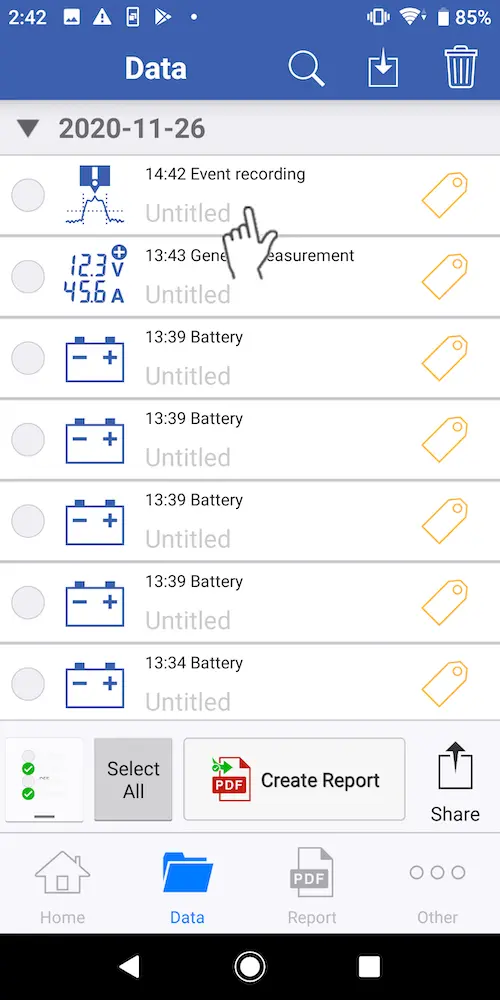
Wählen Sie die Daten, die Sie bearbeiten möchten, im Bildschirm [Daten] aus.
2
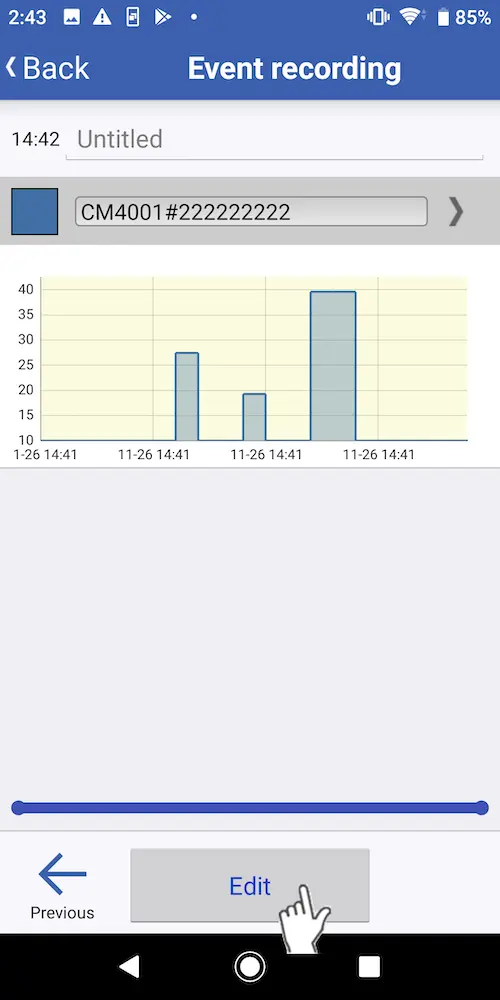
Tippen Sie auf [Bearbeiten].
3
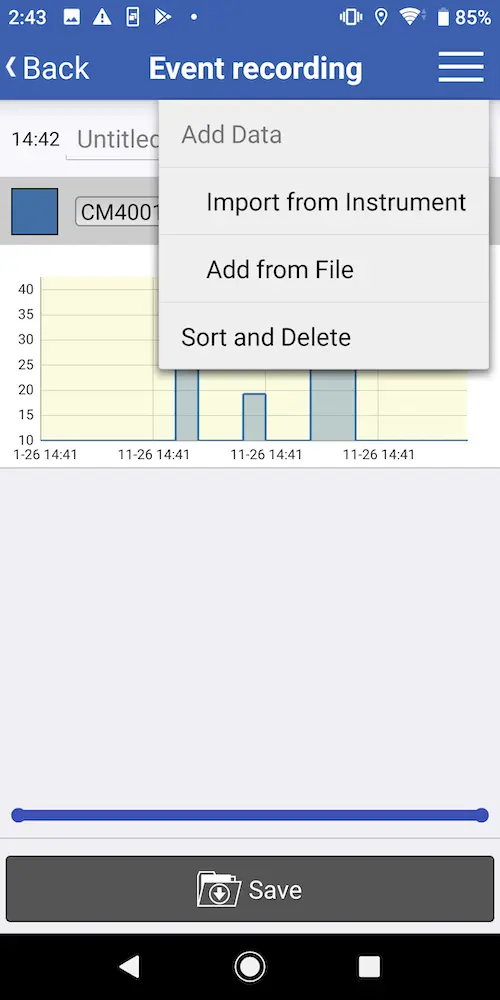
Sie können auf die Schaltfläche "Einstellungen" oben rechts tippen, um Daten (von einem Instrument oder einer Datei) hinzuzufügen, Daten zu sortieren oder zu löschen.
Hinzufügen von Daten aus einem Gerät
1
Tippen Sie auf [Aus Instrument importieren].
Um Daten von einem Gerät hinzuzufügen, verbinden Sie das Gerät zunächst mit der App.
2
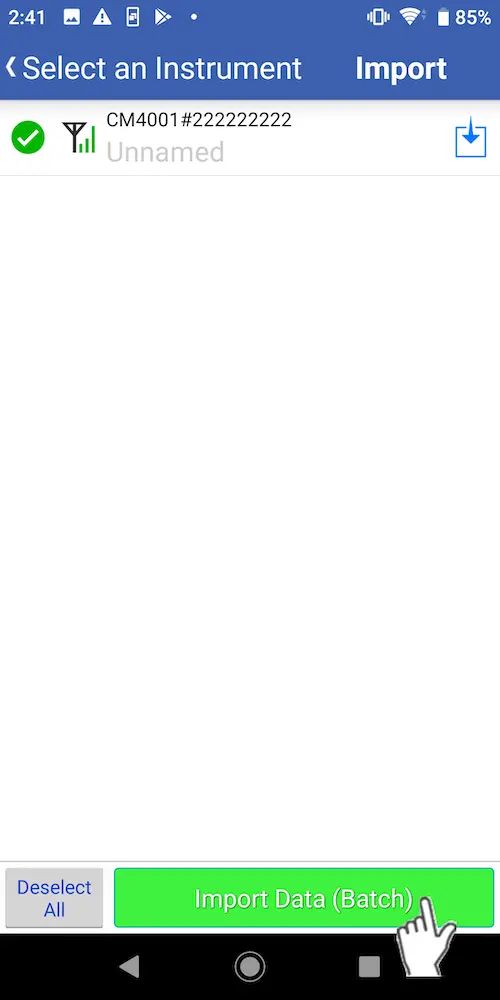
Wählen Sie das Gerät, dessen Daten Sie hinzufügen möchten, und tippen Sie auf [Daten importieren(Batch)].
Daten aus der Datenliste hinzufügen
1
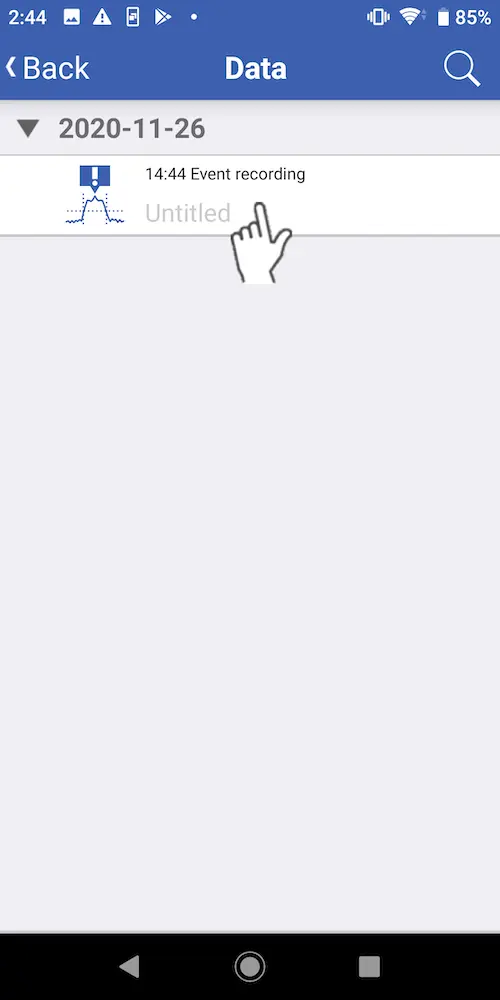
Um Daten aus der Datenliste hinzuzufügen, tippen Sie auf [Aus Datei hinzufügen].
2
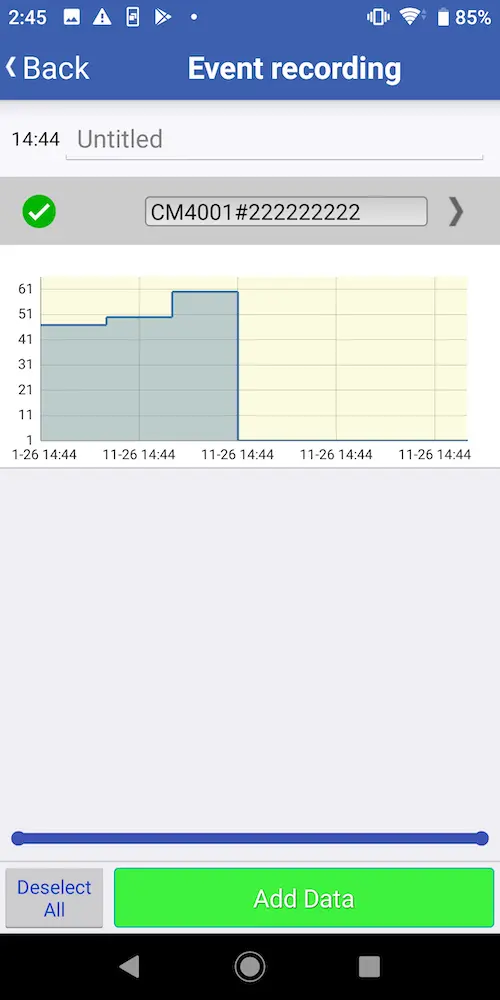
Tippen Sie auf die Datei, die die Daten enthält, die Sie der Datenliste hinzufügen möchten. Wählen Sie den Datensatz, den Sie aus dieser Datei hinzufügen möchten, und tippen Sie auf die Schaltfläche [Daten hinzufügen].
Daten sortieren oder löschen
1
Um Daten zu sortieren oder zu löschen, tippen Sie auf [Sortieren und Löschen].
2
Um Daten zu sortieren, tippen Sie auf den Datensatz, dessen Position in der Liste Sie ändern möchten.
3
Um Daten zu löschen, tippen Sie auf das Mülleimersymbol rechts neben dem Datensatz.
4
Um den Namen des Datensatzes zu ändern, tippen Sie auf Name.
5
Um die Farbe des Datensatzes zu ändern, tippen Sie auf das Farbfeld links neben dem Datensatz.
6
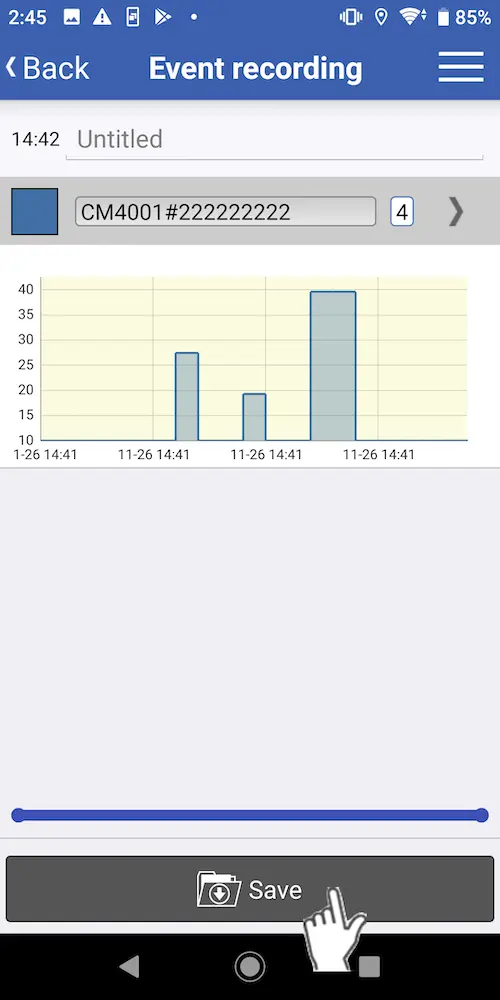
Wenn Sie mit dem Sortieren und Löschen von Daten fertig sind, tippen Sie auf die Schaltfläche [Speichern].
7
Wenn Sie alle Änderungen vorgenommen haben, tippen Sie zum Beenden auf die Schaltfläche [Speichern].
Sie brauchen Hilfe oder haben Fragen?