

Gemeinsame Nutzung von Vorlagendateien über GENNECT Cloud (nur GENNECT Cloud Standard und Pro Pläne)
Sie können die von Ihnen erstellten Vorlagendateien auf den Cloud-Server des Dienstes hochladen, um sie mit GENNECT Cross-Installationen auf anderen Geräten gemeinsam zu nutzen.
Diese Funktion erfordert ein Abonnement des GENNECT Cloud Standard- oder Pro-Tarifs.
Wenn Sie nicht bei GENNECT Cloud angemeldet sind, melden Sie sich zuerst an.
1
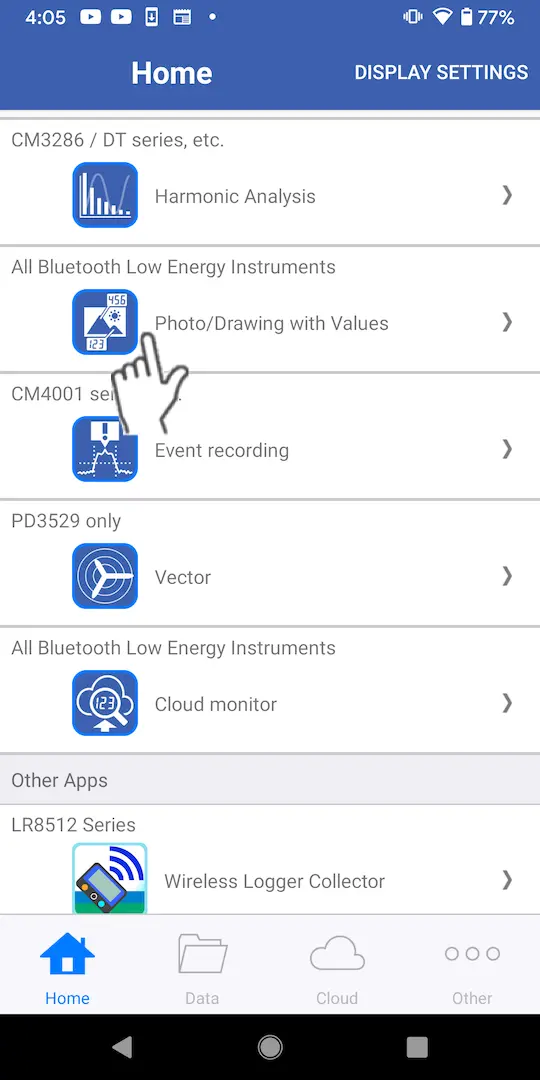
Tippen Sie in der Startansicht auf [Foto/Zeichnen mit Werten].
2
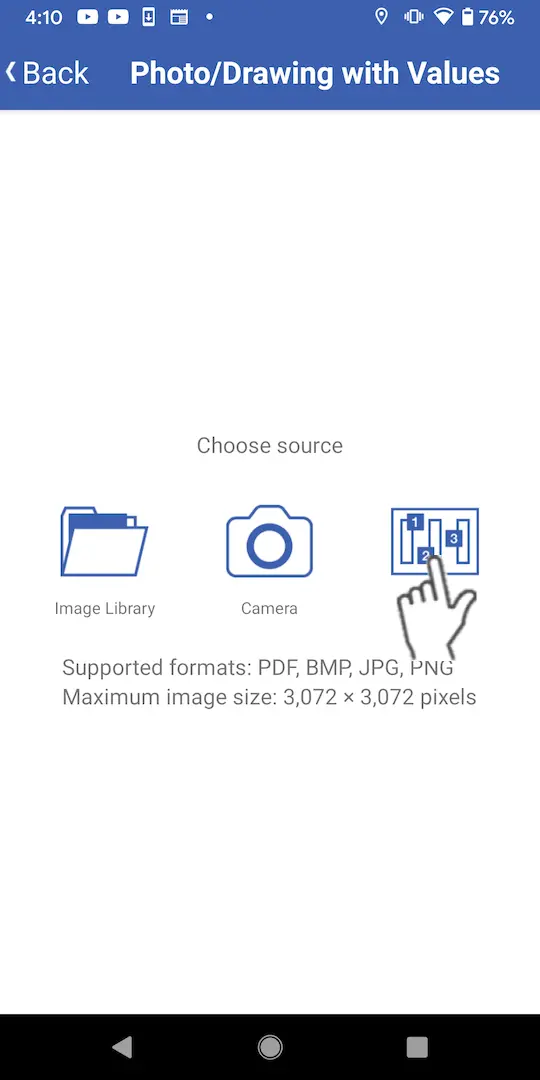
Tippen Sie auf [Vorlage] in der Bildauswahlanzeige.
Hochladen auf den Cloud-Server (lokal gespeicherte Daten)
1
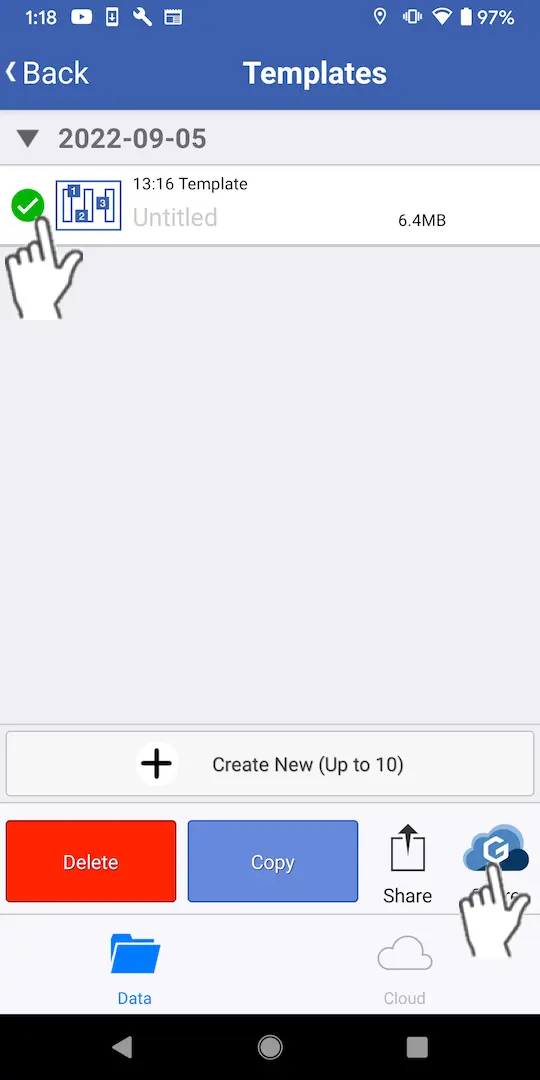
Wählen Sie die Registerkarte [Daten], aktivieren Sie die Kontrollkästchen für die Dateien, die Sie auf den Cloud-Server hochladen möchten, und tippen Sie auf die Schaltfläche [Senden].
2
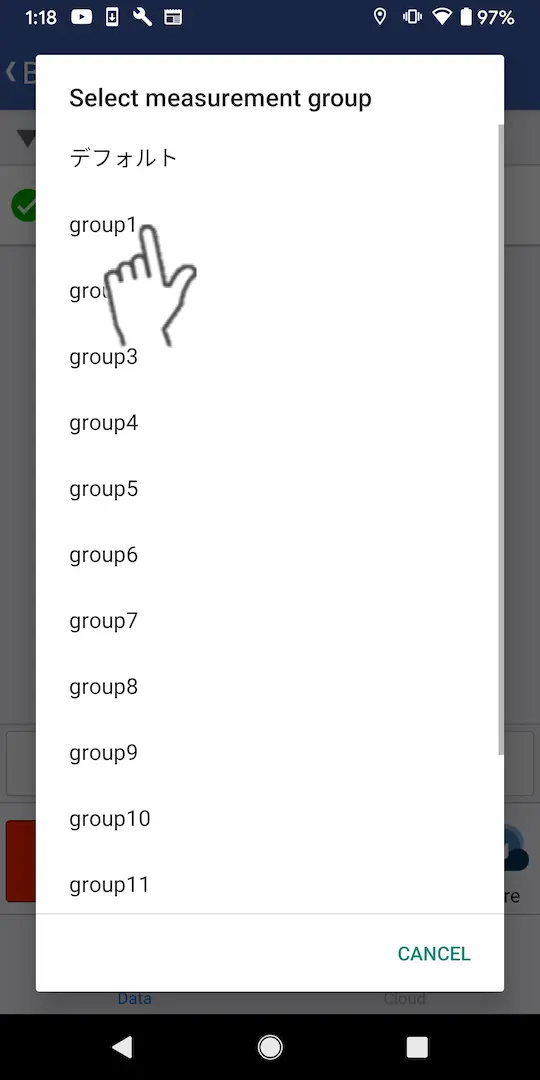
Die Dateien werden hochgeladen, wenn Sie die Messgruppe auswählen, in die sie hochgeladen werden sollen.
Hochladen auf den Cloud-Server (Hinzufügen neuer Daten)
1
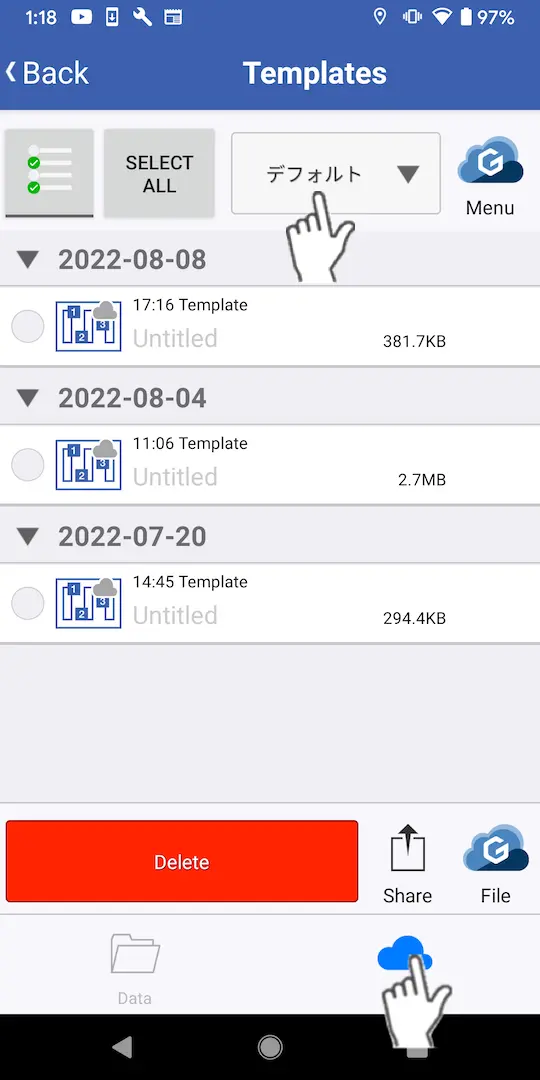
Wählen Sie die Registerkarte [Cloud] und wechseln Sie zu der Messgruppe, für die Sie Dateien hochladen möchten, indem Sie das Feld zum Wechseln der Messgruppen am oberen Rand des Bildschirms verwenden.
2
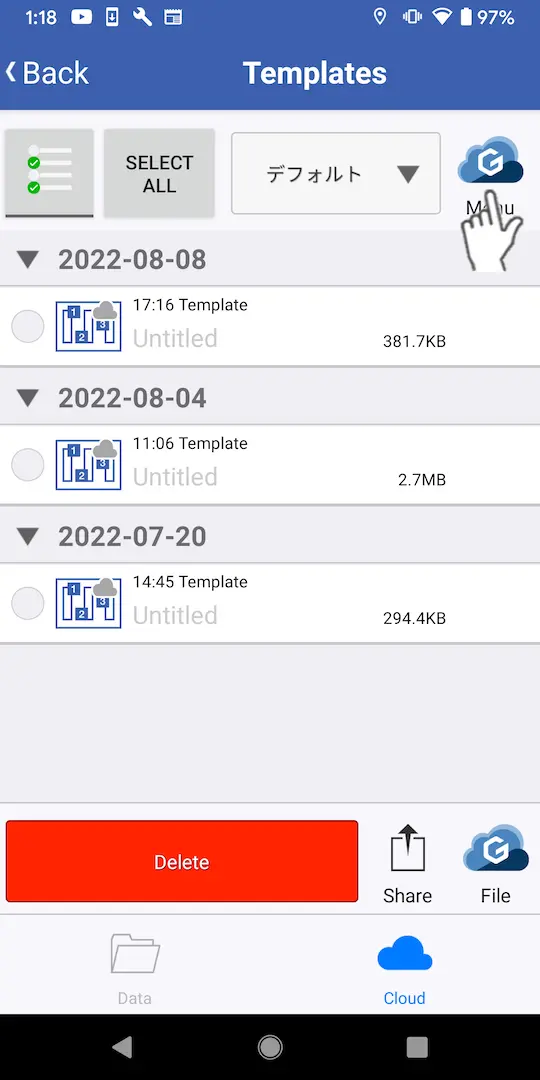
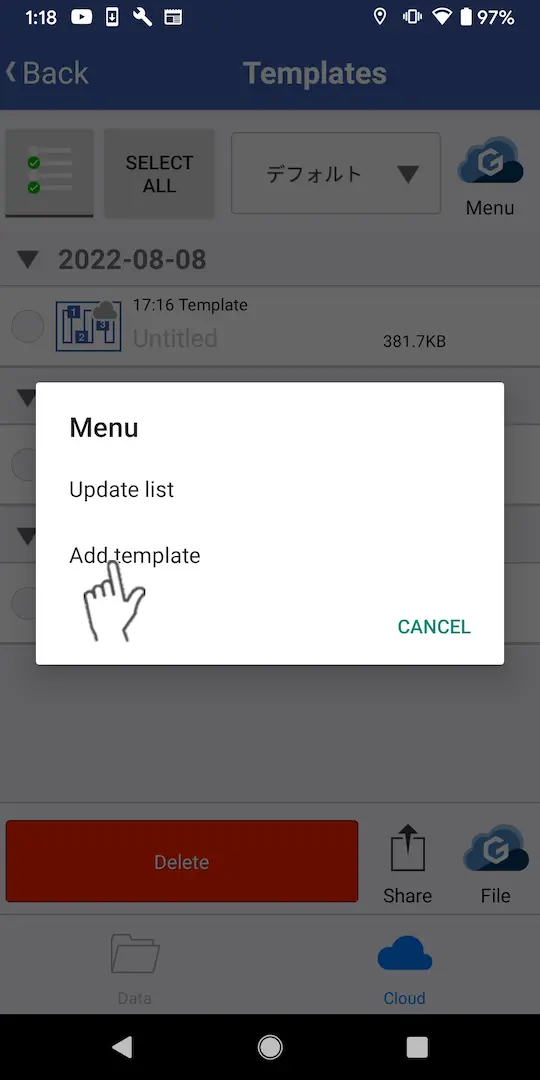
Tippen Sie auf [Menü] und dann entweder auf [Vorlage hinzufügen].
3
Wenn Sie eine Vorlage auf dem Bearbeitungsbildschirm erstellen und auf [Speichern] tippen, wird die Datei gespeichert und hochgeladen.
Herunterladen von Daten vom Cloud-Server
1
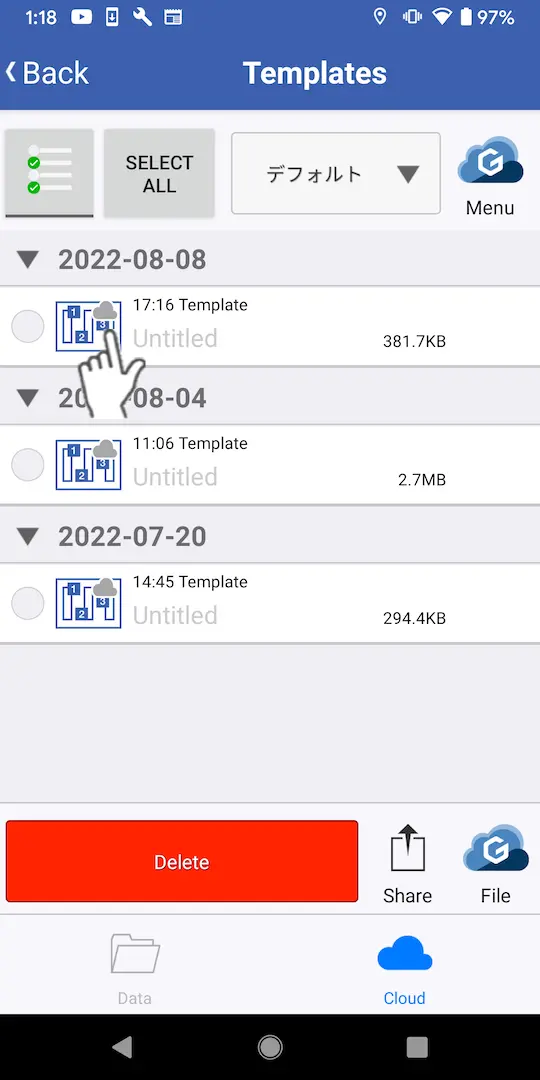
Wählen Sie die Registerkarte [Cloud], wechseln Sie zu der Messgruppe, zu der die Datei gehört, die Sie herunterladen möchten, indem Sie das Feld zum Umschalten der Messgruppen am oberen Rand des Bildschirms verwenden, und tippen Sie auf die Datei.
Wenn die Datei noch nicht heruntergeladen wurde oder wenn die Datei aktualisiert wurde, wird die neueste Datei heruntergeladen.
Aktualisieren von Dateiinformationen
1
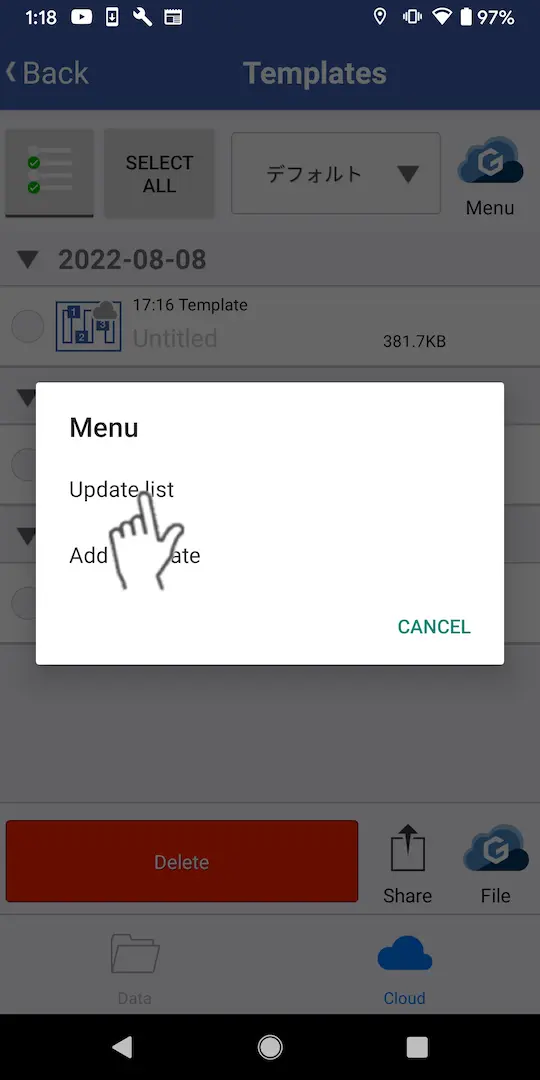
Wählen Sie die Registerkarte [Cloud] und tippen Sie auf [Menü].
2
Wenn Sie im Menü auf [Liste aktualisieren] tippen, werden die angezeigten Dateiinformationen aktualisiert.
Die Datei selbst wird nicht aktualisiert. Wenn Sie auf die Datei tippen, wird die neueste Version heruntergeladen.
Sie brauchen Hilfe oder haben Fragen?