

測定グループを編集する
測定グループ編集画面を表示する
測定グループ画面で、編集したい測定グループの[詳細]をクリックします。その後、[編集]をクリックします。
測定グループ名、所属ユーザー、および所属チームを編集する
項目を編集し、[更新]をクリックします。各項目について、詳細は「測定グループを新規登録する」をご覧ください。
ゲートウェイ/アプリケーションを測定グループに所属させる
[登録ゲートウェイリスト]の中で、現在の測定グループに所属させたいゲートウェイ/アプリケーションにチェックを入れ、[更新]をクリックします。
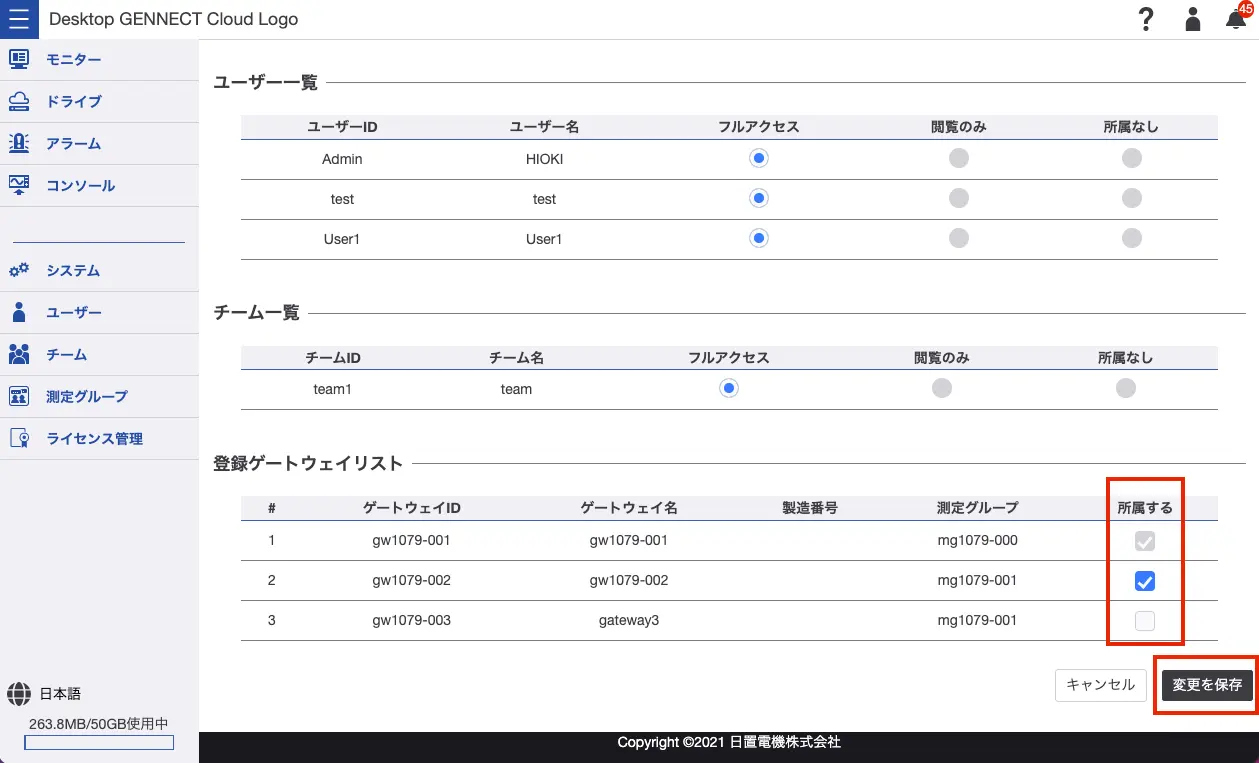
ゲートウェイ/アプリケーションは、複数の測定グループに同時に所属することはできないため、データの扱いにご注意ください。また、ゲートウェイ/アプリケーションの GENNECT 取得チャネルの選択は測定グループごとに保持しています。ゲートウェイ/アプリケーションの測定グループを切り替えた後は必要に応じて GENNECT 取得チャネルを再選択してください。
操作例:測定グループAにゲートウェイが所属しており、ゲートウェイでは LR8450 の UNIT1_CH1 が GENNECT 取得チャネルとして選択されています。
2022/01/27 12:00 にゲートウェイの所属グループをAから新たに測定グループBに移動し、UNIT1_CH1 を再び選択します。
このとき、2022/01/27 12:00 以前の GENNECT 取得データは測定グループAに所属し、それ以降のデータは測定グループBに所属します。一度記録した GENNECT 取得データを、後で他の測定グループに移動することはできません。
サービス、ご購入方法に関する質問など
まずはご相談ください
まずはご相談ください