

GENNECT Remote のライセンスカードを登録する、ライセンスを延長する
ライセンスカードを登録することで、ライセンスカードに対応するプラン、日数がライセンスに加算されます。
登録できるのは現在登録中のプランのライセンスカードのみです。異なるプランのライセンスカードを登録する場合はプランの変更を実施後にご登録ください。
ライセンス期限日を過ぎるとゲートウェイは使用不可能となります。
ライセンスカードによる期限の延長
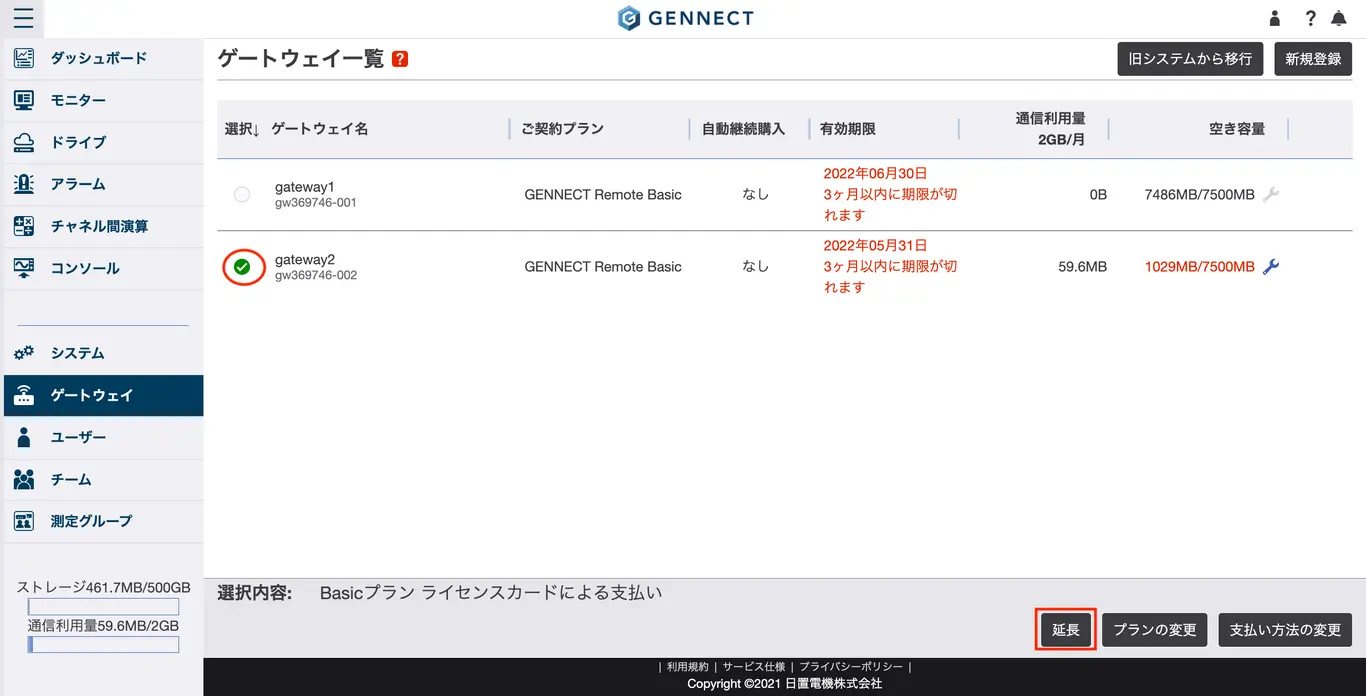
ゲートウェイ管理画面にてライセンスカードを登録するゲートウェイを選択し、[延長]をクリックします。
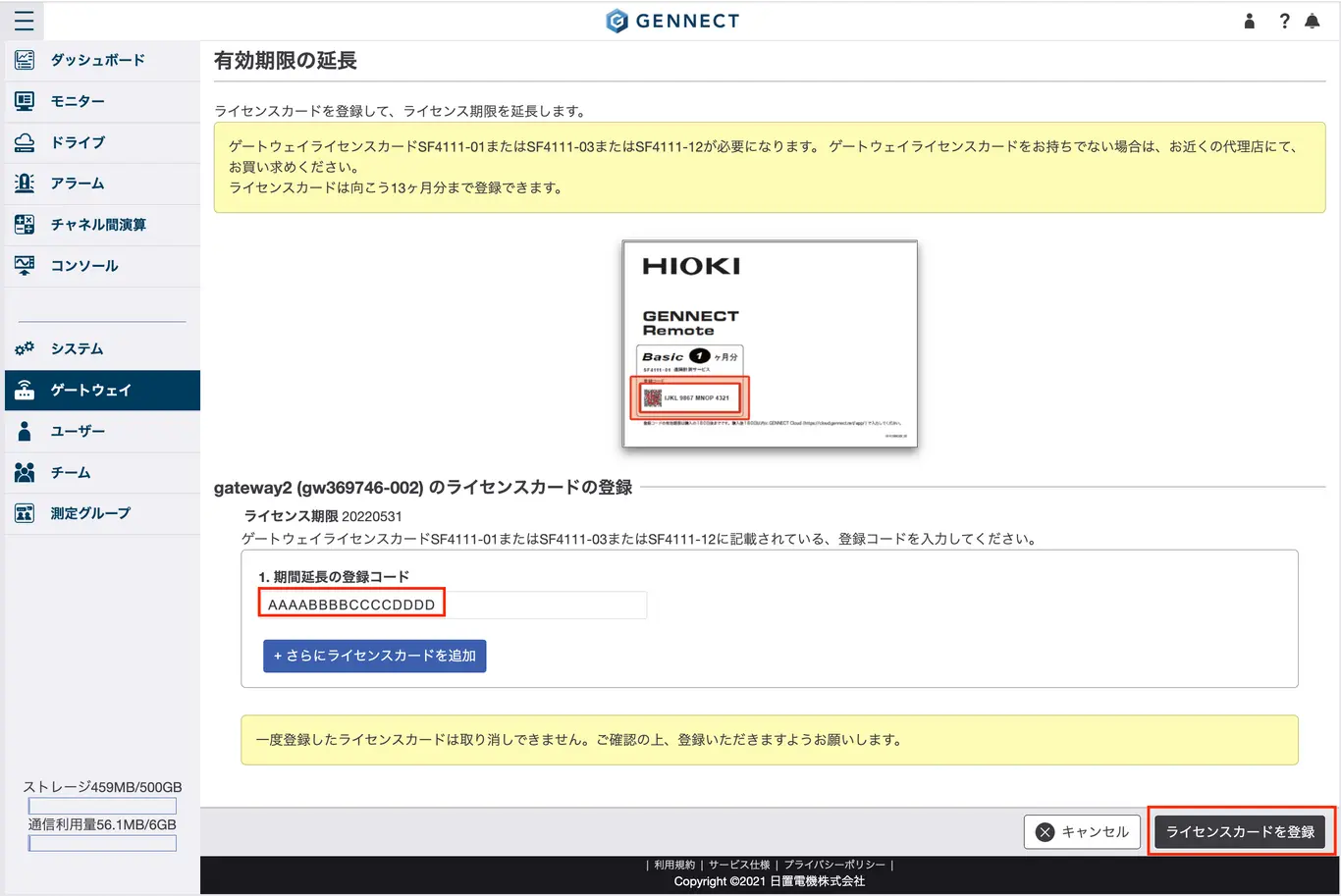
有効期限延長画面にて、ライセンスカードに記載された登録コードを入力し、[ライセンスカードを登録]をクリックして、内容を確認したら[確定]をクリックします。
新たなゲートウェイを追加で登録する
ゲートウェイの台数を増やしたい場合など、新たにゲートウェイをアカウントに登録する際にはこの手順にて行います。
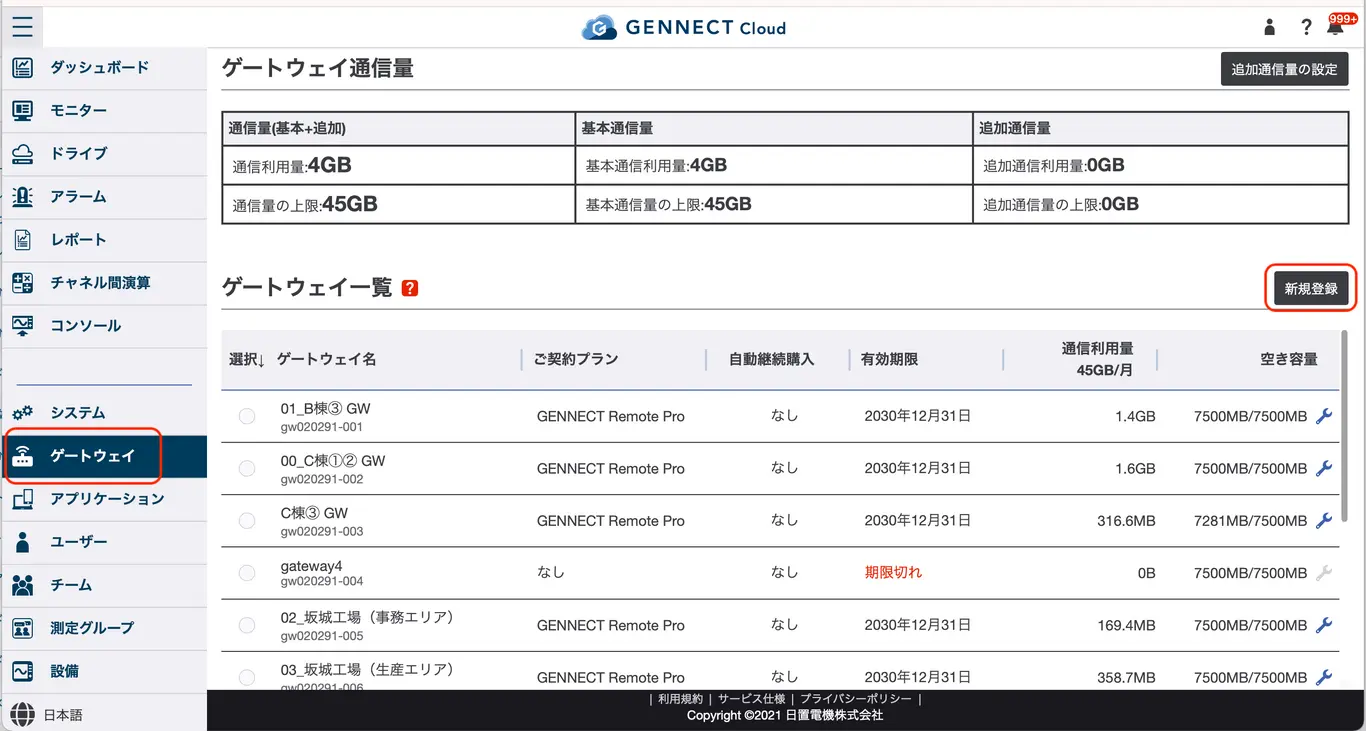
ゲートウェイ一覧画面を表示します。[新規登録]をクリックします。
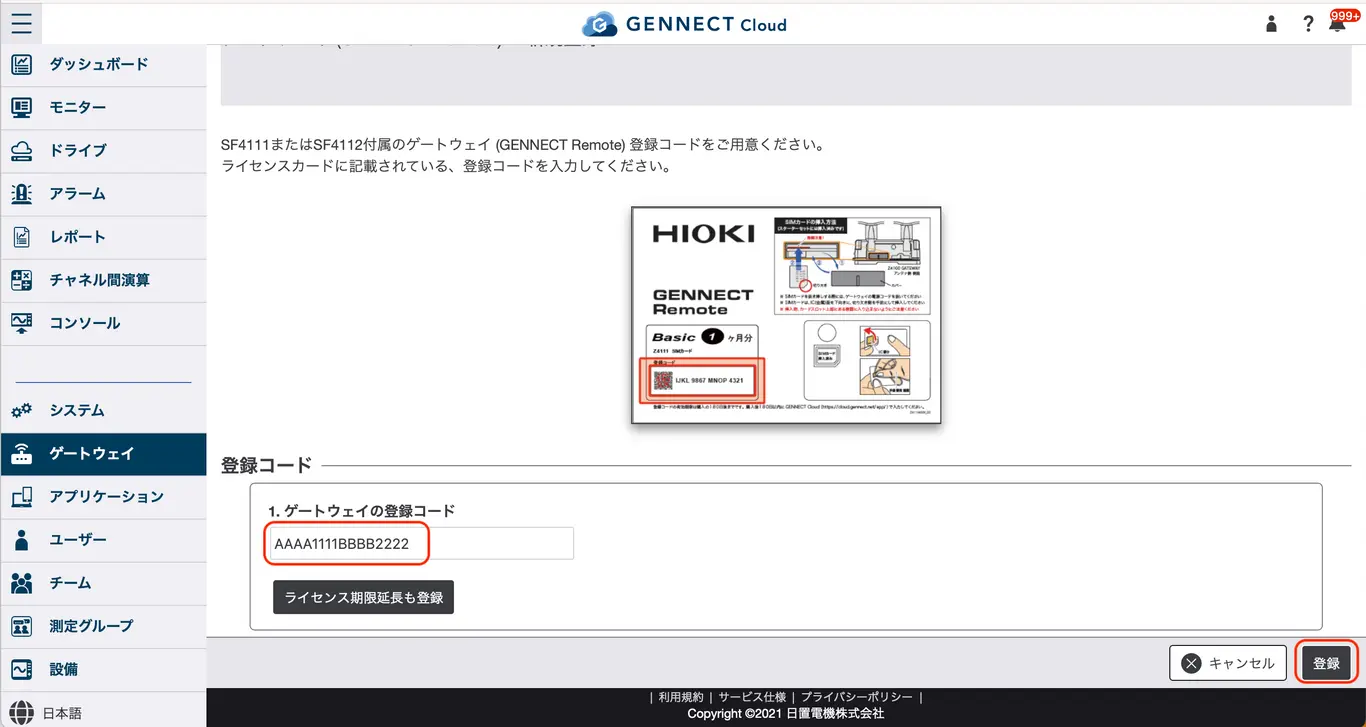
ライセンスカードに記載された登録コードを入力し、[ライセンスカードを登録]をクリックして、内容を確認したら[確定]をクリックします。
ライセンスカードによる再契約
ゲートウェイが解約後1ヶ月以内であれば、再契約することによりSIMを交換せずにゲートウェイの動作を再開させることができます。
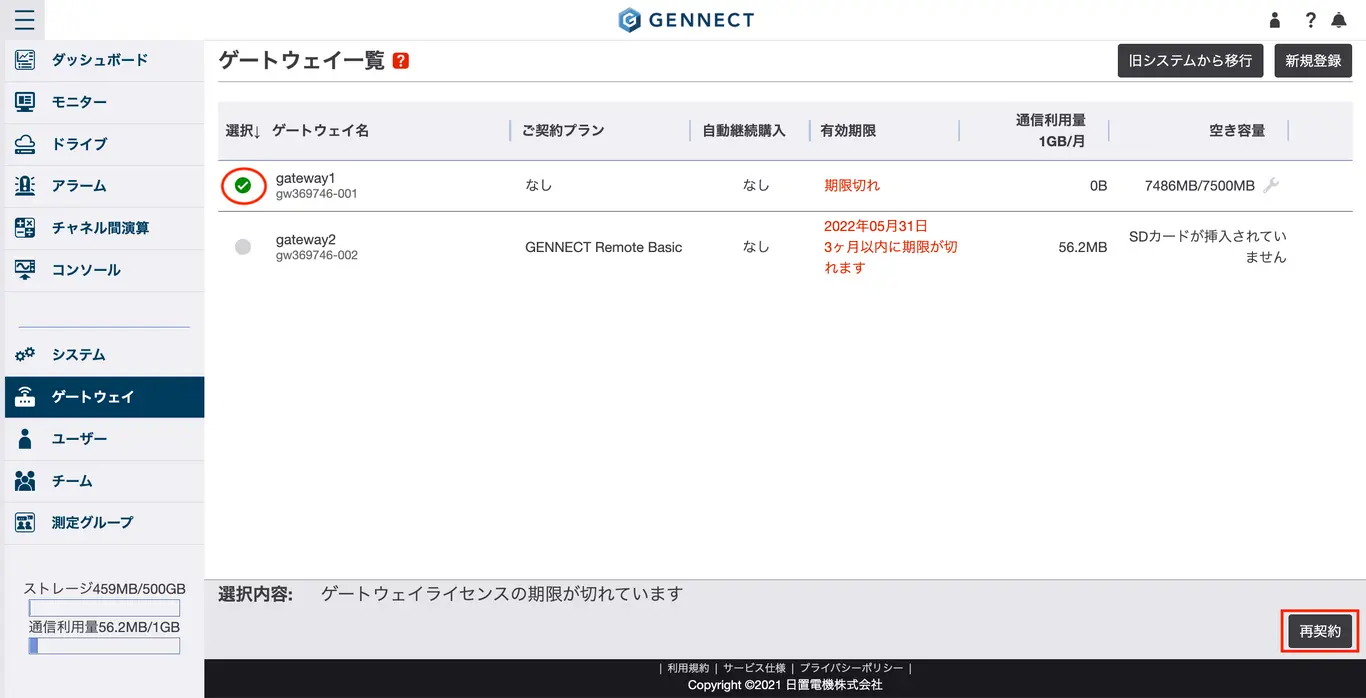
ゲートウェイ管理画面にて再契約したいゲートウェイを選択し、[再契約]をクリックします。
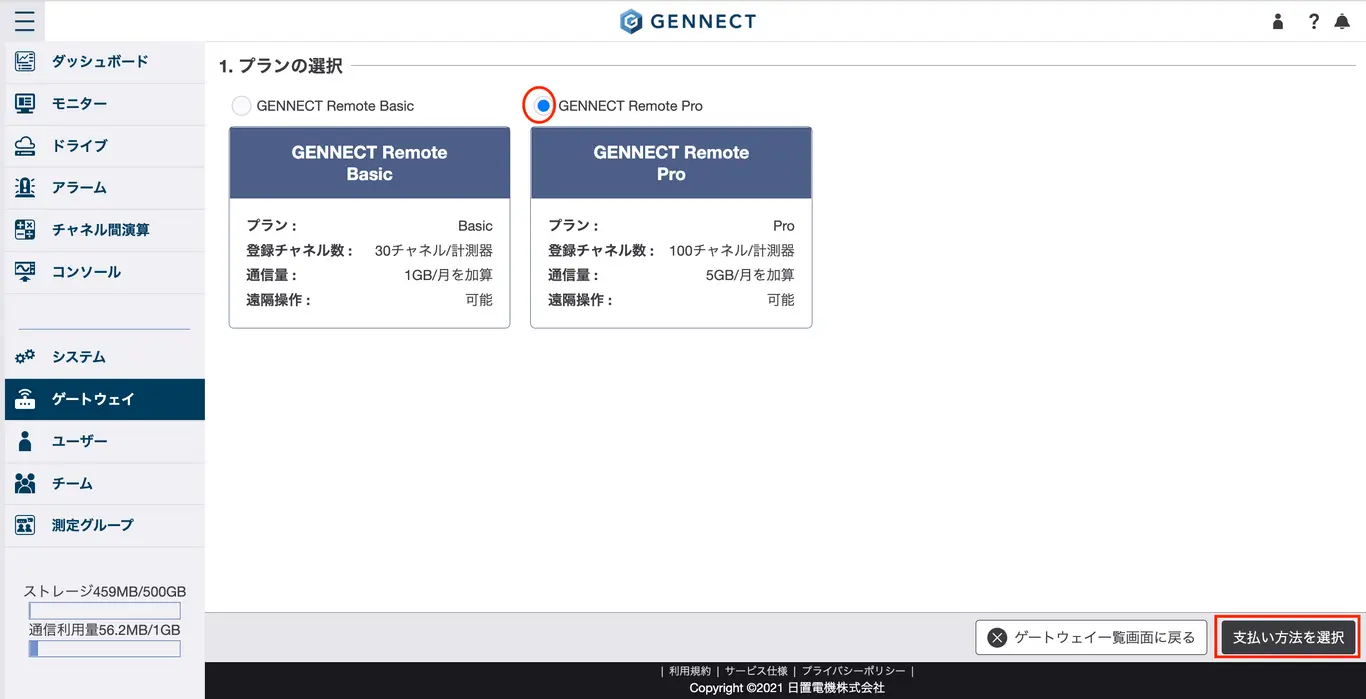
プランの選択画面にて契約したいプランを選択し、[支払い方法を選択]をクリックします。
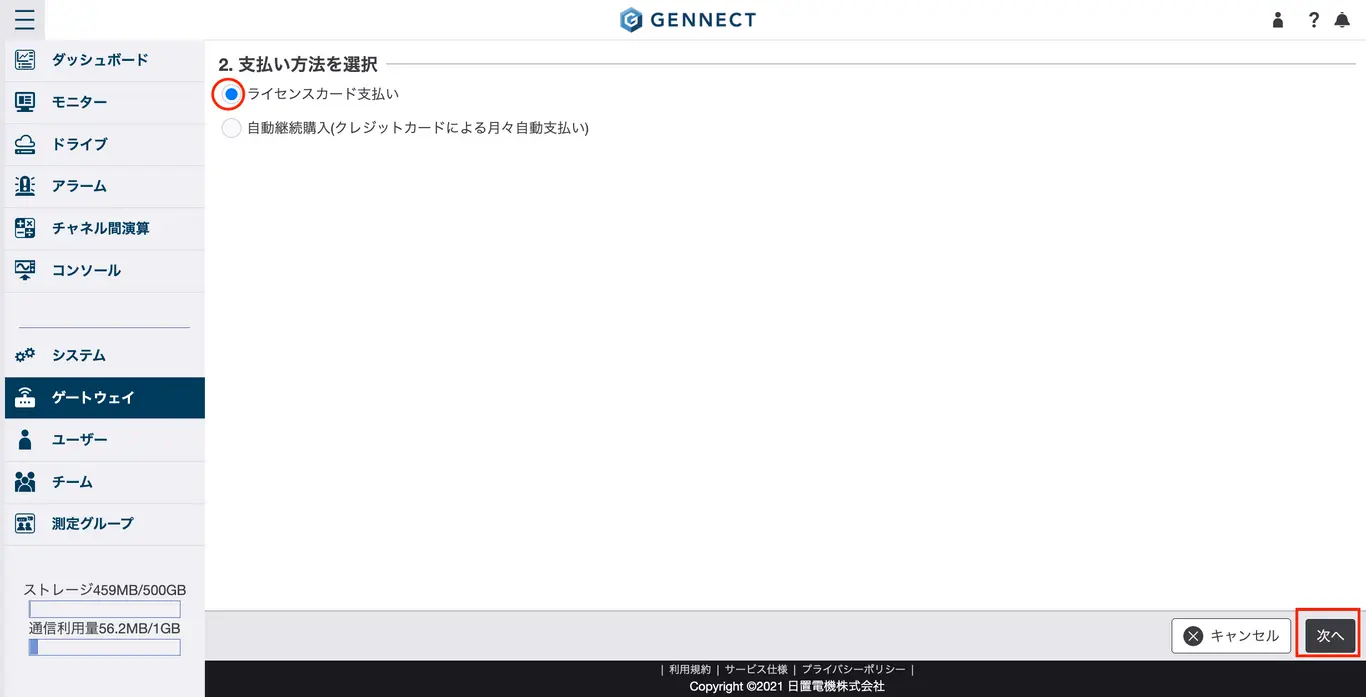
支払い方法を選択画面にて、「ライセンスカード支払い」を選択し、[次へ]をクリックします。
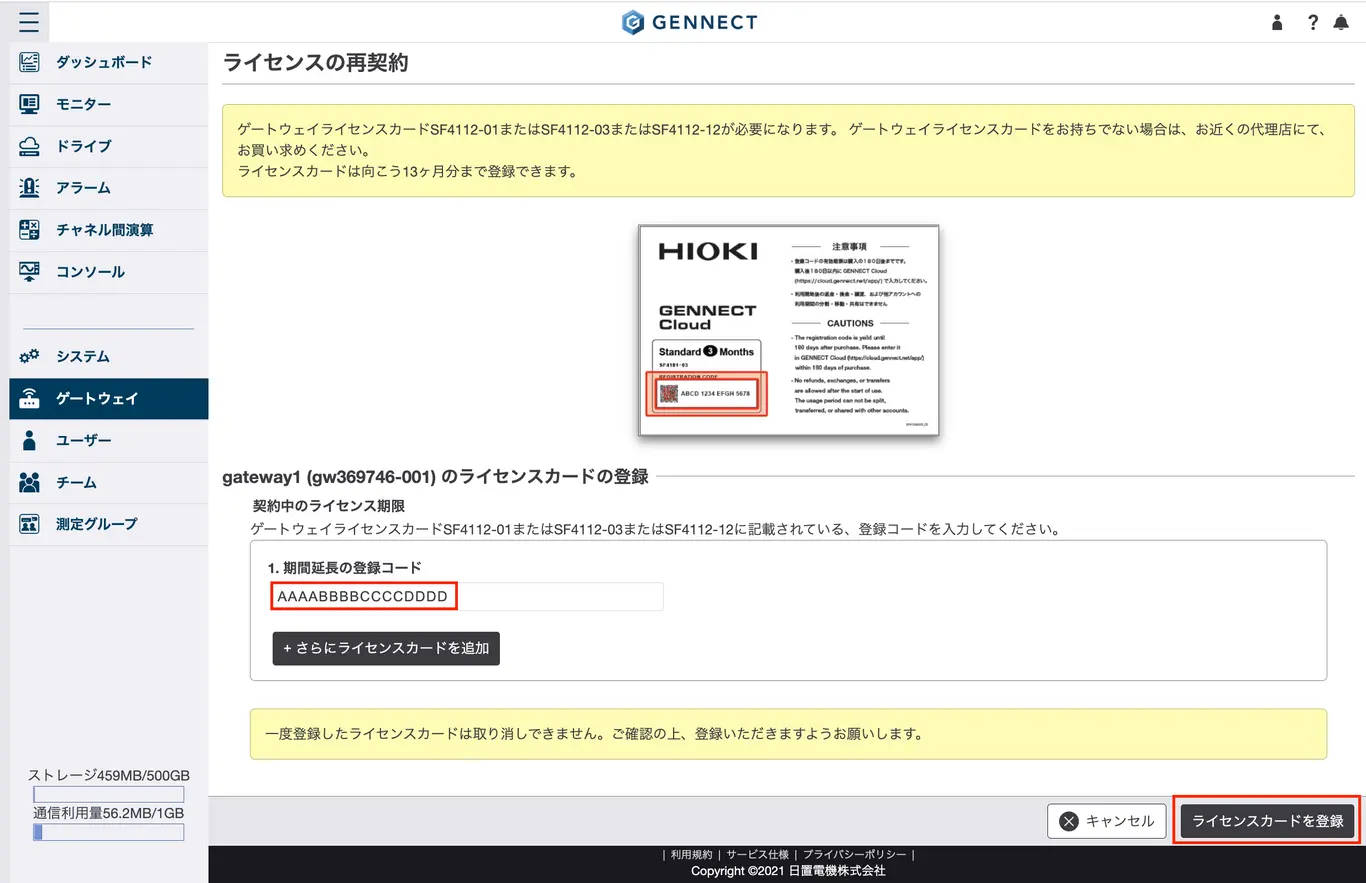
ライセンスの再契約にて、ライセンスカードに記載された登録コードを入力し、[ライセンスカードを登録]をクリックして、内容を確認したら[確定]をクリックします。
サービス、ご購入方法に関する質問など
まずはご相談ください
まずはご相談ください