

レポート設定を新規登録する・レポートを自動作成する
左メニューの[レポート]をクリックします。
[レポート設定一覧]の[新規作成]をクリックします。
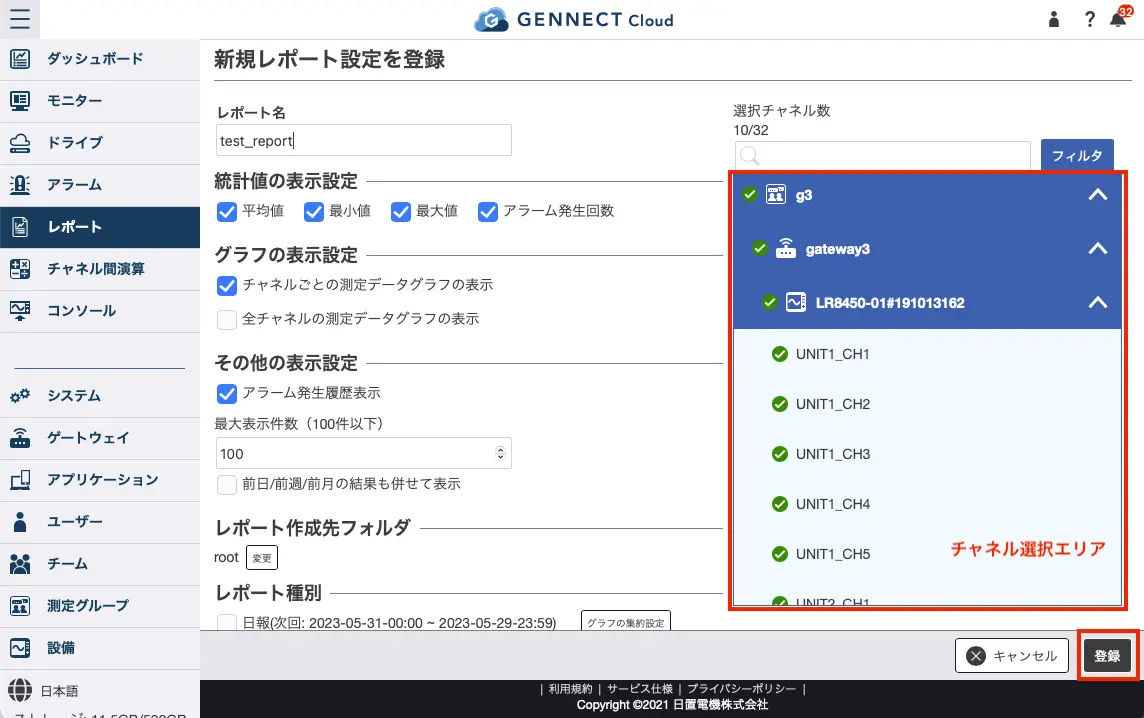
以下の設定を行い、[登録]をクリックすることでレポート設定を登録することができます。
レポート設定作成後、[レポート設定一覧]から作成した設定の[有効]にチェックが入っていることを確認します。
[レポート種別]で選択した期間を過ぎた後、最初のUTC 00:00(日本時間 09:00)になるとレポートが自動で作成され、
[レポート作成先フォルダ]で指定したフォルダに保存されます。
統計値の表示設定
レポートに記載する統計値の種別を選択します。
グラフの表示設定
レポートに記載するグラフの表示設定を行います。
- チャネルごとの測定データグラフの表示
選択したチャネルの数だけグラフが個別に表示されます。 - 全チャネルの測定データグラフの表示
全てのチャネルが同一のグラフ上に表示されます。
その他の表示設定
選択したチャネルの期間内のデータにアラームが発生していた場合に、アラームの情報をレポートに記載するか否かを選択します。
最大表示件数の上限値は100です。
[前日/前週/前月の結果も併せて表示]にチェックを入れると、それぞれのグラフで以前の値と対象期間の値を重ね書きし、比較することができます。
レポート作成先フォルダ
自動作成されたレポートが保存されるフォルダを指定します。
ドライブ機能のデータフォルダー内の任意のフォルダを選択することができます。
レポート種別
レポートの種別を日報・週報・月報から選択します。複数選択することもできます。
日報レポートは毎日00:00 ~ 23:59のデータ、
週報レポートは毎週月曜00:00 ~ 日曜23:59のデータ、
月報レポートは毎月1日00:00 ~ 最終日23:59のデータを利用して作成されます。
チャネルの選択
レポートに記載するチャネルを選択します。
現在選択されているGENNECT取得チャネルの中から、32チャネルまで選択することができます。
サービス、ご購入方法に関する質問など
まずはご相談ください
まずはご相談ください