

ダッシュボードとは
本章で説明するダッシュボード機能では、あらかじめ任意のチャネルや画像をダッシュボードとして登録し、直近の値のグラフ表示や最新値の表示を行うことにより、データを視覚的に扱うことが可能です。
「ダッシュボードのパネルを新規登録する」を参考に、GENNECT 取得データの取得チャネル、および、画像をダッシュボードのパネルに登録の上、ご利用ください。
最新のGENNECT取得データ、および、最新のカメラ画像の表示更新間隔は1分です。
カメラ機能はGENNECT Remoteゲートウェイ専用機能です(日本国内のみ)
GENNECT One、GENNECT Crossアプリケーションではご利用いただけないため、ご注意ください。
ダッシュボードの種別には以下の5種類が存在します。
- グラフ+値
直近(1時間 / 1日 / 1週間)のGENNECT取得データのグラフ、および、最新のGENNECT取得データを表示します。 - グラフのみ
直近(1時間 / 1日 / 1週間)のGENNECT取得データのグラフを表示します。 - 値のみ
最新のGENNECT取得データを表示します。 - 画像のみ
最新のカメラ画像を表示します。 - 画像+値
最新のカメラ画像、もしくは、任意の静止画像の上に最新のGENNECT取得データを重ねて表示します。 - アラーム 設定されたアラームの状況を表示します。
画面の説明 (グラフ+値)
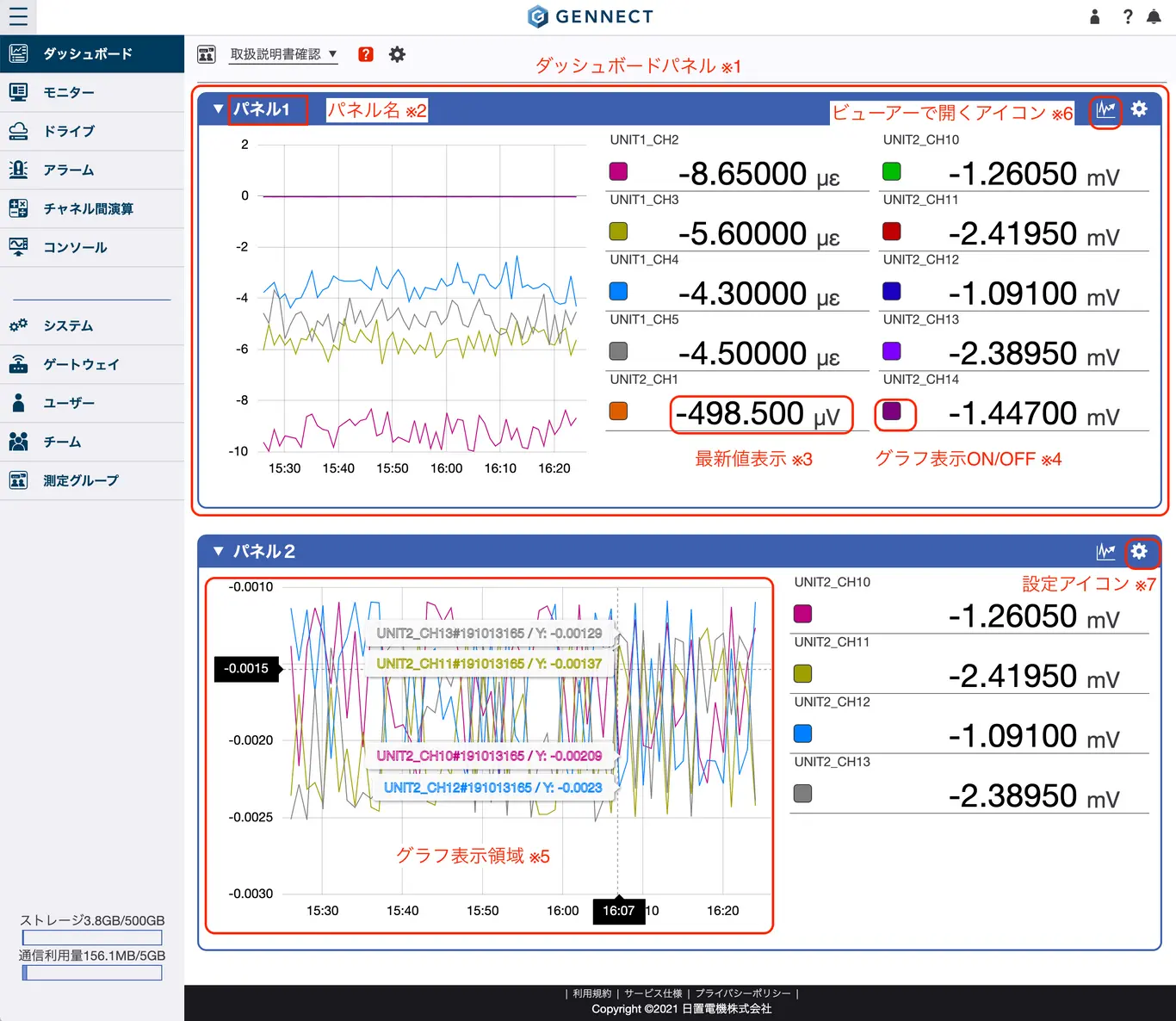
※1 選択したチャネルを表示するパネルです。ダッシュボードには複数のパネルを表示することができ、1つのパネルにつき10チャネルまで登録することができます。
※2 パネルの名前です。編集により変更することができます。
※3 選択したチャネルの最新値を表示します。単位と小数点桁数表示の設定はモニター画面にて設定可能です。詳細は「チャネルの表示設定を行う」をご確認ください。
※4 グラフ表示の色に対応しており、対応する色のグラフをON/OFFすることができます。
※5 設定に応じて、選択したチャネルの直近(1時間 / 1日 / 1週間)の推移をグラフ表示します。マウスオーバーすることでその時間での値を読み取ることができます。
※6 選択したチャネルに対してビューアー機能でグラフ、リスト表示することができます。
※7 パネル名と選択チャネルの更新、および、パネル種別の変更ができます。詳細は「ダッシュボードのパネルを編集する」をご確認ください。
画面の説明 (画像+値)
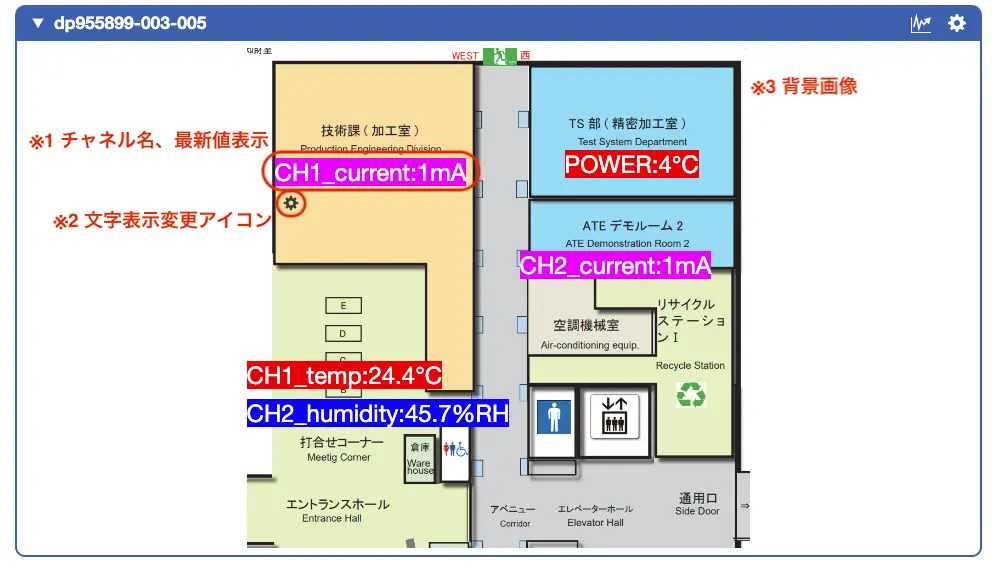
※1 チャネル名と最新値が表示されます。ドラッグすることにより、表示位置を変更できます。
※2 クリックすることにより、文字表示の編集画面が開きます。文字の大きさ、文字色、文字領域の背景色を変更できます。
※3 背景には任意の画像を設定できます。
画面の説明 (アラーム)
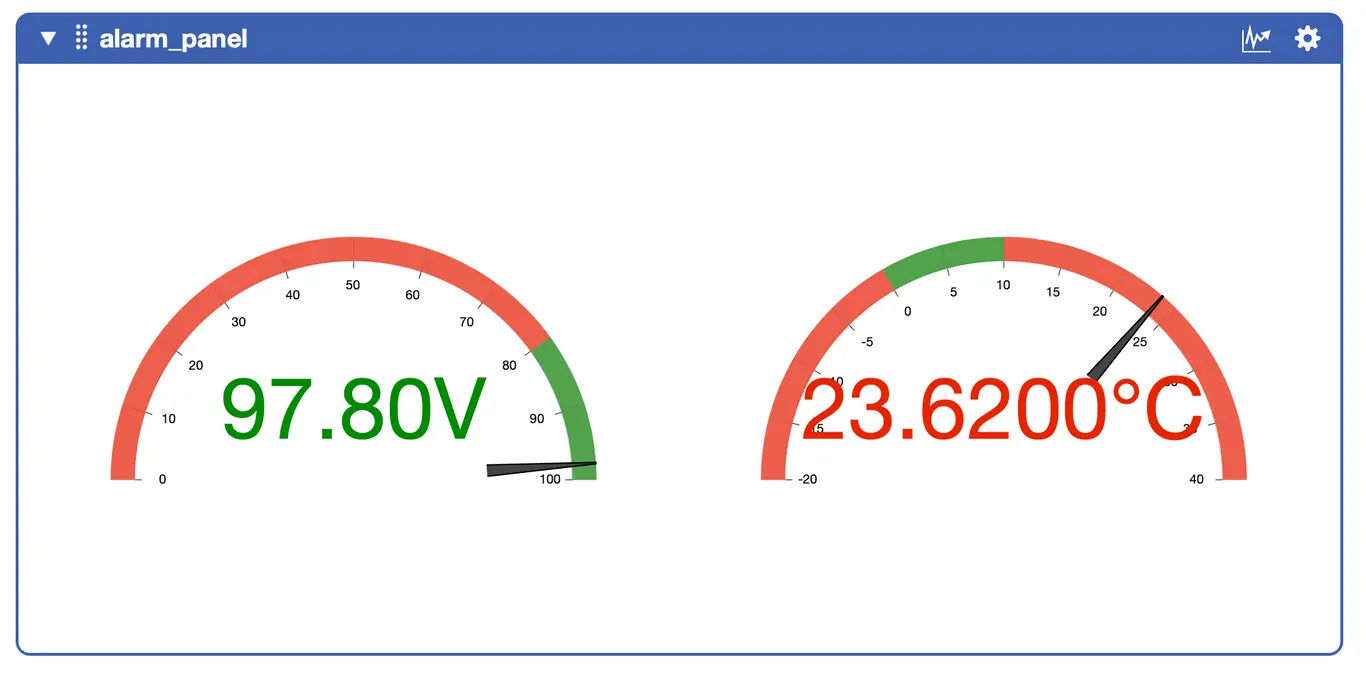
アラーム1つにパネル1枚が対応します。
アラームが発生しない範囲は緑色で、アラームが発生する範囲は赤色でメーターが表示されます。
現在の計測値が数値とメーターの針で表示され、アラーム条件に対してどの程度の値であるのかを視覚的に表示することができます。
まずはご相談ください