

測定ファイルのアップロード
[GENNECT Cloud設定]の[アップロード]のチェックボックスを選択していると、自動保存されたファイルはGENNECT Cloudにアップロードされます。
自動アップロードと手動アップロードに対応しています。
モードの切り替えはGENNECT Cloudで行うことができます。
詳細は測定グループを設定するをご覧ください。
ファイル自動アップロード
- する(自動アップロード)
ファイル自体を、GENNECT Cloudにアップロードします。 - しない(手動アップロード)
ファイルの情報だけをGENNECT Cloudにアップロードします。GENNECT Cloud上でアップロードを要求することで、ファイル自体をGENNECT Cloudにアップロードします。
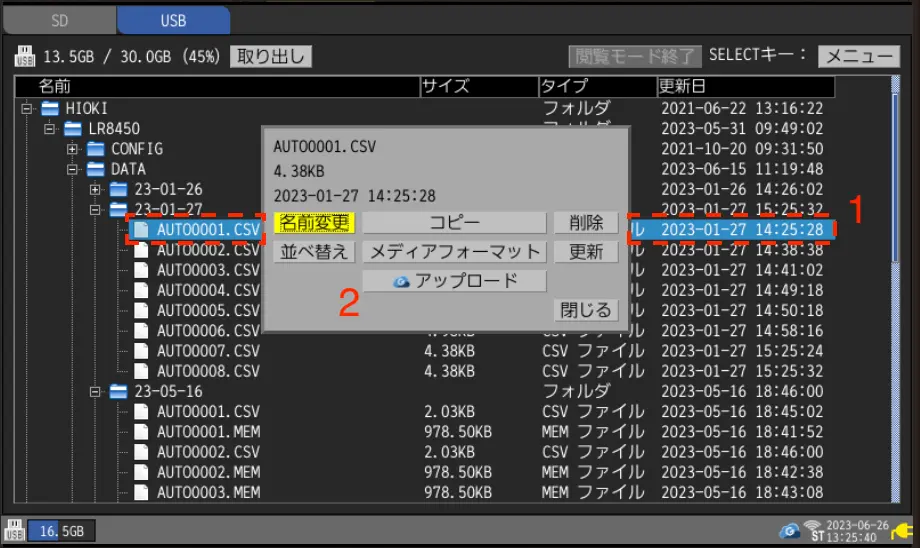
メディア画面から測定ファイルをアップロードできます。アップロードできるファイルの拡張子は .SET, .MEM, .CSV, .TXT, .M4F, .PNG, および .A2Lです。
-
アップロードしたいファイルまたはフォルダーを選択し、SELECTキーを押す
メニューが表示されます。
フォルダーを選択した場合は、選択したフォルダー内のファイルがアップロードの対象です。 -
[アップロード]でENTERキーを押す
- GENNECT Cloud上の設定が[する](自動アップロード)の場合:
アップロードが始まります。 - GENNECT Cloud上の設定が[しない](手動アップロード)の場合:
ファイルの情報だけがGENNECT Cloudにアップロードされます。
[GENNECT Cloud設定]の[アップロード後ファイル削除]のチェックボックスを選択していると、
アップロードが成功した後に本器のメディア内にあるファイルが削除されます。
ファイルの確認については、ドライブとはをご覧ください。
サービス、ご購入方法に関する質問など
まずはご相談ください
まずはご相談ください