

GENNECT 取得データを時系列ビューアーで開く
表示および保存されている GENNECT 取得データをブラウザー上でグラフやリストとして確認します。 グラフおよびリストとして表示する機能を時系列ビューアーと呼びます。時系列ビューアーはポップアップを使用するため、ブラウザーのポップアップを有効にしてください。
対象のチャネルを選択する
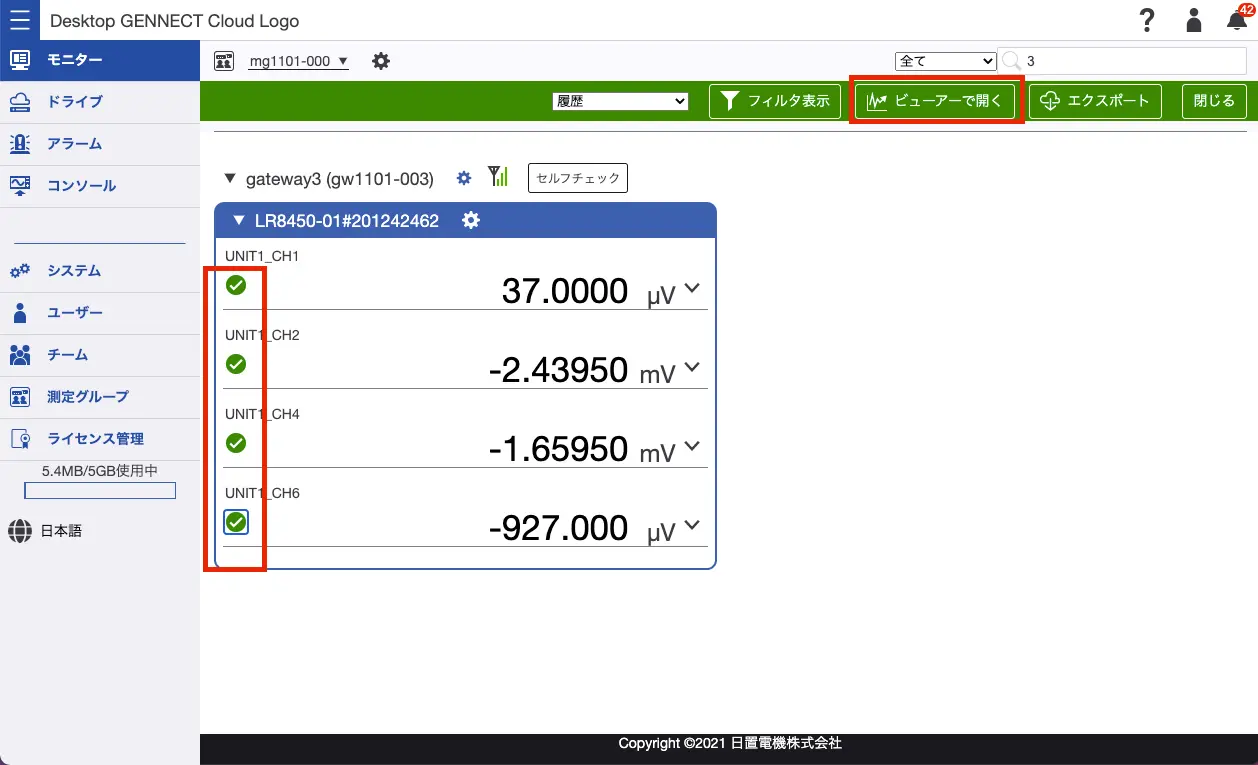
[チャネル選択]をクリックした後、グラフ、リスト表示したいチャネルにチェックを入れ、[ビューアーで開く]をクリックします。
データの表示範囲を設定する
データを表示したい期間、および、データの集約方法を選択し、[開く]をクリックすると、指定された範囲の GENNECT 取得データがグラフで表示されます。
グラフが表示できない場合は、ブラウザーの JavaScript を有効にしてください。
- 集約期間
データの表示範囲を[今日/過去1週間/過去1か月/過去1年/任意期間]の中から選択します。任意期間の場合は集約期間とデータを表示したい日付を入力します。 - 集約種別
[今日]以外の集約期間を選択すると、表示されるデータが集約されます。データの集約種別を[平均/最大/最小/瞬時値/積算]の中から選択します。
例: 過去1か月のデータを確認するときは、データが30分ごとに自動で集約されます。[平均]を選択すると、過去1か月分のデータが30分ごとの平均値で表示されます。
集約しないで全データが表示できるのは、表示範囲が1日以内のときだけです。1日を超える期間のデータを集約しないですべて確認したい場合は「GENNECT 取得データをエクスポートする」を参考に、データをエクスポートしてください。
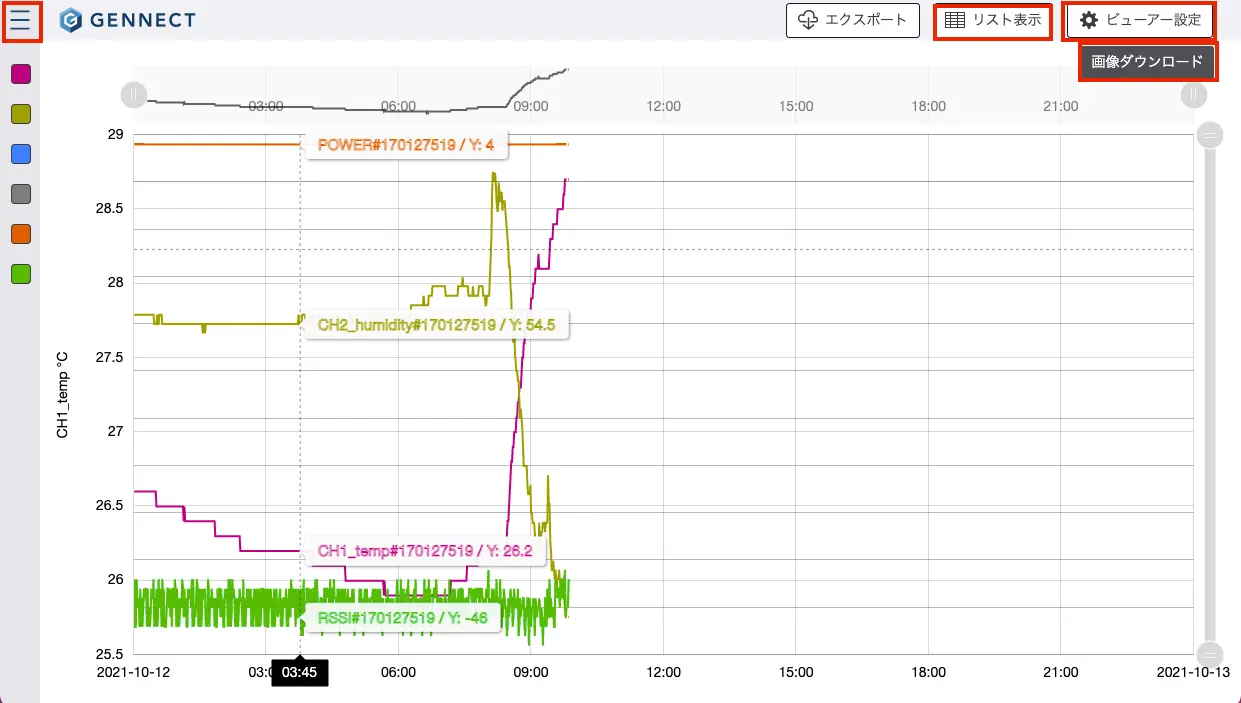
時系列ビューアー上部のグラフ・リスト切り替えタブをクリックすると、グラフ表示とリスト表示を切り替えることができます。
また、[リスト表示]で、現在グラフとして表示されている GENNECT 取得データをリストとして表示できます。[ビューアー設定]で集約期間の変更、[画像ダウンロード]で現在表示している GENNECT 取得データをファイルとしてエクスポートできます。
また、左上のボタンをクリックすると軸の表示設定のためのメニュー(次項参照)が表示されます。
(応用)軸の表示設定を変更する
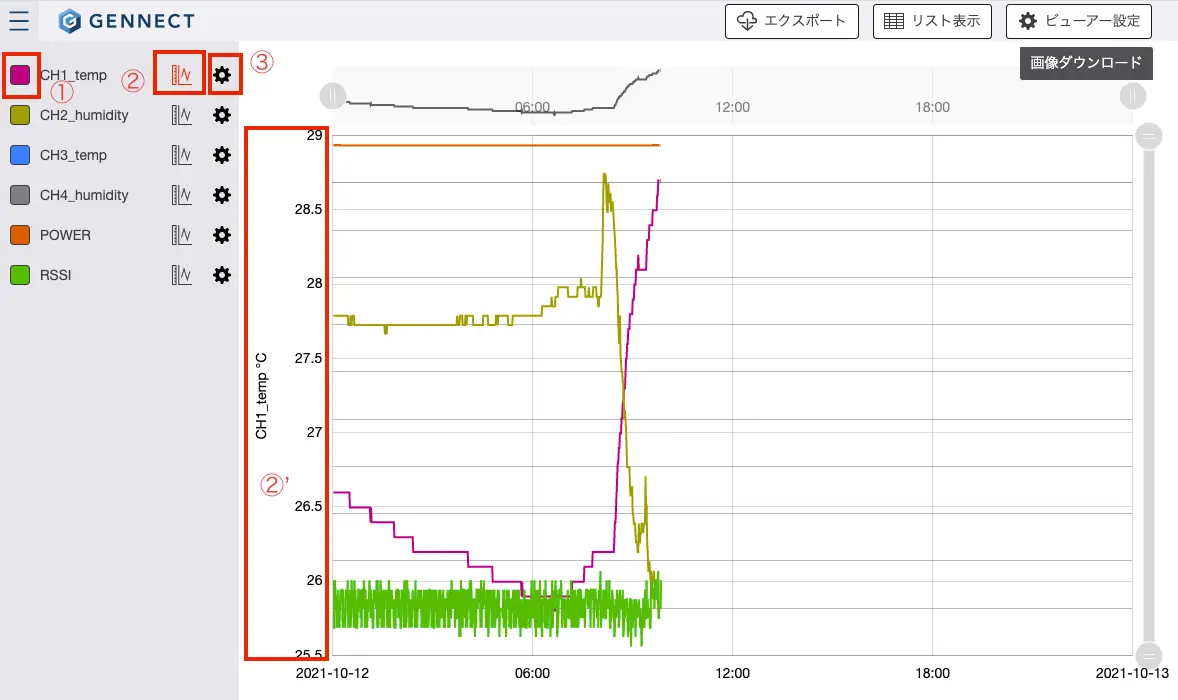
①:グラフの表示/非表示を切り替えます。
②:軸(②'の領域)の表示/非表示を切り替えます。
③:チャネルの表示設定(縦軸名称、縦軸単位、縦軸の上下限値、軸の小数点以下桁数)を行います。
まずはご相談ください