

GENNECT 取得データにアラーム条件を設定する
GENNECT 取得データにアラーム条件を設定します。最新の GENNECT 取得データが条件を満たしたときにアラームが発生します。
アラームを設定できるのは選択中のチャネルに限ります。チャネル選択の方法は「GENNECT 取得データの取得チャネルを選択する」をご覧ください。
また、GENNECT 取得データによるアラームが捉えられるのは更新間隔1分(高速モニターモード時は5秒)の測定値に対してだけです。
それよりも速い変動の電源品質イベントなどを監視したい場合には計測器側の設定により捉え、計測器データファイル生成時のアラーム条件によって通知してください。
例:
温度のチャネルの値が 100°C を超えたらアラームで知らせる
周波数のチャネルの値が 58 Hz 以下になったらアラームで知らせる
アラームが通知されるのは条件を満たした際に一度だけです。「温度のチャネルの値が 100°C を超えたらアラームで知らせる」場合には、温度が 100°C 以下から 100°C 超になったときに一度アラーム通知されます。 その後、温度が 100°C を超え続けている間は通知されません。温度が 100°C 以下になった後、再度 100°C を超えた場合にはアラームが通知されます。
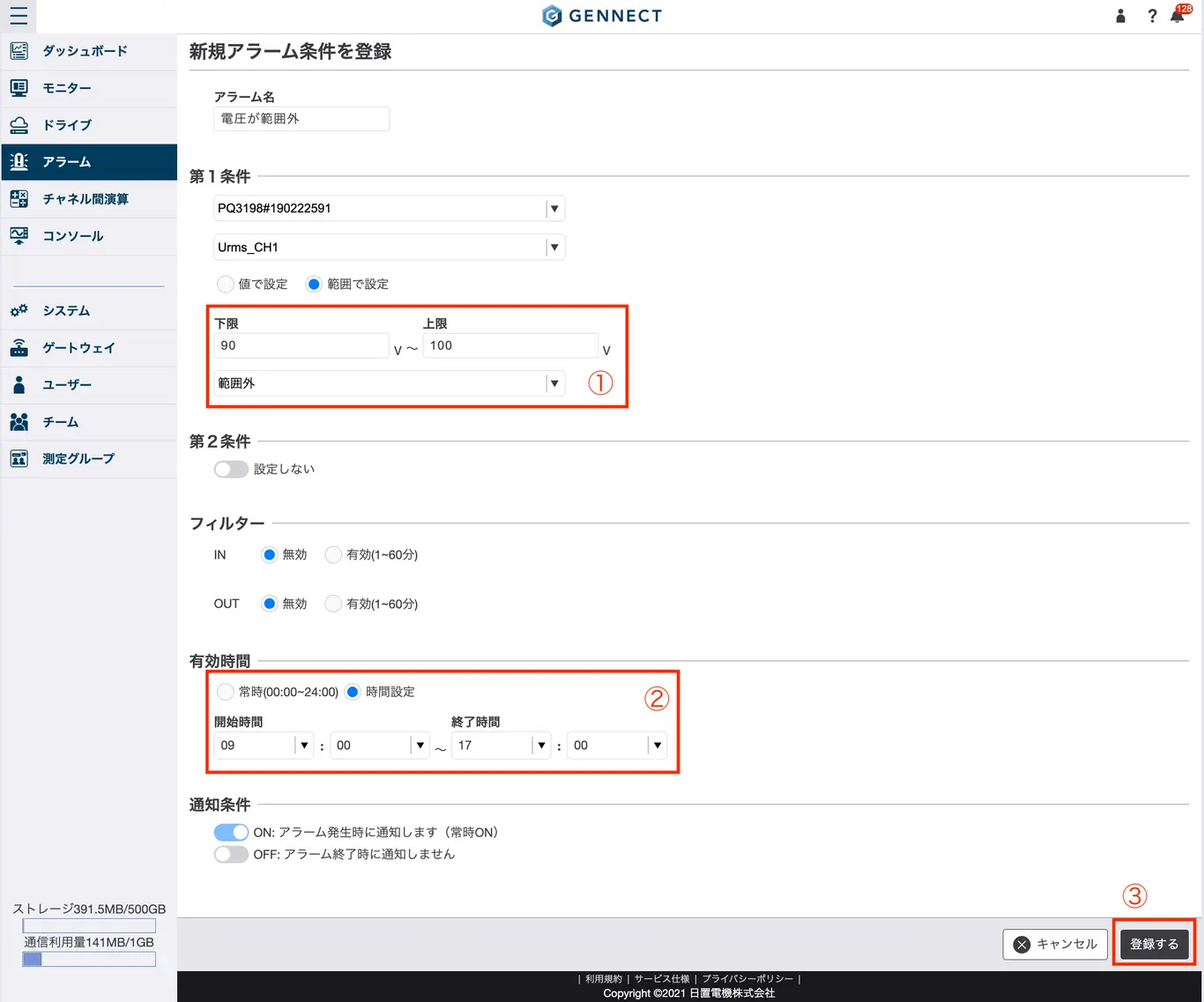
以下、例として電圧のチャネルの値が 90 V 〜 100 V の範囲を外れた、かつ 9:00 〜 17:00 の間だけアラームで知らせるように設定をします。
アラームの新規登録画面に入る
アラーム画面で[GENNECT 取得データのアラーム条件を編集]内の[新規条件を登録]をクリックします。
アラーム条件を設定し、登録する
各種項目を設定します。
- アラーム名
アラームに名前を設定します(任意)。 - 第1条件
対象とする計測器、チャネル、およびアラーム条件とする値を設定します。
今回は[範囲で設定]を選択し、PQ3198 の Urms_CH1(電圧実効値)のチャネルの値が 90 V 〜 100 V を外れたときにアラームを設定します(画像内①)。
[値で設定]を選択すると、しきい値を1つだけ設定し、しきい値に対して、[以上、以下、超、未満]の中から警報条件を選択できます。 - 第2条件
1つのアラームにつき、2つの条件までを登録できます。第1条件との AND/OR を選択できます。今回は設定しません。 - フィルター
有効の場合、指定した時間連続してアラーム状態の場合にアラームを発生します。
無効の場合は条件になると即時に発生します。
INはアラーム状態に入るまでのフィルター時間、OUTはアラーム状態から抜けるまでのフィルター時間です。
今回は設定しません。 - 有効時間
アラームが有効の時間を設定します。
今回は 9:00 〜 17:00 の間だけアラームが有効になるように設定します(画像内②)。 - 通知条件
アラームが発生したときには常に通知されますが、アラームの成立条件から外れた(正常に戻った)ときに通知するかを選択します。今回は設定しません。
条件の設定が終了したら[登録する]をクリックします(画像内③)。
アラームの有効/無効を切り替える
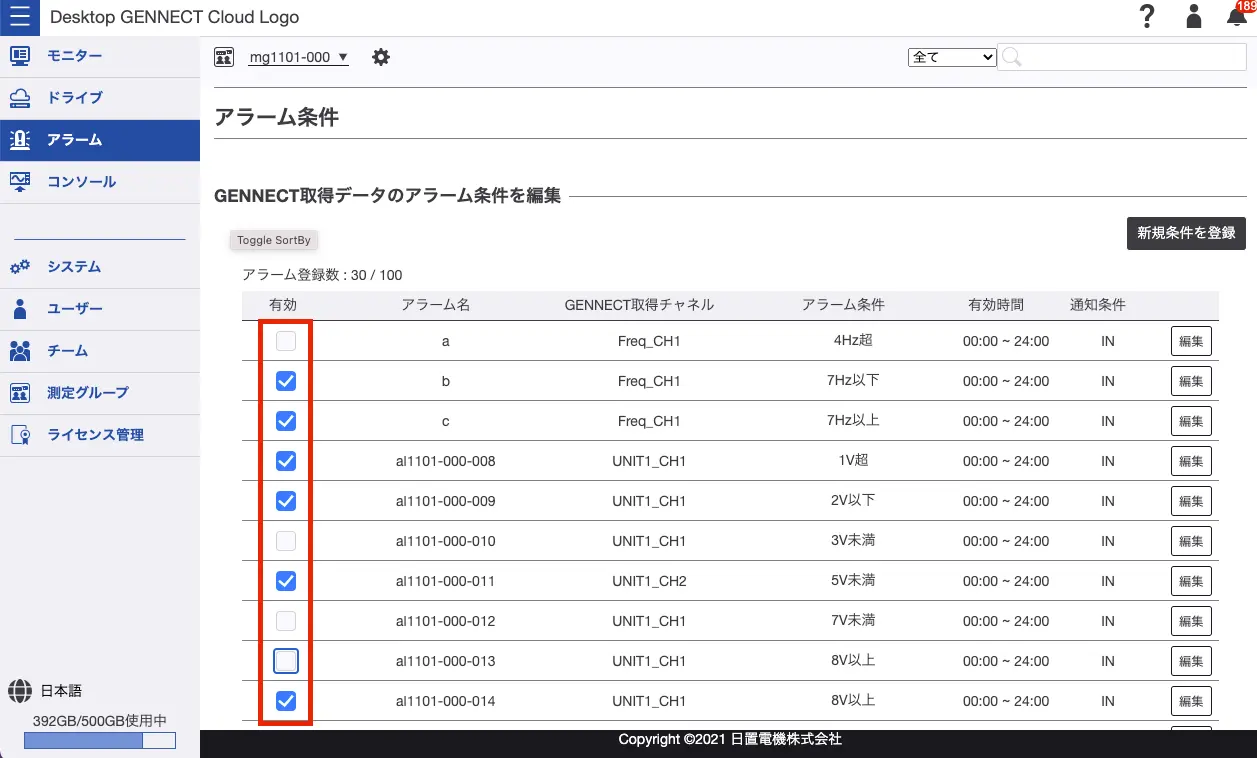
登録されているアラーム一覧を確認できます。アラームを設定した直後はアラームが有効になっていますが、アラームを一時的に無効にしたい場合には画像のチェックボックスを外します。
発生中のアラームを確認する
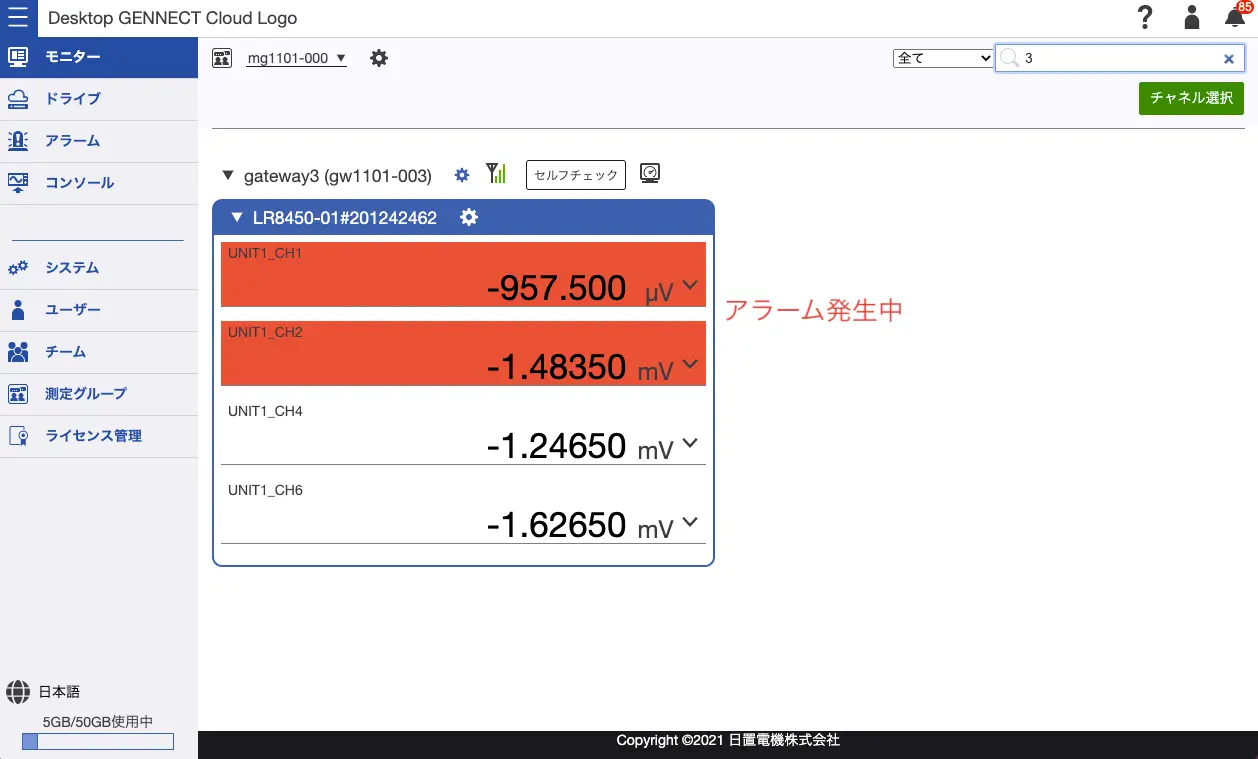
前述のとおり、アラームが通知されるのは発生の瞬間に一度だけですが、アラームが発生している最中はモニター画面の対象のチャネルが赤くハイライト表示されます。
まずはご相談ください