

ダッシュボードのパネルを新規登録する
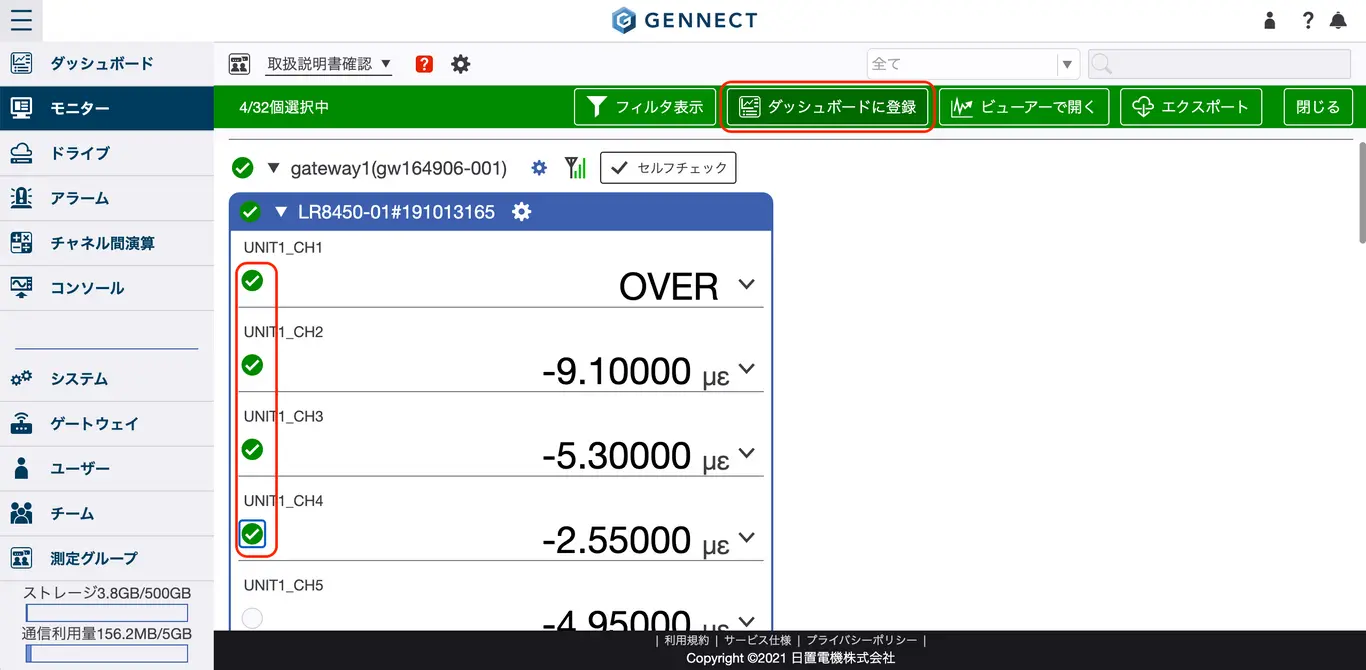
モニター画面からダッシュボードに表示するチャネルを選択する
[チャネル選択]をクリックした後、ダッシュボードに登録したいチャネルにチェックを入れ、[ダッシュボードに登録]をクリックします。
パネル種別の選択と設定を行う
- パネル種別
パネル種別を選択します。各パネル種別についての説明は「ダッシュボードとは」をご確認ください。 - 集約期間
パネル種別が「グラフ+値」、「グラフのみ」の場合のみ選択できます。グラフとして表示するデータの期間を選択します。- 過去1時間:表示更新間隔、および、データの集約間隔は1分ごとです。
- 過去1日:表示更新間隔、および、データの集約間隔は1分ごとです。
- 過去1週間:表示更新間隔、および、データの集約間隔は5分ごとです。
- 集約種別
パネル種別が「グラフ+値」、「グラフのみ」の場合のみ選択できます。グラフとして表示するデータの集約方法を選択します。 - 表示画像
パネル種別が「画像+値」の場合のみ選択できます。
カメラ画像を利用する場合には、チャネル選択の際に利用したいカメラにチェックを入れてください。
任意の静止画像を利用する場合には、ドラッグ&ドロップもしくは領域内をクリックして、コンピュータから利用する画像を選択してください。
[確認]をクリックすると、ダッシュボードのパネルが新規登録され、ダッシュボード画面に移動します。
アラーム画面からダッシュボードに表示するアラームを選択する
あらかじめ作成されたアラームをダッシュボードに登録することができます。
アラームの作成方法は「GENNECT 取得データにアラーム条件を設定する」をご確認ください。
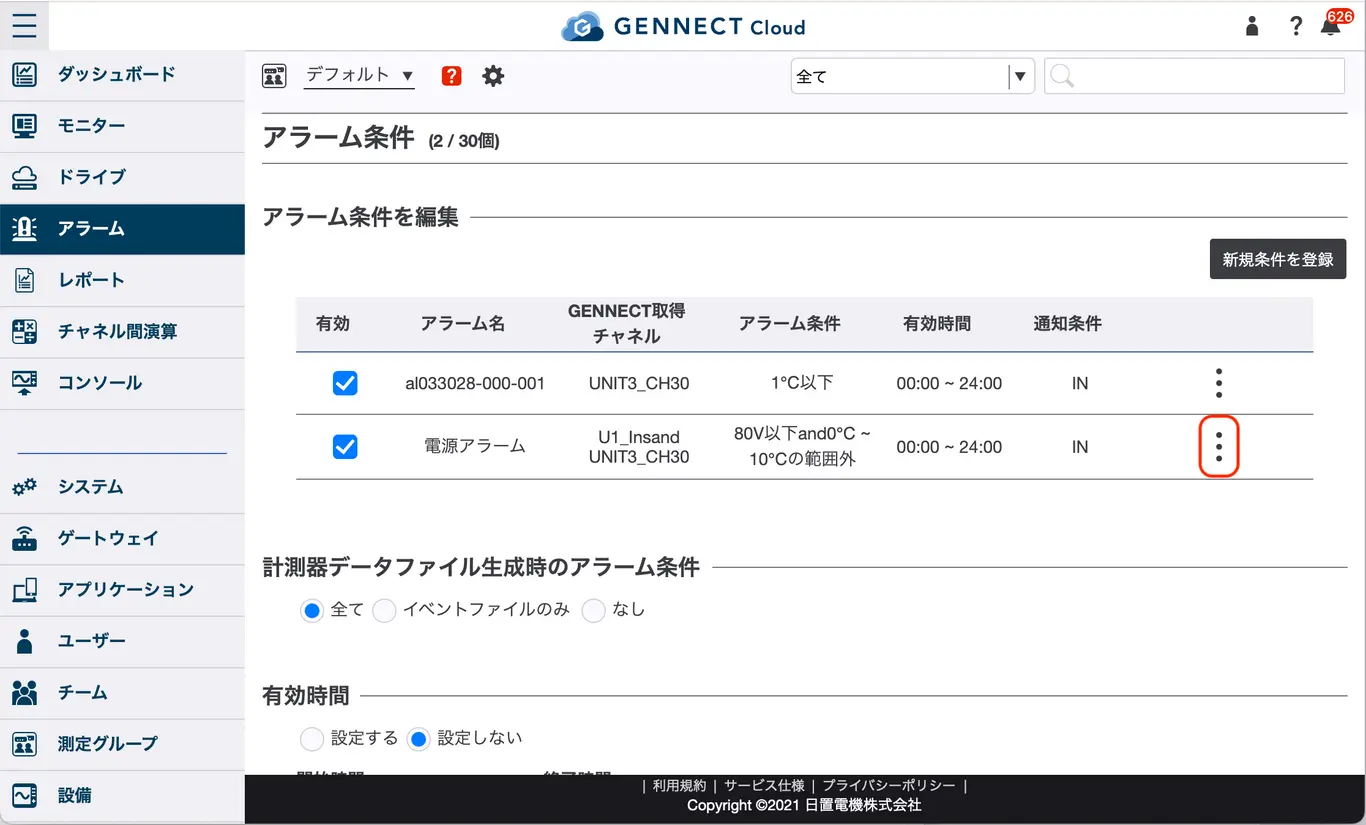
アラーム画面より、画像のアイコンをクリックした後、[ダッシュボード]をクリックします。
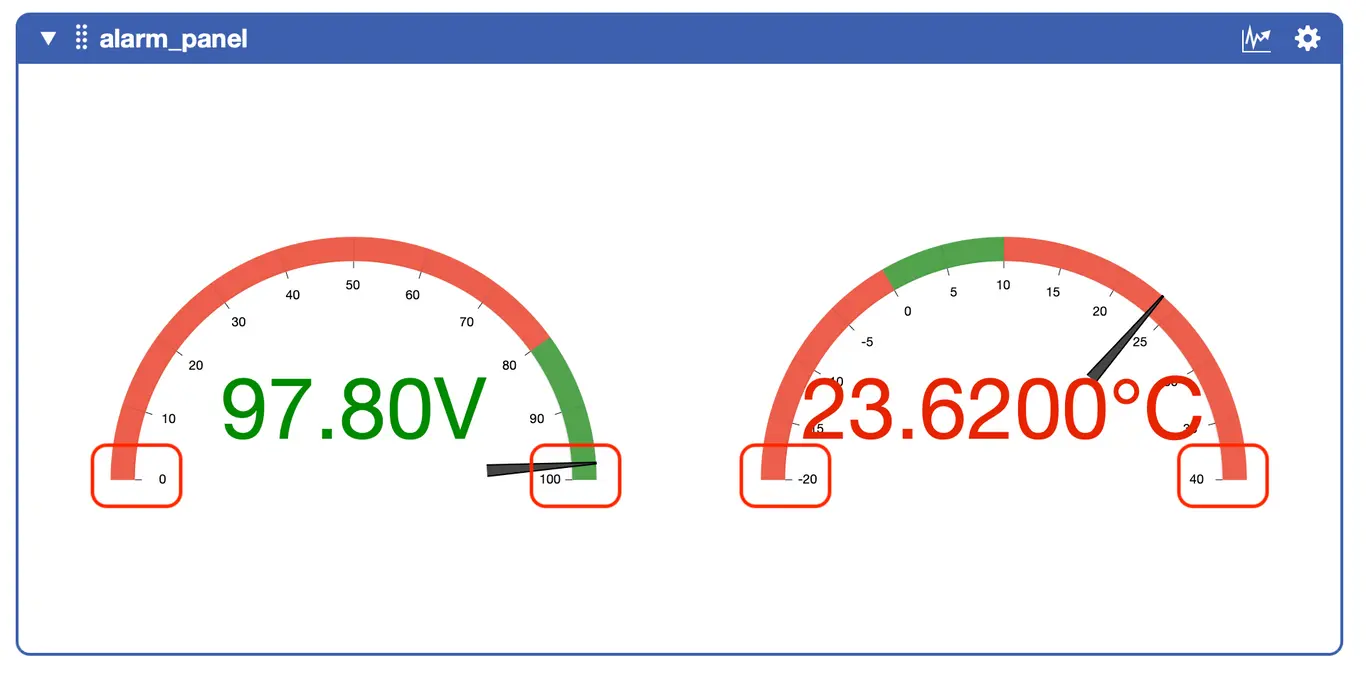
パネル名、および、表示するアラームのゲージの表示範囲を入力して[確定]をクリックします。
なお、ゲージの上限およびゲージの下限とは、以下に示す画像の中の、赤い線で囲った値を示します。
サービス、ご購入方法に関する質問など
まずはご相談ください
まずはご相談ください