

Gestion des données de mesure dans la liste de données (cloud)
Cette section décrit comment visualiser et gérer (sortie, chargement, téléchargement et suppression) les données de mesure qui ont été partagées au sein d’un compte dans la liste de données (cloud) de GENNECT One.
Ouverture des données de mesure dans GENNECT One
Cette section décrit la procédure d’ouverture des données de mesure qui ont été partagées au sein d’un compte dans la liste de données de GENNECT One (cloud) dans GENNECT One.
-
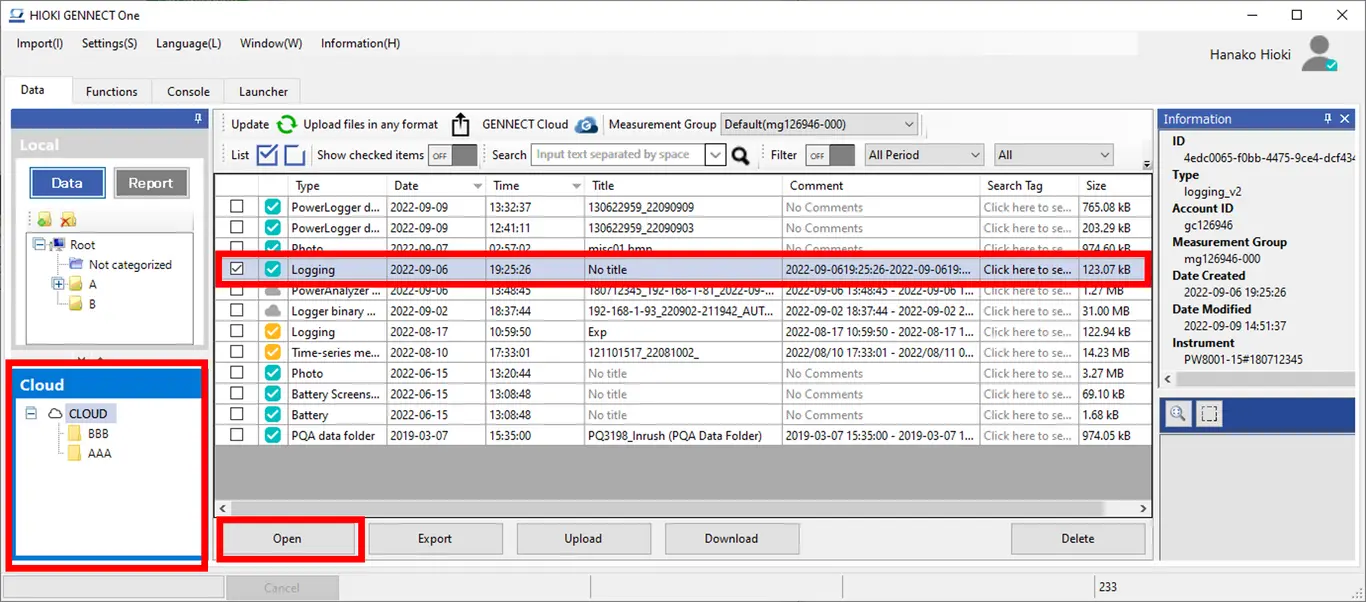
Sélectionnez les données de mesure dans la liste des données (nuage) et cliquez sur le bouton [Ouvrir].
-
Un visualiseur adapté au type de données de mesure que vous avez sélectionné s’ouvre, vous permettant de visualiser les données de mesure.
Si le fichier de mesure n’existe pas sur le PC local, il sera téléchargé depuis GENNECT Cloud. (*1)(*2)
| Statut | Description | |
|---|---|---|
 | [Synchronisation complète] | Les données de mesure enregistrées dans le stockage local seront ouvertes dans GENNECT One. |
 | [Synchronisation partielle] | Une boîte de dialogue confirmant si vous souhaitez télécharger les données de mesure de GENNECT Cloud vers votre stockage local s’affichera. (*2) Si vous ne téléchargez pas les données : les données de mesure enregistrées dans le stockage local seront ouvertes dans GENNECT One. Si vous téléchargez les données : les données de mesure téléchargées de GENNECT Cloud vers votre stockage local seront ouvertes dans GENNECT One. |
 | [Non téléchargé] | Les données de mesure téléchargées depuis GENNECT Cloud vers votre stockage local seront ouvertes dans GENNECT One. |
 | [Non téléchargé] | Les données de mesure enregistrées dans le stockage local seront ouvertes dans GENNECT One. |
 | [Non téléchargé (terminal différent)] | Les données de mesure ne peuvent pas être ouvertes à partir de GENNECT One. (*1) |
Note 1 : Si le fichier de mesure n’existe pas dans le stockage de GENNECT Cloud (si le statut est soit [Non téléchargé] ou [Non téléchargé (terminal différent)]), il ne sera pas possible de télécharger le fichier de mesure. Vous pouvez télécharger le fichier en le chargeant à partir de l’application web GENNECT Cloud ou d’un terminal lié à GENNECT Cloud. *2 : Si vous avez sélectionné des données de mesure pour lesquelles des fichiers de mesure au contenu différent existent dans le stockage GENNECT Cloud et sur le PC local (si le statut est [Synchronisation partielle]), un message confirmant si vous souhaitez mettre à jour le fichier du PC local s’affiche. Pour plus d’informations sur les paramètres permettant de modifier cette opération, voir ce qui suit :.
Sortie des données de mesure dans un fichier
Cette section décrit la procédure de sortie des données de mesure qui ont été partagées au sein d’un compte dans la liste de données GENNECT One (cloud) sous forme de fichier.
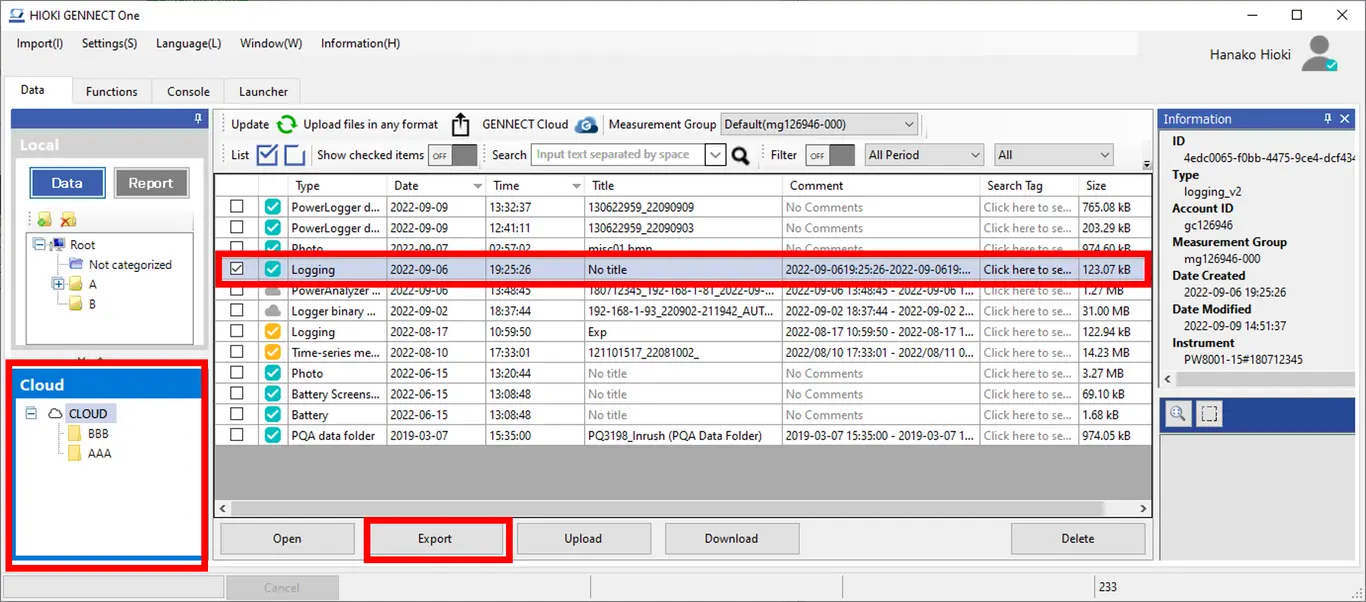
- Sélectionnez les données de mesure dans la liste des données (nuage) et cliquez sur le bouton [Ouvrir].
-
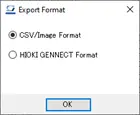
Sélectionnez le format de sortie et cliquez sur le bouton [OK]. (*1)
-
Spécifiez la destination de l’enregistrement et cliquez sur le bouton [OK].
Si le fichier de mesure n’existe pas sur le PC local, il sera téléchargé depuis GENNECT Cloud. (*2)(*3) -
Le fichier de mesure sera enregistré dans la destination d’enregistrement spécifiée.
| Statut | Description | |
|---|---|---|
| [Synchronisation complète] | Les données de mesure enregistrées dans le stockage local seront émises par GENNECT One. |
| [Synchronisation partielle] | Une boîte de dialogue confirmant si vous souhaitez télécharger les données de mesure de GENNECT Cloud vers votre stockage local s’affichera. (*3) Si vous ne téléchargez pas les données : les données de mesure enregistrées dans le stockage local seront sorties de GENNECT One. Si vous téléchargez les données : les données de mesure téléchargées de GENNECT Cloud vers votre stockage local seront sorties de GENNECT One. |
| [Non téléchargé] | Les données de mesure téléchargées depuis GENNECT Cloud vers votre stockage local seront émises par GENNECT One. |
| [Non téléchargé] | Les données de mesure enregistrées dans le stockage local seront émises par GENNECT One. |
| [Non téléchargé (terminal différent)] | Les données de mesure ne peuvent pas être émises par GENNECT One. (*2) |
Note 1 : Les formats CSV et image ne peuvent pas être sélectionnés pour certains types de données. Pour plus d’informations sur les types de données pour lesquels l’édition au format CSV est prise en charge, voir ce qui suit:__. 2 : Si le fichier de mesure n’existe pas dans le stockage de GENNECT Cloud (si le statut est soit [Not uploaded] ou [Not uploaded (different terminal)]), il ne sera pas possible de télécharger le fichier de mesure. *3 : Si vous avez sélectionné des données de mesure pour lesquelles des fichiers de mesure au contenu différent existent dans le stockage en nuage GENNECT et sur le PC local (si le statut est [Synchronisation partielle]), un message confirmant si vous souhaitez mettre à jour le fichier du PC local s’affiche. Pour plus d’informations sur les paramètres permettant de modifier cette opération, voir ce qui suit :.
Téléchargement des données de mesure vers GENNECT Cloud
Cette section décrit la procédure de téléchargement des données de mesure de la liste de données GENNECT One (nuage) dont le statut est soit [Non téléchargé] soit [Synchronisation partielle] vers GENNECT Cloud.
- Sélectionnez les données de mesure dont l’état est soit [Non téléchargé] soit [Synchronisation partielle] dans la liste des données (nuage) et cliquez sur le bouton [Téléverser].
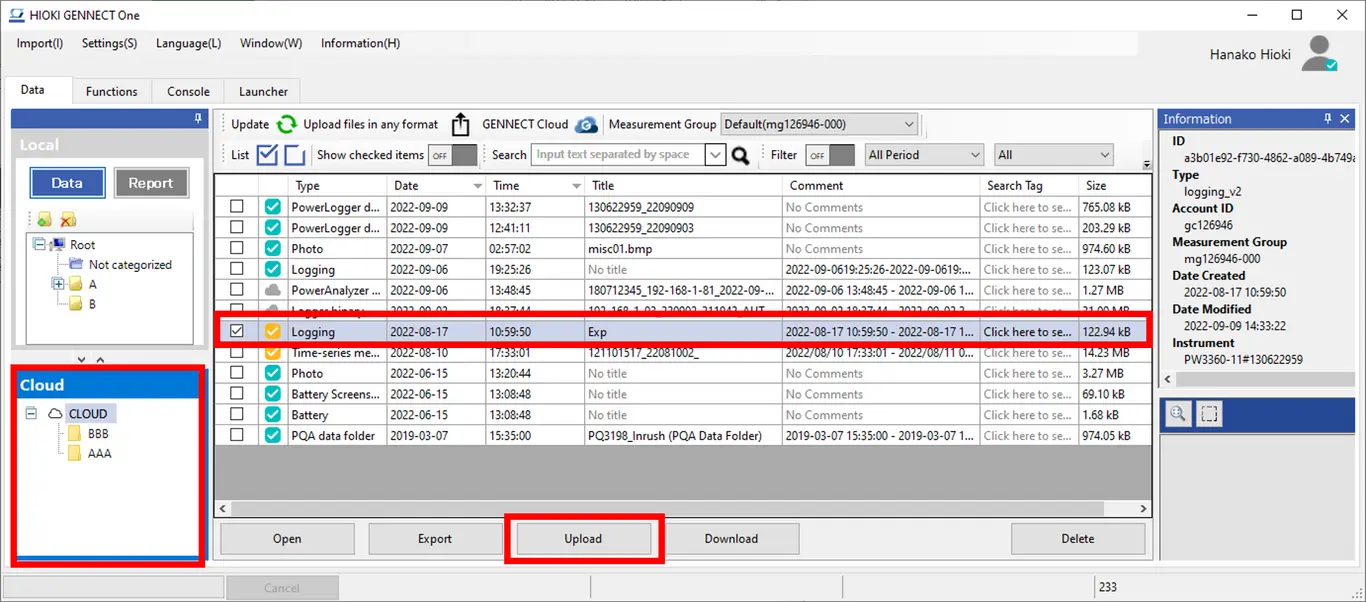
- Attendez que le téléchargement soit terminé. (*1)(*2) Lorsque le téléchargement est terminé, l’état des données de mesure passe à [Full synchronization].
| Statut | Description | |
|---|---|---|
| [Synchronisation complète] | Les données de mesure sont à jour. Les données de mesure ne seront pas téléchargées. (*1) |
| [Synchronisation partielle] | Une boîte de dialogue confirmant si vous souhaitez télécharger les données de mesure de votre stockage local vers GENNECT Cloud s’affiche. (*3) Si vous ne téléchargez pas les données: Les données de mesure ne seront pas téléchargées vers GENNECT Cloud. Si vous téléchargez les données : Les données de mesure seront téléchargées vers GENNECT Cloud. |
| [Non téléchargé] | Les données de mesure n’existent pas dans votre stockage local. Les données de mesure ne seront pas téléchargées. (*2) |
| [Non téléchargé] | Les données de mesure seront téléchargées sur GENNECT Cloud. |
| [Non téléchargé (terminal différent)] | Les données de mesure n’existent pas dans votre stockage local. Les données de mesure ne seront pas téléchargées. (*2) |
Note 1 : Les données de mesure dont le contenu est identique aux fichiers de données dans GENNECT Cloud (avec un statut de [synchronisation complète]) ne seront pas téléchargées. *2 : Si le fichier de mesure n’existe pas dans le stockage local (si le statut est soit [Not uploaded] ou [Not uploaded (different terminal)]), les données de mesure ne seront pas téléchargées. 3 : Si les données de mesure sont constituées de fichiers de mesure dont le contenu diffère dans le stockage GENNECT Cloud et sur le PC local (si l’état est [Synchronisation partielle]), un message confirmant si vous souhaitez mettre à jour le fichier GENNECT Cloud s’affiche. Pour plus d’informations sur les paramètres permettant de modifier cette opération, voir ce qui suit :.
Téléchargement des données de mesure depuis GENNECT Cloud
Cette section décrit la procédure de téléchargement des données de mesure de la liste de données de GENNECT One (nuage) dont le statut est soit [Synchronisation partielle] soit [Non téléchargé] de GENNECT Cloud vers GENNECT One.
-
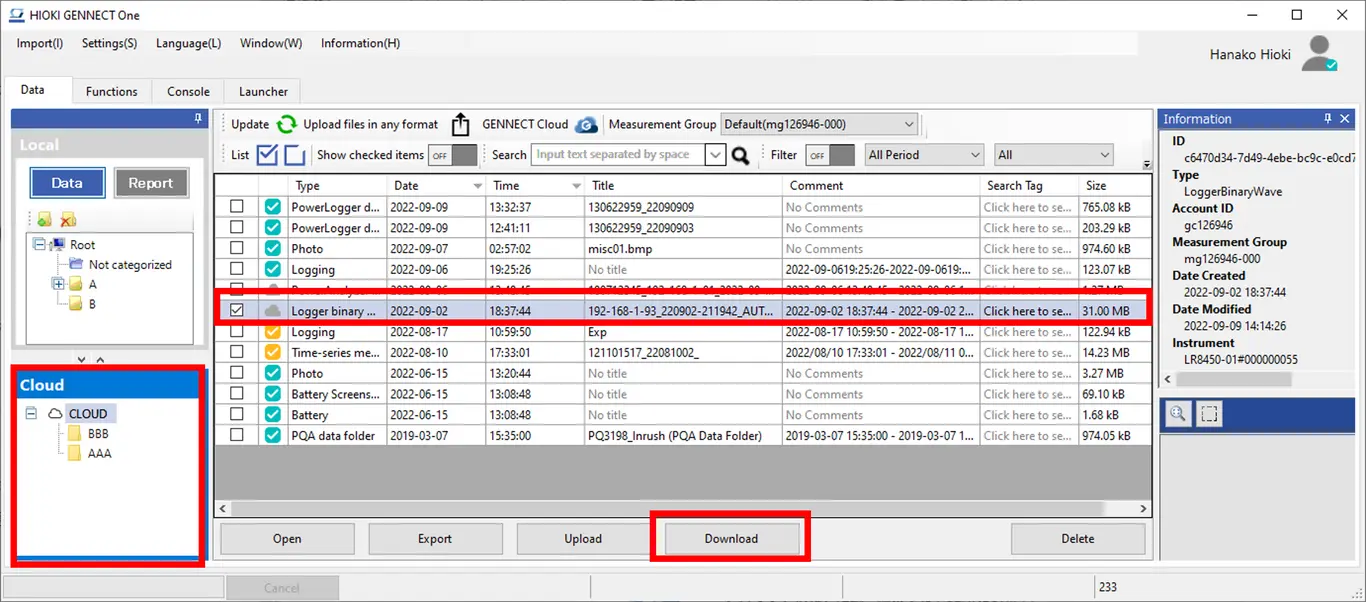
Sélectionnez les données de mesure dont l’état est soit [Synchronisation partielle] soit [Non téléchargé] dans la liste des données (nuage) et cliquez sur le bouton [Télécharger].
-
Attendez que le téléchargement soit terminé. (*1)(*2) Lorsque le téléchargement est terminé, l’état des données de mesure devient [Synchronisation complète].
| Statut | Description | |
|---|---|---|
| [Synchronisation complète] | Les données de mesure sont à jour. Les données de mesure ne seront pas téléchargées. (*1) |
| [Synchronisation partielle] | Une boîte de dialogue confirmant si vous souhaitez télécharger les données de mesure de GENNECT Cloud vers votre stockage local s’affichera. (*3) Si vous ne téléchargez pas les données : Les données de mesure ne seront pas téléchargées. Si vous téléchargez les données : Les données de mesure seront téléchargées de GENNECT Cloud vers le stockage local. |
| [Non téléchargé] | Les données de mesure seront téléchargées depuis GENNECT Cloud vers le stockage local. |
| [Non téléchargé] | Les données de mesure n’existent pas dans le stockage en nuage de GENNECT. Les données de mesure ne seront pas téléchargées. (*2) |
| [Non téléchargé (terminal différent)] | Les données de mesure ne peuvent pas être téléchargées depuis GENNECT One. (*2) |
Note 1 : Les données de mesure dont le contenu est identique aux fichiers de données dans GENNECT Cloud (avec un statut de [synchronisation complète]) ne seront pas téléchargées. 2 : Si le fichier de mesure n’existe pas dans le stockage de GENNECT Cloud (si le statut est soit [Not uploaded] ou [Not uploaded (different terminal)]), il ne sera pas possible de télécharger le fichier de mesure. Vous pouvez télécharger le fichier en le chargeant à partir de l’application web GENNECT Cloud ou d’un terminal lié à GENNECT Cloud. *3 : Si vous avez sélectionné des données de mesure pour lesquelles des fichiers de mesure au contenu différent existent dans le stockage en nuage GENNECT et sur le PC local (si le statut est [Synchronisation partielle]), un message confirmant si vous souhaitez mettre à jour le fichier du PC local s’affiche. Pour plus d’informations sur les paramètres permettant de modifier cette opération, voir ce qui suit :.
Suppression des données de mesure
Cette section décrit la procédure de suppression des données de mesure qui ont été partagées au sein d’un compte dans la liste de données de GENNECT One (cloud).
-
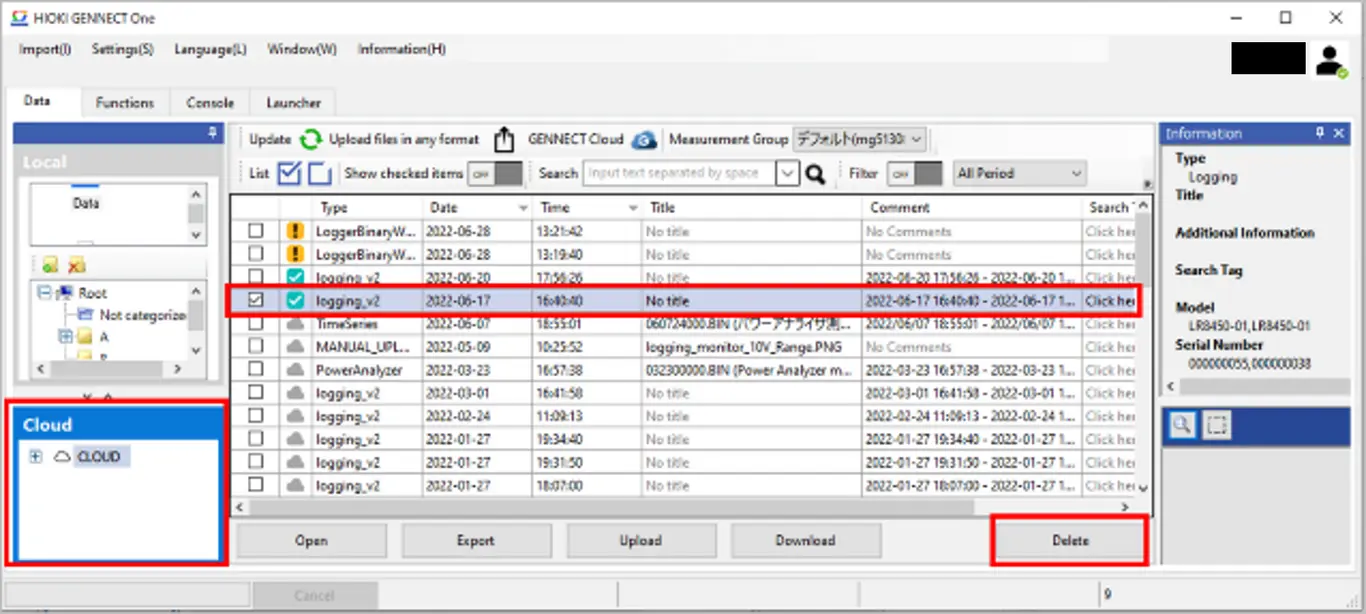
Sélectionnez les données de mesure dans la liste des données (nuage) et cliquez sur le bouton [Delete].
-
Une boîte de dialogue vous demandant de confirmer la méthode de suppression s’affiche (*1)(*2)(*3).
Sélectionnez la méthode de suppression souhaitée et cliquez sur le bouton [OK]. -
Les données de mesure sont supprimées.
| Statut | Description | |
|---|---|---|
| [Synchronisation complète] [Synchronisation partielle] [Non téléchargé] | Une boîte de dialogue vous demandant de confirmer la méthode de suppression s’affiche. (*1) Supprimer uniquement les fichiers locaux: Supprime uniquement les données de mesure stockées sur le PC local. Cette méthode peut être utilisée pour économiser le stockage local, car les données de mesure supprimées peuvent être récupérées en les téléchargeant à nouveau. Supprimer à la fois les fichiers locaux et les fichiers cloud : Supprime complètement les données de mesure stockées sur le PC local ainsi que les données de mesure stockées dans GENNECT Cloud. |
| [Non téléchargé] | Efface complètement les données de mesure stockées sur le PC local ainsi que les données de mesure stockées dans GENNECT Cloud. (*2) |
| [Non téléchargé (terminal différent)] | Les données de mesure ne peuvent pas être supprimées de GENNECT One. (*3) |
Note __*1 : Dans l’état par défaut, une boîte de dialogue vous demandant de confirmer la méthode de suppression s’affiche. Pour plus d’informations sur les paramètres permettant de modifier cette opération, voir ce qui suit : __.
2 : Si le statut des données de mesure sélectionnées est [Not uploaded], une boîte de dialogue vous demandant de confirmer si vous souhaitez supprimer les données s’affiche. La suppression des données de mesure dont le statut est [Not uploaded] entraîne la perte des liens entre GENNECT Cloud et les données de mesure. Si vous prévoyez d’avoir besoin de télécharger à nouveau les données de mesure, téléchargez-les sur GENNECT Cloud et supprimez uniquement le fichier local. 3 : Les données de mesure dont le statut est [Non téléchargé (autre terminal)] ne peuvent pas être supprimées de GENNECT One. Ces fichiers doivent être supprimés soit à partir de l’application web GENNECT Cloud, soit à partir d’un autre terminal relié à GENNECT Cloud.