

Sélection des instruments
- La fenêtre [Select instrument] s’affiche.
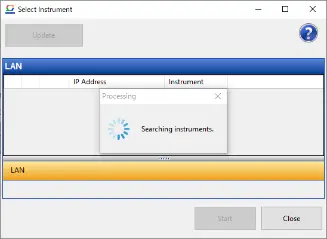
L’application affiche le message [Recherche d’instruments] pendant la recherche d’instruments connectés à l’ordinateur via le réseau local.
- Une liste des instruments trouvés lors de la recherche effectuée à l’étape précédente s’affiche.
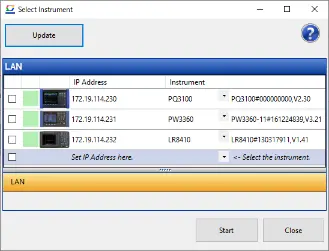
* You can search again by clicking the [Update] button.
* Si les résultats de la recherche incluent un instrument qui n’a jamais été connecté à l’application, il s’affichera comme suit :

Pour vous connecter à cet instrument, sélectionnez le modèle de l’instrument dans le menu déroulant [Instrument].

* Pour ajouter manuellement un instrument qui n’a pas été trouvé par la recherche, spécifiez l’adresse IP directement dans le champ [Set IP address here] et sélectionnez l’instrument correspondant dans le menu déroulant.

* Vous pouvez vérifier la connexion en sélectionnant [Vérifier la connexion] dans le menu contextuel.

* Si l’application ne parvient pas à vérifier une connexion avec l’instrument, par exemple parce que le câble LAN est déconnecté, l’instrument s’affiche comme suit :

* You can delete the instrument from the list by selecting [Delete] in the context menu.

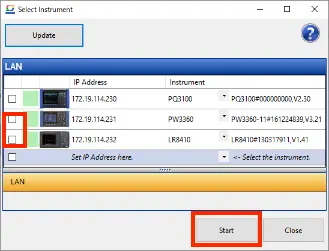
- Cochez la case de chaque instrument que vous souhaitez utiliser en mode de surveillance à distance.
Cliquez sur le bouton [Start] pour continuer.
* Un état de connexion vert clair indique que l’instrument a été trouvé mais n’est pas actuellement connecté.
Double-cliquez sur l’icône d’état ou cliquez sur le bouton [Start] pour vous connecter à l’instrument.
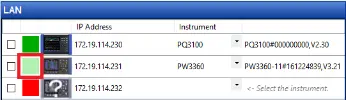
- Connecté : Vert
- Trouvé : Vert clair
- Non trouvé : Rouge