

Écrans principaux
La fenêtre principale de GENNECT One est composée des onglets [Data], [Functions], [Console], [Launcher].
Onglet [Données
Afficher et gérer des listes de données.
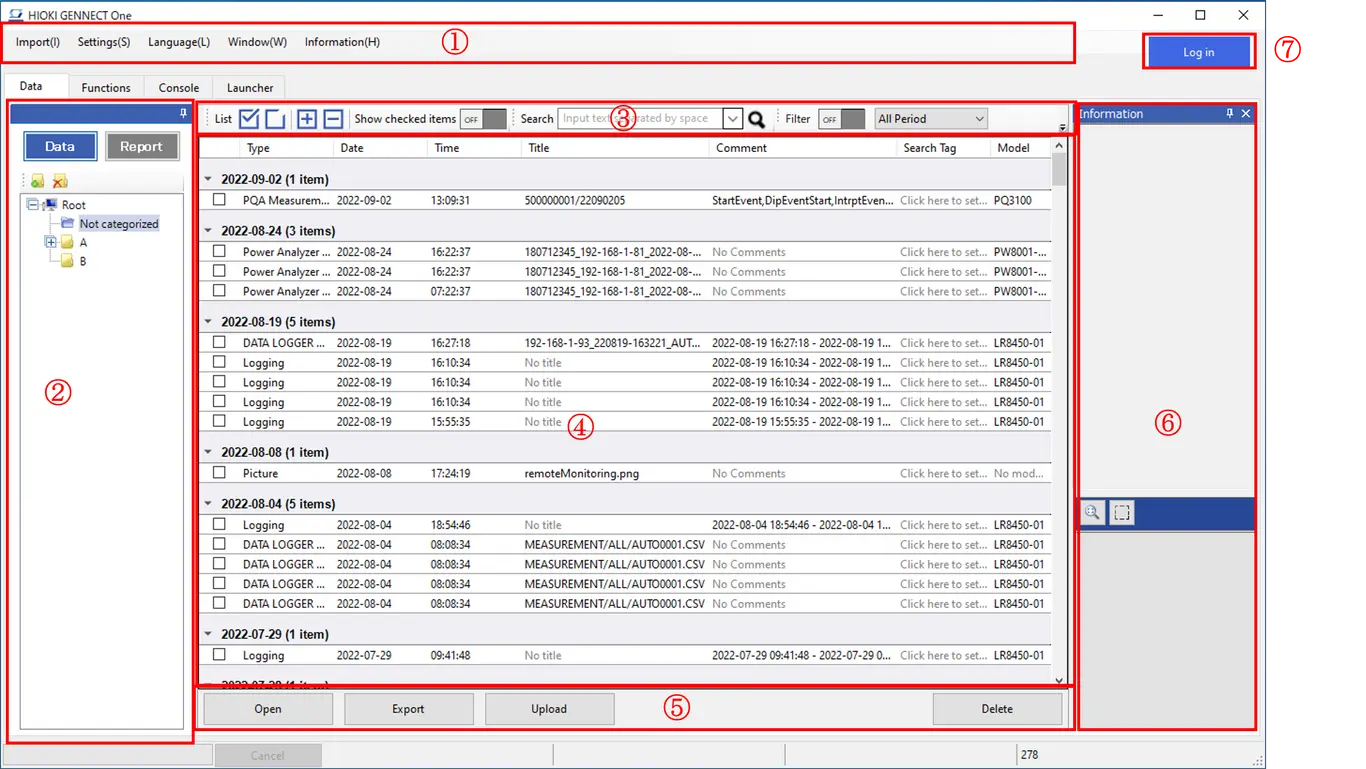
① Barre de menu
Le menu de l’application s’affiche.
② Fenêtre de commutation des données
- Change le type de données à afficher dans la liste des données en sélectionnant [Data]/[Report].
- Gérez le groupe de données dans une structure de style arborescent.
- Les données affichées dans la liste de données sont filtrées en sélectionnant le groupe.
③ Barre d’outils
- Recherchez des données par texte ou par balise de recherche.
- Affinez les données affichées dans la liste de données en appliquant les paramètres des critères.
- Modifiez l’état coché ou l’état développé/réduit de la liste de données.
④ Liste de données
Affichez les données chargées à partir de l’instrument de mesure ou du GENNECT One dans la liste. Les données sont classées par ordre de date.
⑤ Panneau de boutons
- Ouvrez les données sélectionnées.
- Produire les données sélectionnées au format CSV/Image/PDF.
- Supprimer les données sélectionnées.
- Si vous êtes connecté à GENNECT Cloud, le bouton [Upload] s’affiche.
Vous pouvez télécharger les données de mesure enregistrées vers GENNECT One. Les données de mesure téléchargées seront reflétées dans la fenêtre du lecteur GENNECT Cloud et dans la liste des données de GENNECT One (nuage), créant ainsi un lien de données avec GENNECT Cloud. Les données de mesure pour lesquelles un lien de données a été créé peuvent être partagées avec d’autres utilisateurs du même compte.
Pour plus d’informations, voir ce qui suit :
⑥ Fenêtres d’information
Affiche les informations détaillées des données sélectionnées.
Affiche l’image d’aperçu si les données sont au format image.
⑦ Bouton de connexion
Connectez-vous à GENNECT Cloud.
Onglet [Fonctions
L’instrument et l’ordinateur sont connectés via un réseau local pour collecter les mesures.
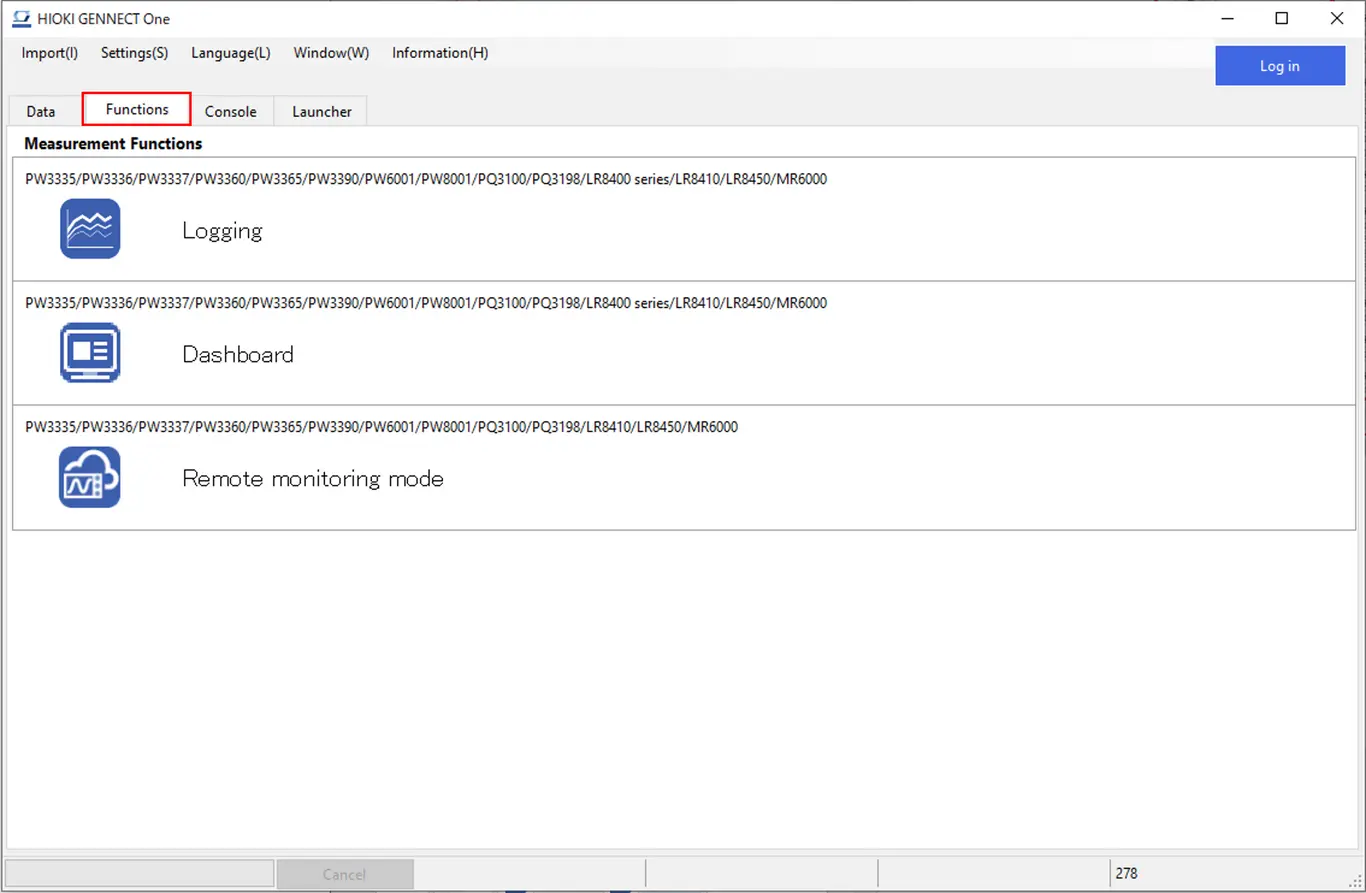
- Enregistrement La fonction "Logging" enregistre les valeurs de mesure avec l’intervalle d’enregistrement spécifié.
- Tableau de bord La fonction "Tableau de bord" vous permet de surveiller l’état des mesures d’une manière visuelle et facile à comprendre en plaçant les valeurs mesurées sur une image de fond spécifiée par l’utilisateur.
- Mode de surveillance à distance En lien avec GENNECT Cloud, la surveillance à distance (suivi, transfert de fichiers, contrôle à distance, etc.) est réalisée.
[Console] Tab
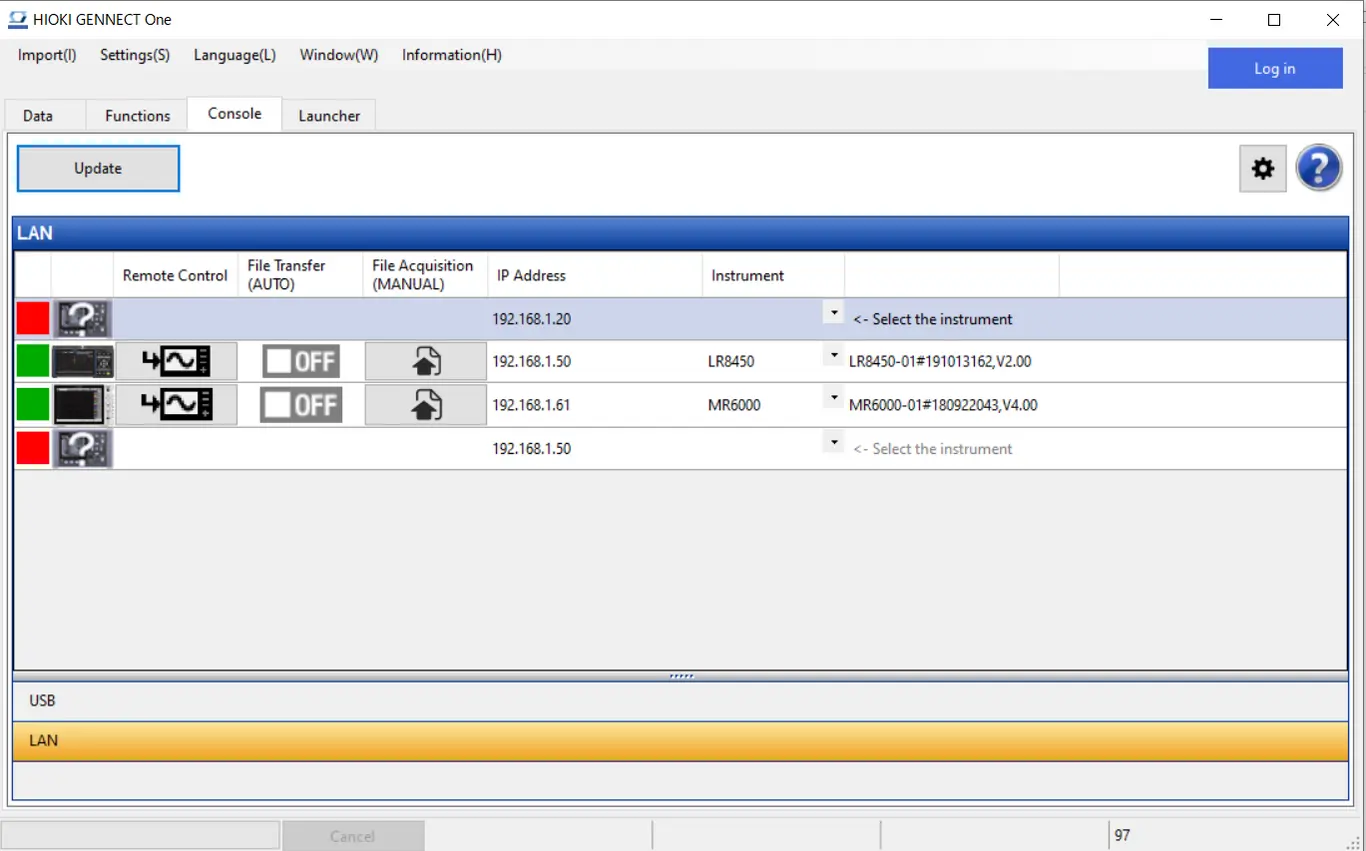
Configure the measuring instruments connected to the computer via LAN.
Onglet [Lanceur
Ouvrez le logiciel d’application HIOKI installé sur votre ordinateur.
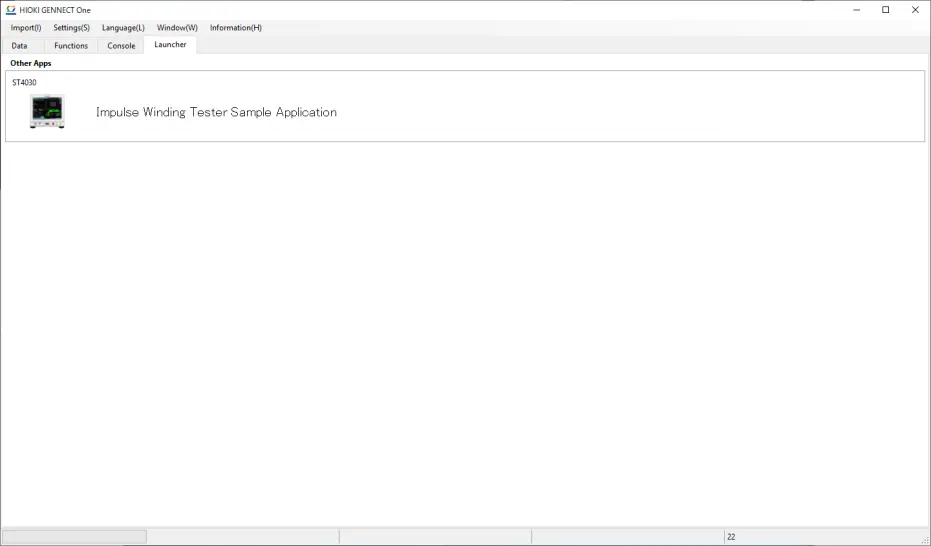
- Exemple d’application du testeur de bobinage à impulsion Ouvrez le logiciel d’application du testeur de bobinage à impulsion ST4030 installé sur votre ordinateur.
* Si le logiciel d’application répertorié dans l’onglet [Other App] n’est pas installé sur votre ordinateur, le message suivant apparaît. Installez le logiciel d’application si nécessaire.