

Révision et modification des informations sur l’utilisateur et sur le compte
Visualiser et modifier les informations de l’utilisateur actuellement connecté à GENNECT Cloud avec cette application, ainsi que les informations du compte auquel l’utilisateur appartient.
- Connectez-vous en utilisant le compte et l’utilisateur dont vous souhaitez consulter ou modifier les informations. (Référence : Se connecter à GENNECT Cloud)
- Cliquez sur l’icône en haut à droite de la fenêtre principale de l’application et cliquez sur l’élément de menu affiché [Display user information...].
La fenêtre [User Information] s’ouvre.
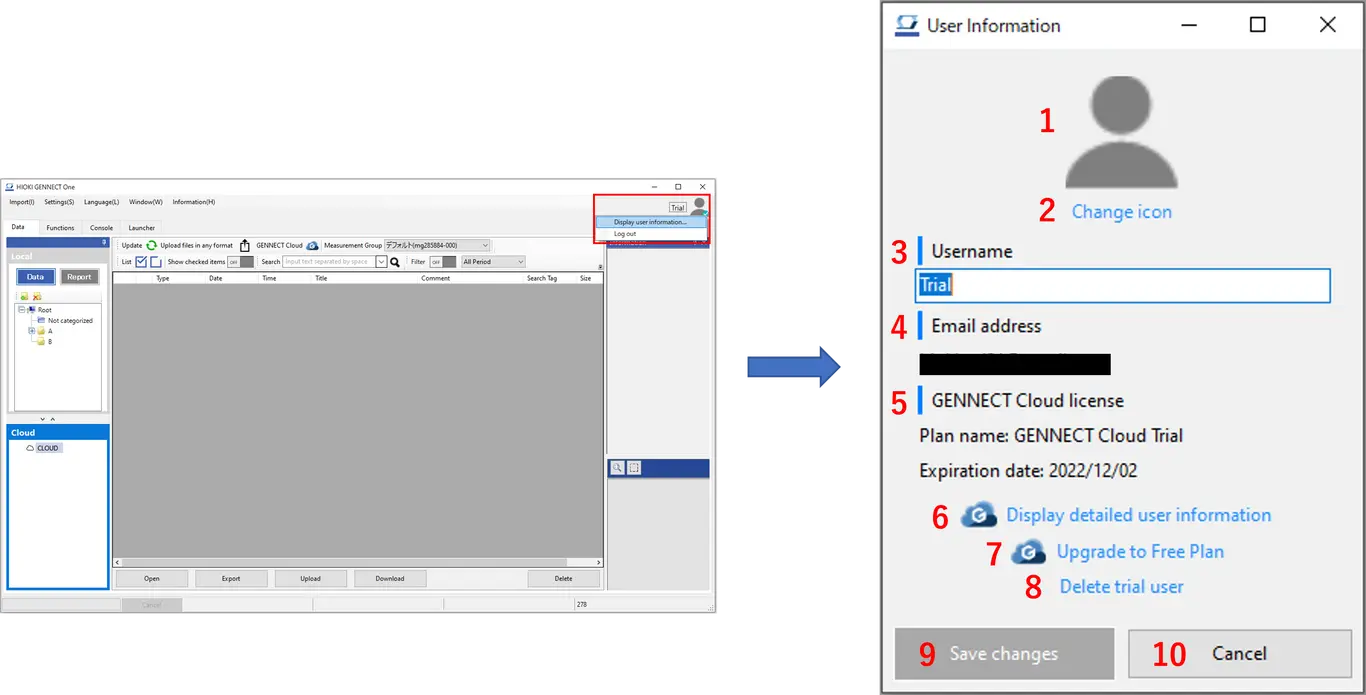
*Seules les informations du tableau ci-dessous peuvent être examinées et modifiées dans l’application. Des informations plus détaillées peuvent être consultées et éditées sur la page web GENNECT Cloud.
| Article | Description | |
|---|---|---|
| 1 | Icône de l’utilisateur | Affiche une icône configurée par l’utilisateur. |
| 2 | Changer l’icône | Affiche un menu lié à l’icône. - [Sélectionner l’icône...] : Spécifie un fichier image à utiliser comme icône utilisateur. Les fichiers image au format JPG, PNG, GIF et BMP avec une taille de fichier inférieure à 1 Mo sont pris en charge. - [Initialiser l’icône] : Change l’icône de l’utilisateur en icône par défaut. |
| 3 | Nom d’utilisateur : | Définit une chaîne à utiliser comme nom d’affichage de l’utilisateur. (1 à 50 caractères) |
| 4 | Adresse électronique | Affiche l’adresse e-mail enregistrée. |
| 5 | Licence GENNECT Cloud | Affiche le nom du plan et la date d’expiration de l’abonnement GENNECT Cloud. Si la date d’expiration est à moins de 31 jours, un point d’exclamation (" !") s’affiche pour indiquer que la date d’expiration approche. |
| 6 | Afficher des informations détaillées sur l’utilisateur | Accède à la page Web GENNECT Cloud pour permettre l’examen et la modification d’informations plus détaillées sur l’utilisateur et le compte. *La page s’ouvrira dans votre navigateur. |
| 9 | Sauvegarder les changements | Enregistre les modifications apportées dans cette fenêtre. *Ce bouton est disponible lorsque l’icône ou le nom d’utilisateur a été modifié. |
| 10 | Annuler | Ferme la fenêtre sans enregistrer les modifications. |
Vous voulez de l’aide ou vous avez des questions ?