

Utilisation du mode de surveillance à distance
Flux de travail
Le mode de télésurveillance peut être lancé et arrêté en suivant la procédure suivante.
Démarrage du mode de télésurveillance
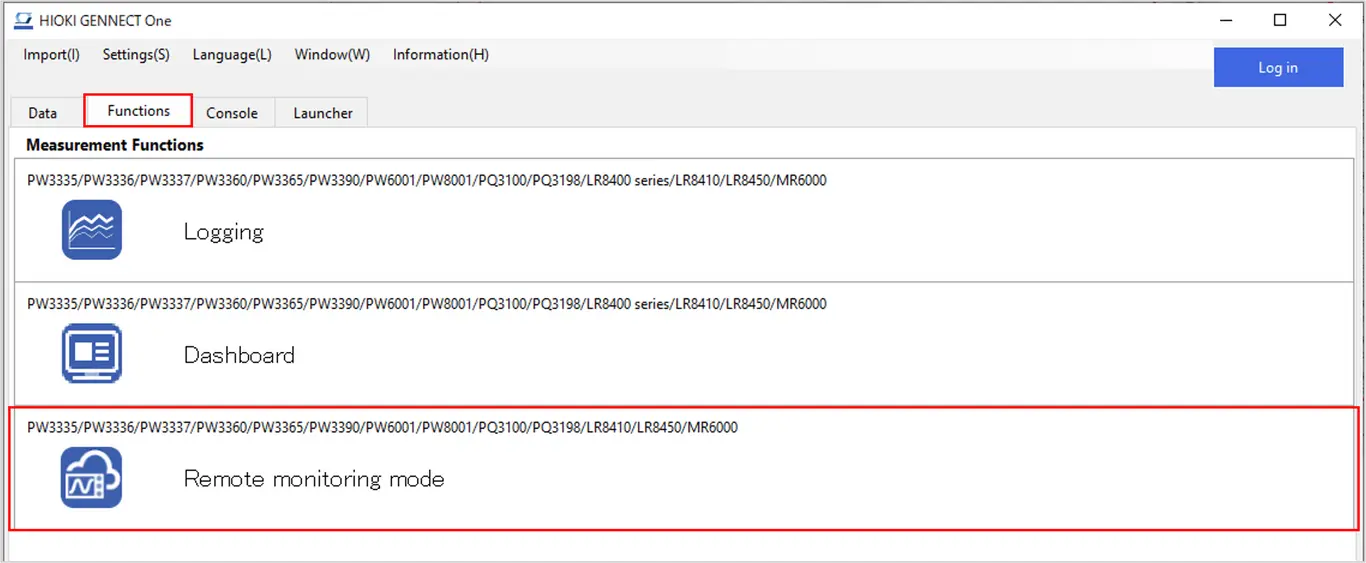
- Cliquez sur l’onglet [Fonction], puis sur [Mode de surveillance à distance].
Vérifier l’environnement de connexion et se connecter
La fenêtre [Préparatifs pour le démarrage du mode de télésurveillance] s’affiche.
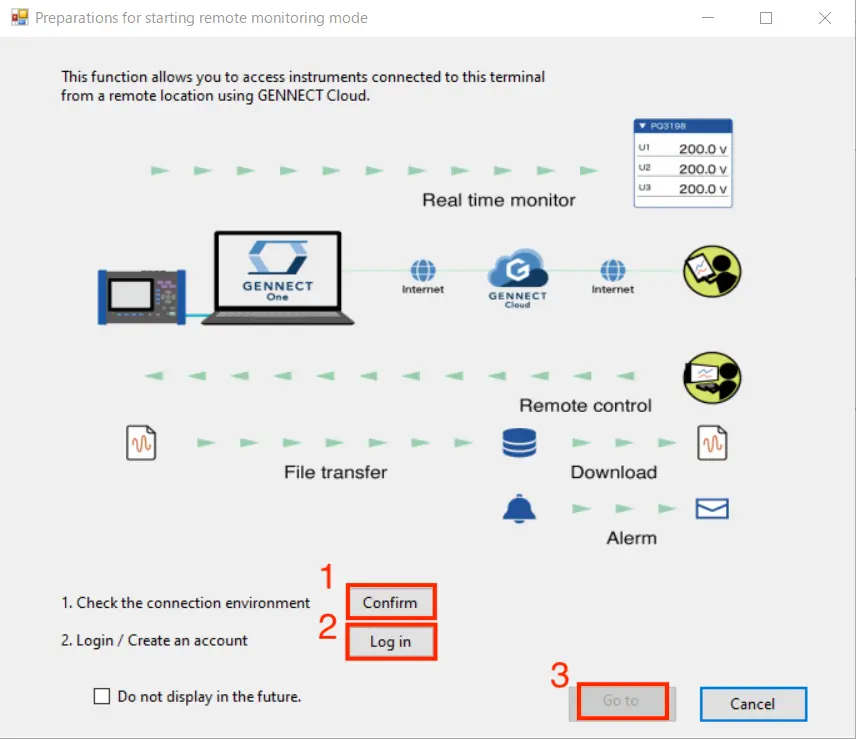
- Cliquez sur le bouton [Confirmer] à côté de [Vérifier l’environnement de connexion] si nécessaire.
Vous pouvez vérifier que votre environnement prend en charge l’utilisation du mode de surveillance à distance. Si ce n’est pas le cas, vous ne pourrez pas utiliser le mode de surveillance à distance.
Si votre réseau est soumis à des restrictions d’accès, veuillez consulter votre administrateur réseau et envisager de supprimer ces restrictions.
Conditions de réseau :
La communication utilisant le port sortant TCP : 443 et l’intercommunication TLS doit être autorisée à AWS IoT ("a314maxk2739k7-ats.iot.ap-northeast-1.amazonaws.com").
Exemple pris en charge :
-1. Désactiver le décryptage SSL et les autres fonctions pour "a314maxk2739k7-ats.iot.ap-northeast-1.amazonaws.com" (port 443)
-2. Autorisez l’accès à ce service s’il est restreint par un logiciel de filtrage.
- Cliquez sur le bouton [Log in] pour vous connecter à GENNECT Cloud.
Cette étape peut être sautée si vous êtes déjà connecté. Si vous n’avez pas de compte GENNECT Cloud, veuillez d’abord en créer un.
-
Cliquez sur le bouton [Next].
Réglage du groupe de mesure
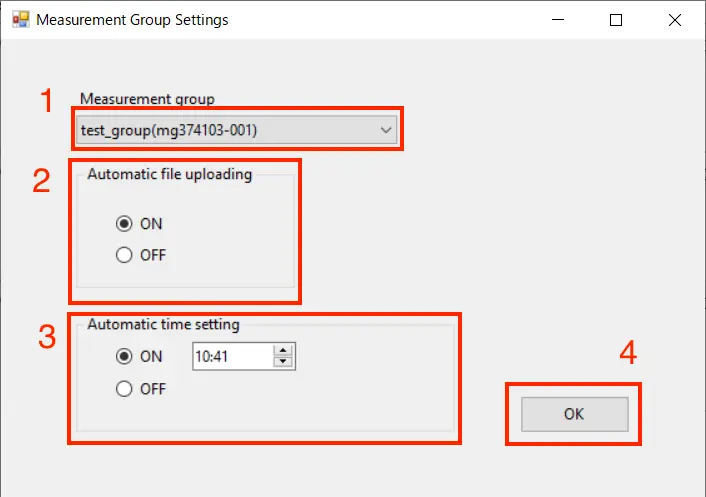
Toutes les données dans GENNECT Cloud appartiennent à un groupe de mesure, qui est l’unité par laquelle les données sont gérées.
Pour plus d’informations sur les groupes de mesure, voir le Que sont les groupes de mesure ?.
-
Sélectionnez le groupe de mesure dans lequel vous souhaitez télécharger les fichiers de données d’acquisition et d’instrumentation GENNECT.
-
Configurez les téléchargements automatiques de fichiers. Ce paramètre permet de télécharger les fichiers de données d’instrument générés vers le cloud.
ON : Chargement automatique des fichiers de données de l’instrument. Veuillez noter que certains modèles d’instruments et certains réglages entraîneront des fichiers de plus grande taille, qui utiliseront de grandes quantités de données mobiles. Le téléchargement automatique est limité aux fichiers dont la taille est inférieure ou égale à 128 Mo.
OFF : stocker les fichiers de données de l’instrument sur l’ordinateur et ne pas les télécharger automatiquement. -
Configurez la synchronisation automatique du temps.
L’activation de ce paramètre permet de synchroniser les horloges des instruments une fois par jour. Selon le modèle d’instrument et la version du micrologiciel, la synchronisation de l’heure peut entraîner l’arrêt des mesures ou de l’intégration. Dans ce cas, un nouveau fichier sera créé lors de la synchronisation de l’heure. Voir ci-dessous pour plus d’informations.
- Cliquez sur le bouton [OK].
Sélection des instruments
Pour les instructions d’utilisation, voir ci-dessous.
* Vous pouvez sélectionner jusqu’à trois instruments avec GENNECT Cloud Free, ou jusqu’à huit instruments avec GENNECT Cloud Standard/Pro.
Sélection des chaînes
Pour les instructions d’utilisation, voir ci-dessous.
* Le nombre de canaux pouvant être sélectionnés est le suivant :
| Plan | Nombre de canaux (par instrument) |
|---|---|
| Free | 30 |
| Standard | 30 |
| Pro | 100 |
Sortie du mode de télésurveillance
Lorsque vous quittez le mode de surveillance à distance, le téléchargement des données d’acquisition GENNECT et des fichiers de données de l’instrument vers le nuage s’arrête.
Agencement des fenêtres
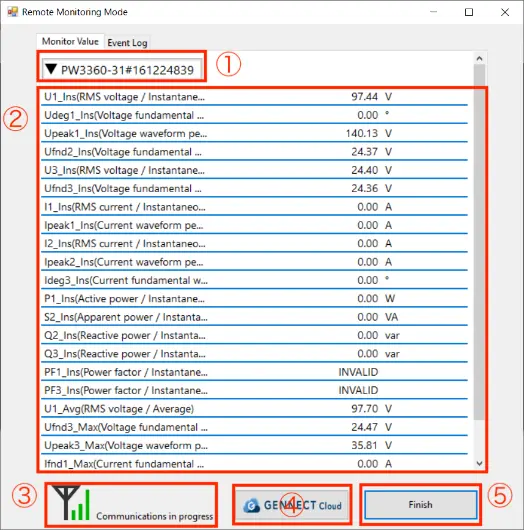
① Affichage du nom de l’instrument Cliquez ici pour masquer/démasquer la zone ②.
② Canal de mesure et affichage de la valeur mesurée Cette zone affiche la valeur mesurée actuelle pour chaque canal.
③ Icône d’environnement de la connexion Internet
Si une connexion Internet est disponible, l’icône illustrée dans la capture d’écran s’affiche.
Dans le cas contraire, l’icône de suivi s’affiche.

④ Le bouton "Ouvrir dans le navigateur". Cliquez sur ce bouton pour ouvrir l’application web GENNECT Cloud.
⑤ Bouton de sortie Cliquez sur ce bouton pour quitter le mode Télésurveillance.