

(Application) Activation de l’authentification à deux facteurs pour un utilisateur
L’authentification à deux facteurs est désactivée par défaut. Nous vous recommandons de la configurer, car elle aide à empêcher les connexions non autorisées. GENNECT Cloud vous permet d’activer l’authentification à deux facteurs pour les utilisateurs individuels afin de garantir la sécurité. L’authentification à deux facteurs peut être configurée pour utiliser soit un courriel, soit une application. Les deux peuvent être définis sur l’écran d’édition de l’utilisateur.
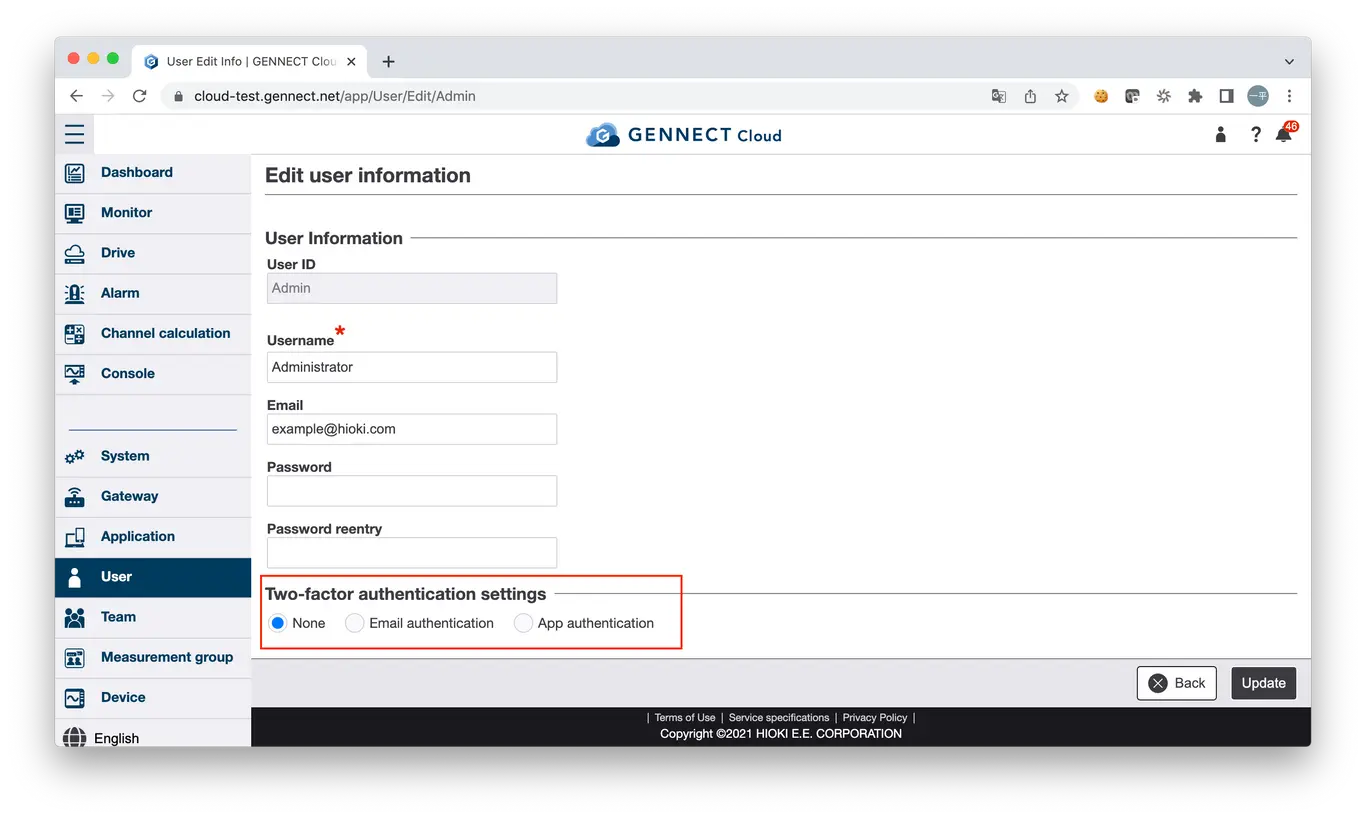
- Activation de l’authentification à deux facteurs par e-mail
Sélectionnez la case à cocher [Authentification par courriel] et cliquez sur [Update].
La prochaine fois que l’utilisateur se connectera, il devra saisir un code d’accès envoyé à l’adresse électronique enregistrée après avoir saisi son nom d’utilisateur et son mot de passe et cliqué sur le bouton de connexion.
Pour activer l’authentification bifactorielle par e-mail, une adresse e-mail doit être définie pour l’utilisateur cible. - Activation de l’authentification à deux facteurs à l’aide d’une application
Sélectionnez la case à cocher [App authentication], et cliquez sur [Update]. Entrez le mot de passe et cliquez sur [Confirm].
Lorsque le code QR s’affiche, scannez-le avec votre application d’authentification à deux facteurs (Authy, etc.), saisissez le code d’authentification, puis cliquez sur [Accept].
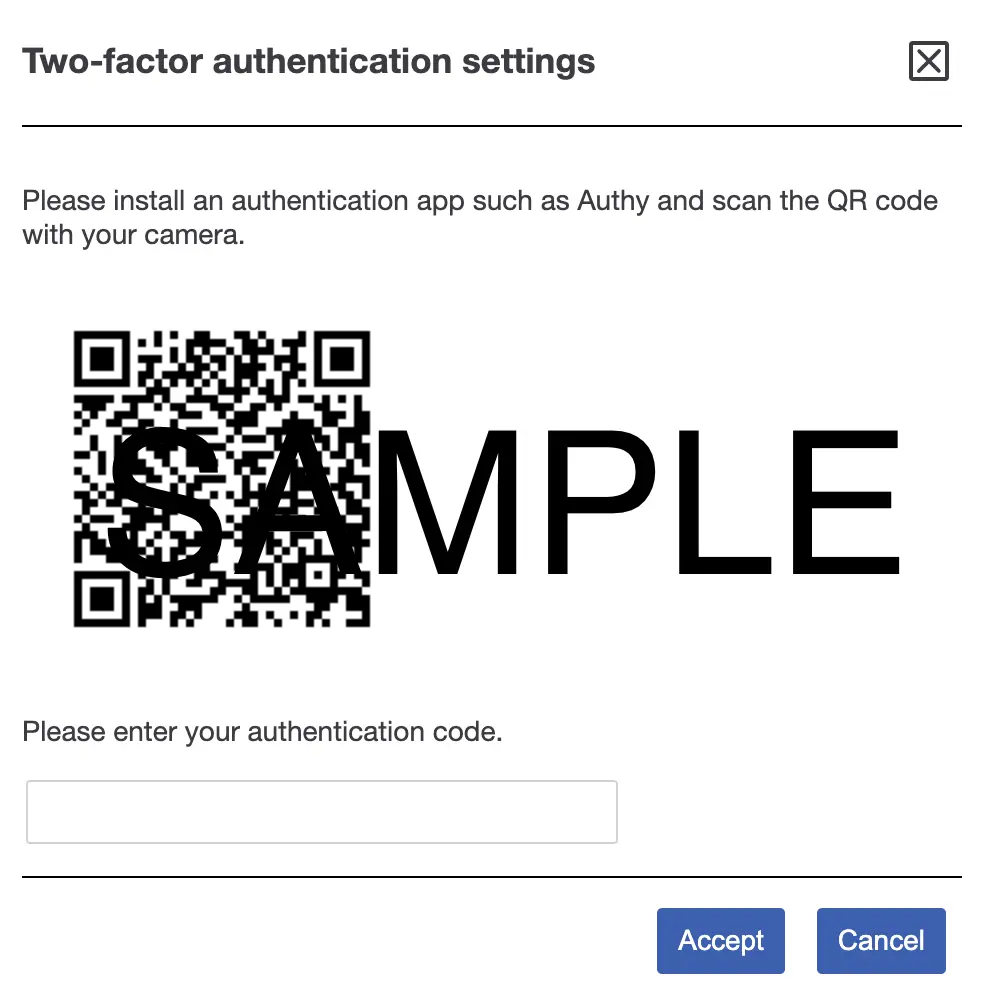
La prochaine fois que l’utilisateur se connectera, il devra saisir le code d’authentification de l’application, qui est mis à jour toutes les 30 secondes, après avoir saisi son nom d’utilisateur et son mot de passe et cliqué sur le bouton de connexion.
Pour activer l’authentification bifactorielle à l’aide d’une application, vous devez être connecté en tant qu’utilisateur cible.