

Crear una nueva cuenta
Acceso al sitio web de GENNECT Cloud (https://cloud.gennect.net/app/)
Si no tiene una cuenta de GENNECT Cloud, haga clic en [Crear nueva cuenta] para crear una.
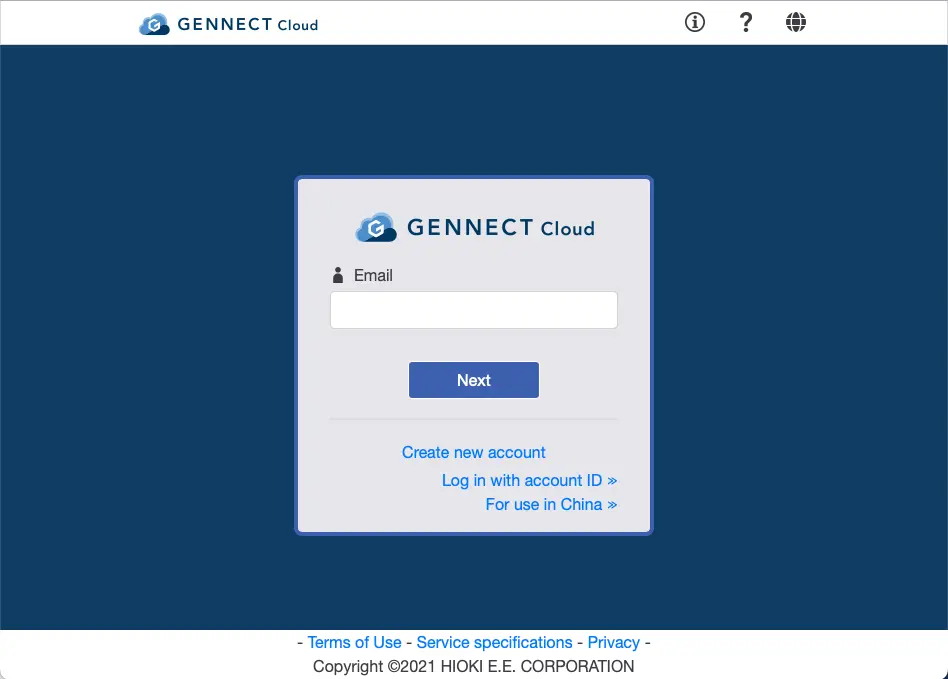
Para su uso en China, utilice el enlace [Para uso en China]. Para su uso en China, consulte "Uso de GENNECT Cloud en China".
Autentificar su dirección de correo electrónico
Tendrá que autentificar su dirección de correo electrónico para verificar que los mensajes pueden ser entregados correctamente a la dirección que introdujo.
- Introduzca la dirección de correo electrónico del usuario que se convertirá en titular de la cuenta y haga clic en [Obtener código de autenticación].
- Se enviará un código de autentificación de 6 dígitos a la dirección de correo electrónico que haya introducido.
- Introduzca el código de autenticación en el campo de entrada y, a continuación, haga clic en [Complete authentication].
Introducir los datos de su cuenta
Introduzca la siguiente información y haga clic en [Comprobar el contenido registrado]. La información personal que introduzca se gestionará de acuerdo con la Política de Privacidad. Los campos que aparecen en negrita son obligatorios.
- Información del titular de la cuenta Dirección de correo electrónico; Empresa; Nombre; Departamento; Cargo: Número de teléfono; Código postal; Prefectura; Ciudad, distrito, barrio, ciudad o pueblo; Dirección; Idioma; Zona horaria
- Información de acceso ID de usuario del titular de la cuenta, Contraseña
Establezca el ID de usuario en una cadena que no tenga más de 50 caracteres alfanuméricos de medio byte y símbolos (guiones y guiones bajos). Introduzca una contraseña de al menos 8 caracteres. Las contraseñas pueden incluir números de un solo byte, letras mayúsculas inglesas y letras minúsculas inglesas. No utilice la misma contraseña que en otros servicios y establezca una que sea difícil de adivinar.
Comprobación del contenido registrado
Compruebe si la información que ha registrado contiene errores. Después de revisar las condiciones de uso, las especificaciones del servicio y la política de privacidad y asegurarse de que acepta sus disposiciones, haga clic en [Create account].
Una vez creada la cuenta, puede configurar la autenticación de dos factores desde «Editar la información del usuario». La autenticación de dos factores está deshabilitada de forma predeterminada. Se recomienda configurarla, ya que ayuda a evitar inicios de sesión no autorizados. Para saber cómo hacerlo, consulte «(Aplicación) Habilitar la autenticación de dos factores para un usuario».