

Editar un grupo de medición
Visualización de la pantalla de edición del grupo de medición
Haga clic en [Detalles] para el grupo de medición que desea editar en la pantalla del grupo de medición. A continuación, haga clic en [Editar].
Editar el nombre del grupo de medición, los usuarios asignados y los equipos asignados
Edite el campo y, a continuación, haga clic en [Actualizar]. Para obtener más información sobre los campos disponibles, consulte "Registro de un nuevo grupo de medición."
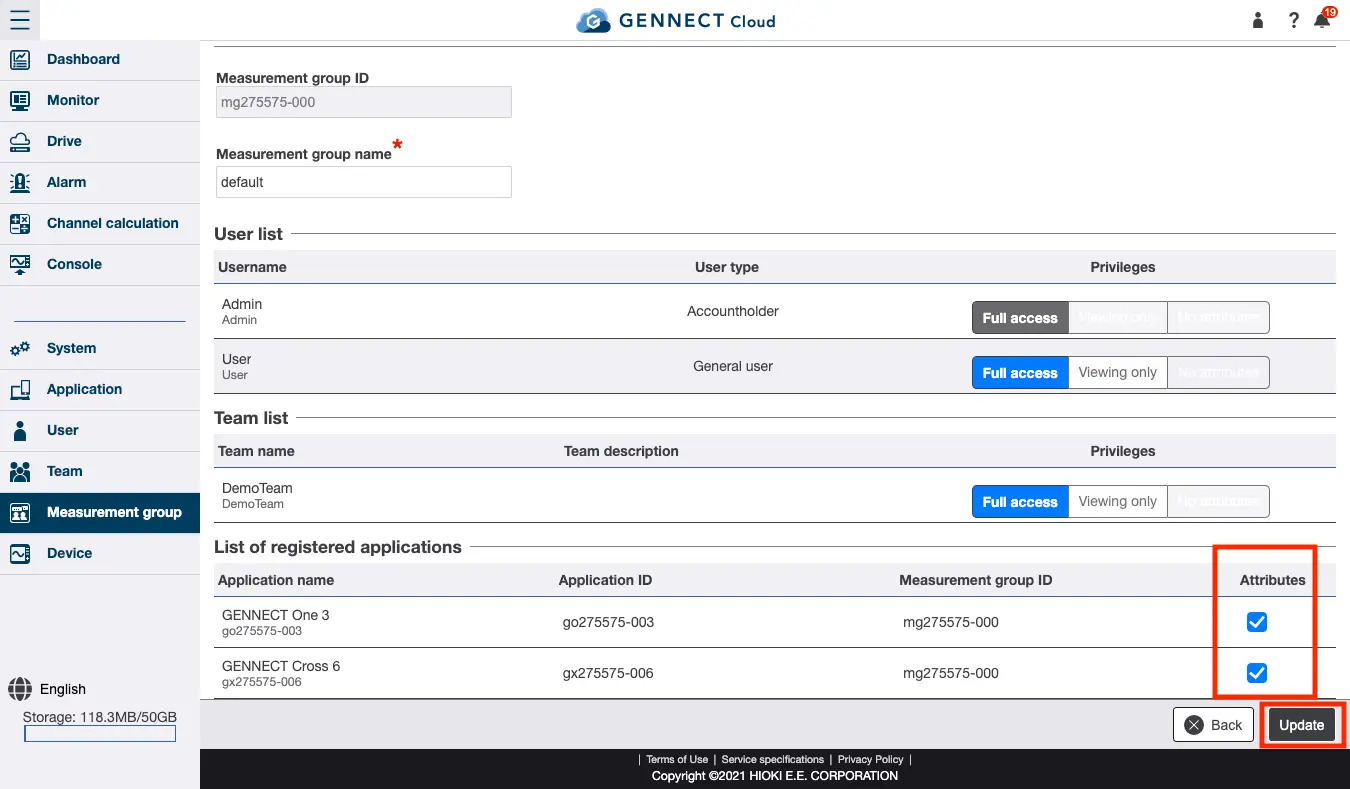
Asignación de una pasarela/aplicación a un grupo de medición
Seleccione la casilla de verificación de la puerta de enlace/aplicación que desea asignar al grupo de medición actual en la [Lista de puertas de enlace registradas] y haga clic en [Actualizar].
**Tenga cuidado al manejar los datos, ya que las pasarelas/aplicaciones no pueden pertenecer simultáneamente a varios grupos de medición. Además, las selecciones de canales de sondeo GENNECT para pasarelas/aplicaciones se guardan para cada grupo de medición. Después de cambiar el grupo de medición de una pasarela/aplicación, vuelva a seleccionar sus canales de sondeo GENNECT según sea necesario. **
Ejemplo de funcionamiento: Una pasarela pertenece al grupo de medición A, y se selecciona la UNIDAD1_CH1 de un LR8450 como canal de sondeo GENNECT para la pasarela.
La pasarela se traslada del grupo A al nuevo grupo de medición B a las 12:00 horas del 27 de enero de 2020, y la UNIDAD1_CH1 se vuelve a seleccionar.
En ese momento, los datos sondeados por la GENNECT desde antes de las 12:00 horas del 27 de enero de 2022 pertenecerán al grupo de medición A, mientras que los datos posteriores pertenecerán al grupo de medición B. Una vez que los datos sondeados por la GENNECT se hayan registrado, no podrán trasladarse a otro grupo de medición.