

¿Qué es el cuadro de mandos?
La función de panel de control descrita en este capítulo le permite manejar datos visualmente registrando cualquier canal o imagen como panel de control por adelantado y mostrando gráficos de valores recientes o de los últimos valores.
Consulte "Registro de un nuevo panel de control" para registrar los canales y las imágenes de los datos sondeados por GENNECT como panel de control antes de su uso.
El intervalo de actualización de la pantalla de los últimos datos sondeados de GENNECT y las últimas imágenes de la cámara es de 1 minuto.
La función de cámara sólo está disponible para la pasarela GENNECT Remote (sólo en Japón).
Tenga en cuenta que esta función no está disponible para las aplicaciones GENNECT One y GENNECT Cross.
Existen los siguientes cinco tipos de cuadros de mando.
- Gráfico + Valor
Muestra un gráfico de los datos sondeados más recientes (1 hora / 1 día / 1 semana) de GENNECT y los últimos datos sondeados de GENNECT. - Sólo gráfico
Muestra un gráfico de los datos GENNECT sondeados más recientes (1 hora / 1 día / 1 semana). - Sólo valor
Muestra los últimos datos sondeados de GENNECT. - Sólo imagen
Muestra la última imagen de la cámara. - Imagen + Valor
Muestra los últimos datos sondeados de GENNECT superpuestos a la última imagen de la cámara o a cualquier imagen fija. - Alarma Muestra el estado de las alarmas configuradas.
Descripción de la pantalla (Gráfico+Valor)
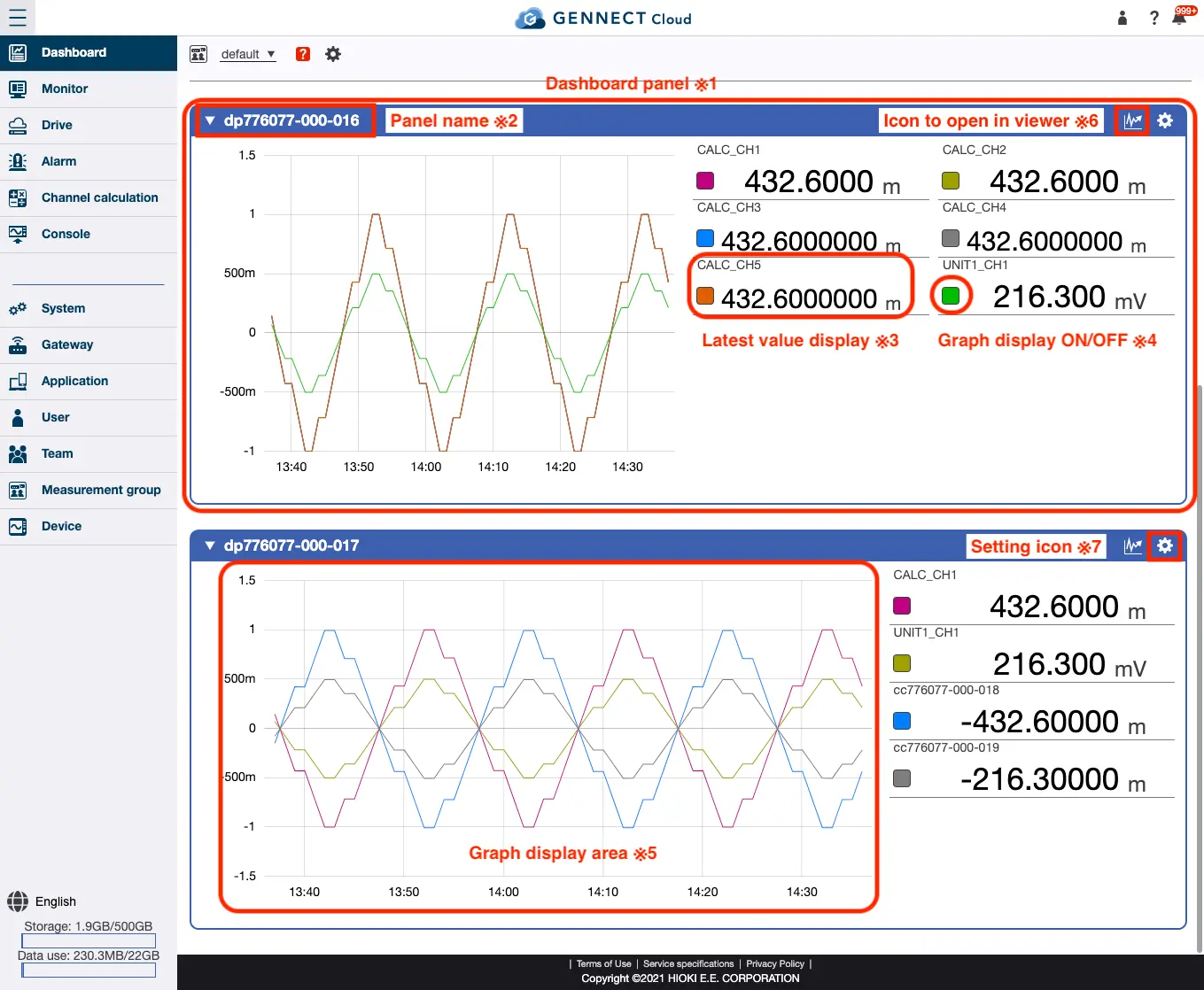
*1 Panel para mostrar los canales seleccionados. Se pueden mostrar varios paneles en el tablero, y se pueden registrar hasta 10 canales para cada panel.
*2 Muestra el nombre del panel. Puede realizar cambios editando el panel.
*3 Muestra los valores más recientes de los canales seleccionados. La unidad y el número de decimales se pueden ajustar en la pantalla del monitor. Para obtener más información, consulte "Configuración de los ajustes de visualización de los canales".
*4 Permite activar y desactivar el gráfico correspondiente a cada color.
*5 Dependiendo de la configuración, la transición más reciente (1 hora / 1 día / 1 semana) del canal seleccionado se muestra en el gráfico. Puede leer el valor en ese momento pasando el ratón por encima.
*6 Muestra un gráfico o una lista mediante la función de visualización de los canales seleccionados.
*7 Actualiza el nombre del panel y los canales seleccionados. Para obtener más información, consulte "Editar un panel del tablero".
Descripción de la pantalla (Imagen+Valor)
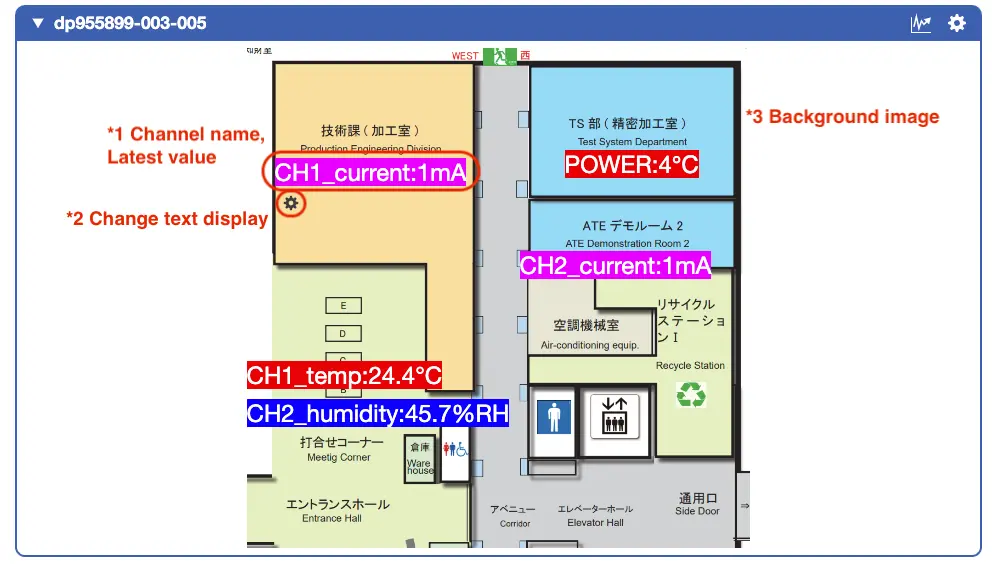
*1 Se muestra el nombre del canal y el último valor. La posición de visualización se puede cambiar arrastrando.
*2 Haga clic para abrir la pantalla de edición de texto. Puede cambiar el tamaño del texto, el color y el color de fondo del área de texto.
*3 Se puede establecer cualquier imagen como fondo.
Descripción de la pantalla (Alarma)
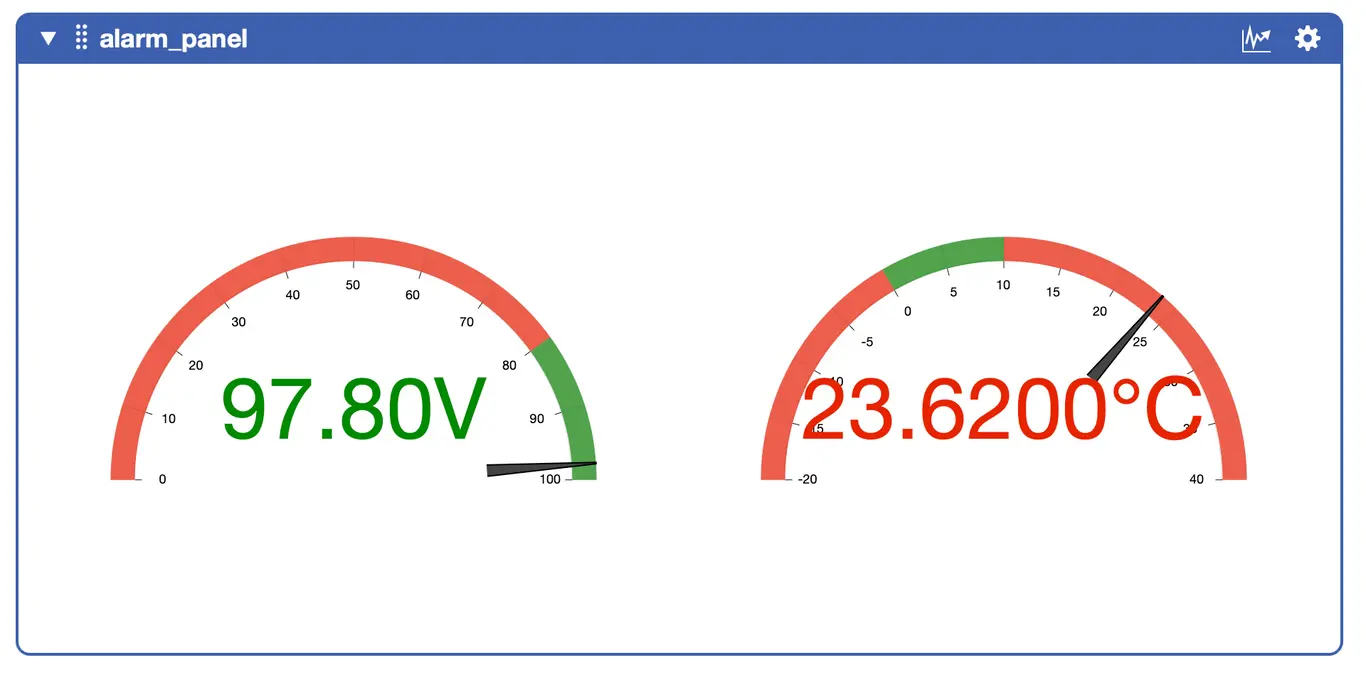
Un panel corresponde a una alarma.
El medidor se muestra en verde para los rangos en los que no se producen alarmas y en rojo para los rangos en los que sí se producen.
El valor medido actual se muestra como un valor numérico y la aguja del medidor, proporcionando una indicación visual de cuánto es el valor en relación con la condición de alarma.