Clasificación automática de archivos de datos de instrumentos generados/clasificación manual por lotes
Mediante la función de clasificación de archivos descrita en este capítulo, puede
- Filtrar automáticamente los archivos de datos de instrumentos generados por la pasarela de GENNECT Remote o el modo de monitorización remota de GENNECT One en carpetas específicas basándose en reglas de clasificación.
- Todos los archivos de datos de instrumentos que ya se encuentran en la carpeta de datos se filtran a una carpeta específica en función de las reglas de clasificación.
Crear reglas de clasificación
Para mover automáticamente los archivos de datos de instrumentos generados a una carpeta específica, deben crearse y activarse previamente reglas de clasificación.
Se pueden crear hasta 30 reglas por grupo de medición.
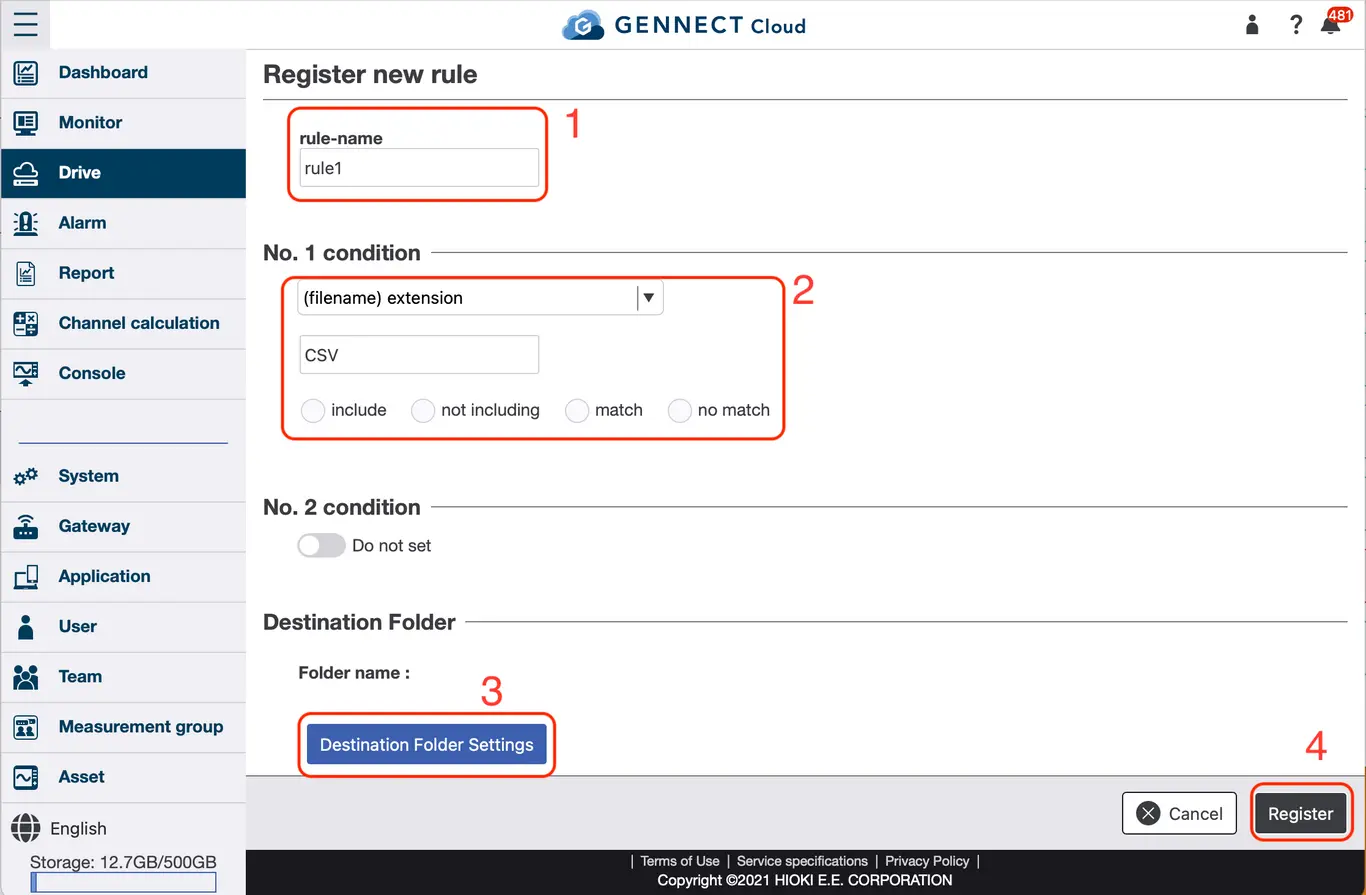
En la pantalla Drive, haga clic en [Datenordner] - [reproducción aleatoria de archivos].
Haga clic en [Nuevo].
- Establezca el nombre de la regla
- Establezca las condiciones
Establezca las condiciones para la clasificación, se pueden establecer hasta dos condiciones por regla. La relación entre la primera y la segunda condición puede ser AND u OR.
Las condiciones pueden seleccionarse entre los siguientes tipos- Nombre del fichero
- Tipo de fichero
Atributo para identificar el tipo de archivo en GENNECT Cloud, como "Forma de onda binaria del registrador" o "Carpeta de datos del registrador de potencia". - Nombre del instrumento
- Extensión
- Establecer la carpeta de destino
Establezca la carpeta de destino a la que se moverán los archivos de datos del instrumento que se aplican a la regla.
También es posible crear una nueva carpeta de destino. - Haga clic en [Registrar]
Ordenar manualmente todos los ficheros de datos de los instrumentos
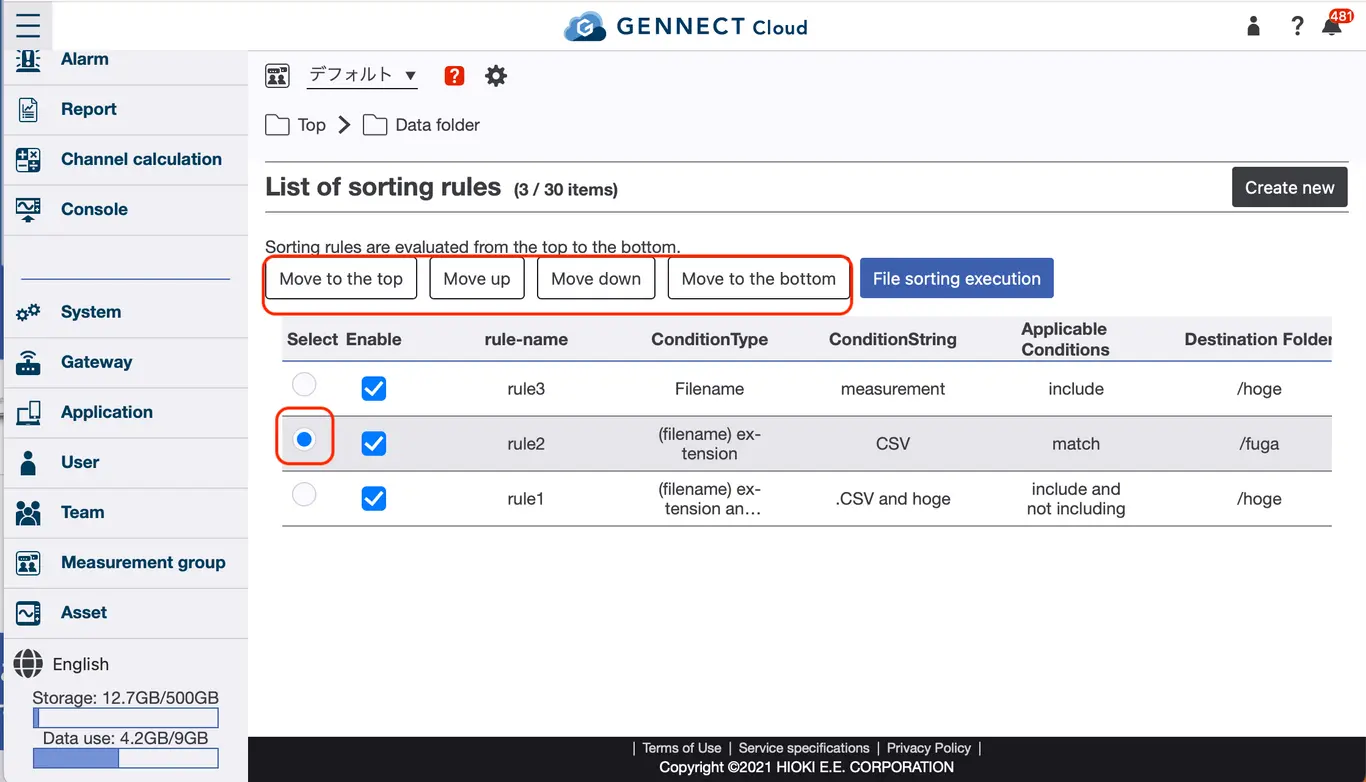
Haga clic en [Ejecutar ordenación de archivos] en la pantalla de la lista de reglas de ordenación para ordenar todos los archivos de datos de instrumentos en el nivel superior (root).
Puede tardar unos minutos en terminar.
Cambio de la prioridad de las reglas de clasificación
Las reglas de clasificación se ejecutan en orden desde la parte superior de las reglas en la pantalla de lista.
Para cambiar el orden, seleccione la regla que desea cambiar, [Movido a la parte superior], [Sube],
[Bajando] y [Movido al fondo].