

Iniciar sesión en GENNECT Cloud
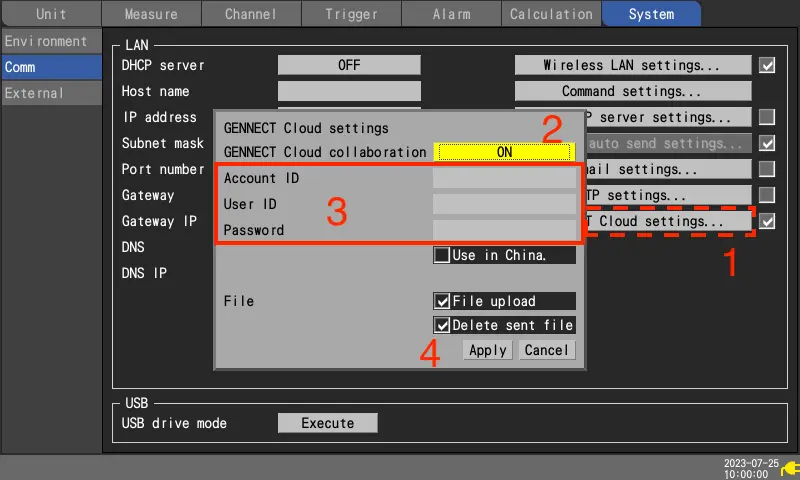
- En [Configuración de GENNECT Cloud], pulse la tecla ENTER.
Se abrirá la ventana de ajustes. - establezca [Integración de GENNECT Cloud] en [ON].
- introduzca [ID de cuenta], [ID de usuario] y [Contraseña].
- pulse la tecla ENTRAR en [Aplicar].
Se cerrará la ventana de configuración.
Si la autenticación se realiza correctamente, aparecerá el mensaje [Autenticación correcta.].
Si ya se ha configurado la autenticación de dos factores, aparecerá una ventana para introducir el código de verificación.- Si se ha configurado la autenticación de dos factores por correo electrónico
Introduzca el código de verificación enviado a la dirección de correo electrónico registrada y haga clic en [Verificación]. - Si se ha configurado la autenticación de dos factores por aplicación
Introduzca el código de verificación que aparece en su aplicación de autenticación de dos factores (por ejemplo, Authy) y haga clic en [Autenticación].
- Si se ha configurado la autenticación de dos factores por correo electrónico
Para obtener más información sobre cómo configurar la autenticación de dos factores, consulte (Aplicación) Activación de la autenticación de dos factores para un usuario.
¿Quiere ayuda o tiene preguntas?