

Créer un nouveau compte
Accéder au site web GENNECT Cloud (https://cloud.gennect.net/app/)
Si vous n’avez pas de compte GENNECT Cloud, cliquez sur [Create new account] pour en créer un.
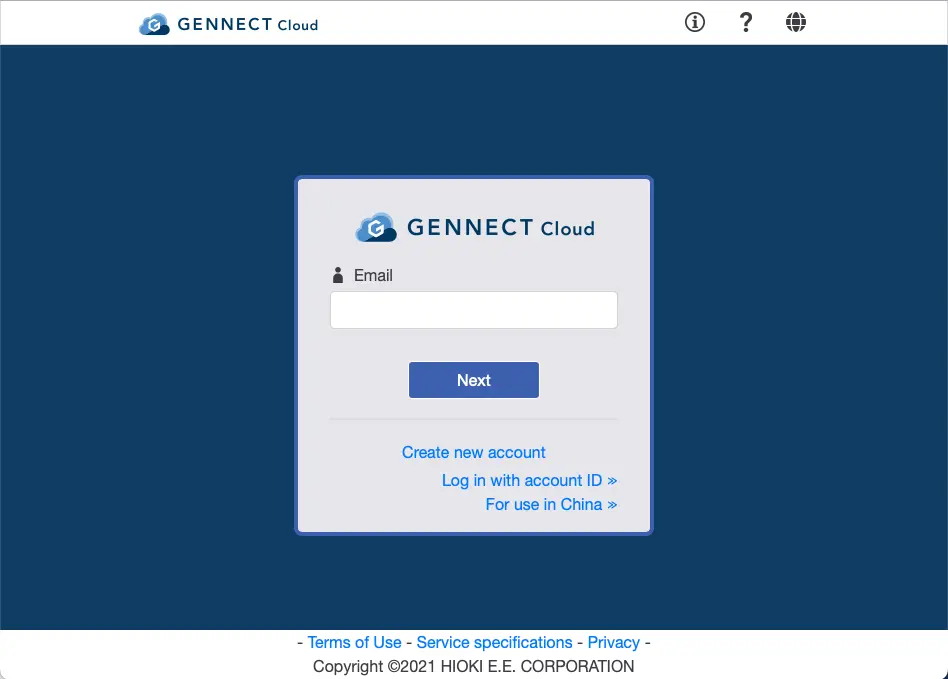
Pour une utilisation en Chine, veuillez utiliser le lien [Pour une utilisation en Chine]. Pour une utilisation en Chine, veuillez vous reporter à "Utilisation de GENNECT Cloud en Chine".
Authentification de votre adresse électronique
Vous devrez authentifier votre adresse électronique pour vérifier que les messages peuvent être correctement délivrés à l’adresse que vous avez saisie.
- Saisissez l’adresse électronique de l’utilisateur qui deviendra le titulaire du compte et cliquez sur [Obtain authentication code].
- Un code d’authentification à 6 chiffres sera envoyé à l’adresse électronique que vous avez saisie.
- Saisissez le code d’authentification dans le champ de saisie, puis cliquez sur [Complete authentication].
Saisir les informations relatives à votre compte
Saisissez les informations suivantes et cliquez sur [Check registered content]. Les informations personnelles que vous saisissez seront gérées conformément à la politique de confidentialité. Les champs indiqués en gras sont obligatoires.
- Informations sur les titulaires de comptes Adresse électronique ; Société ; Nom ; Département ; Titre : Numéro de téléphone ; Code postal ; Préfecture ; Cité, district, quartier, ville ou village ; Adresse ; Langue ; Fuseau horaire
- Informations de connexion ID utilisateur du titulaire du compte, Mot de passe
Définissez l’ID utilisateur comme une chaîne de caractères composée au maximum de 50 caractères alphanumériques d’un demi-octet et de symboles (tirets et caractères de soulignement). Saisissez un mot de passe d’au moins 8 caractères. Les mots de passe peuvent comprendre des chiffres à un octet, des lettres majuscules anglaises et des lettres minuscules anglaises. N’utilisez pas le même mot de passe que pour d’autres services et choisissez-en un difficile à deviner.
Vérification du contenu enregistré
Vérifiez que les informations que vous avez enregistrées ne comportent pas d’erreurs. Après avoir examiné les conditions d’utilisation, les spécifications de service et la politique de confidentialité et vous être assuré que vous en acceptez les dispositions, cliquez sur [Create account].
Une fois le compte créé, vous pouvez configurer l’authentification à deux facteurs depuis « Modifier les informations de l’utilisateur ». L’authentification à deux facteurs est désactivée par défaut. Nous vous recommandons de la configurer, car elle aide à empêcher les connexions non autorisées. Pour savoir comment procéder, consultez « (Application) Activation de l’authentification à deux facteurs pour un utilisateur ».