

Mettre à jour la version des instruments
GENNECT Cloud peut être utilisé pour mettre à jour l'instrument en ligne.
- Si la mise à niveau échoue, l'instrument devra peut-être être réparé. Nous vous recommandons de mettre à jour votre instrument tant qu'il est encore en votre possession.
- La mise à niveau consomme du trafic de communication.
- La mise à niveau peut prendre un certain temps.
| Les instruments de mesure correspondants | Méthode de connexion | Guide pour la taille des données | Versions prises en charge |
|---|---|---|---|
| LR8450 | GENNECT Remote | 100MB | V2.20 ou ultérieure |
| LR8530 | GENNECT Remote | 300KB | V1.06 ou ultérieure |
| LR8531 | GENNECT Remote | 300KB | V1.06 ou ultérieure |
| LR8532 | GENNECT Remote | 300KB | V1.06 ou ultérieure |
| LR8533 | GENNECT Remote | 300KB | V1.06 ou ultérieure |
| LR8534 | GENNECT Remote | 300KB | V1.06 ou ultérieure |
| LR8536 | GENNECT Remote | 300KB | V1.06 ou ultérieure |
Effectuer la mise à jour de la version
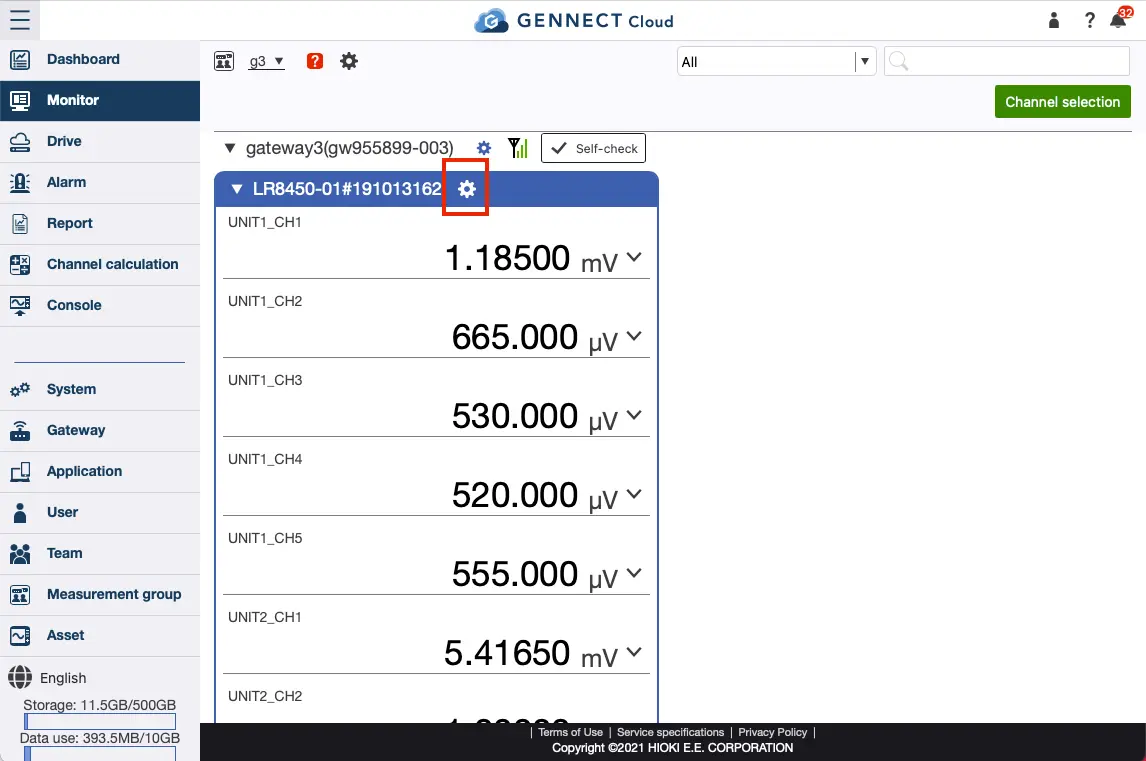
Cliquez sur [Moniteur] dans le menu de gauche.
Cliquez sur l'icône de l'engrenage de l'instrument correspondant pour afficher les informations relatives à l'instrument.
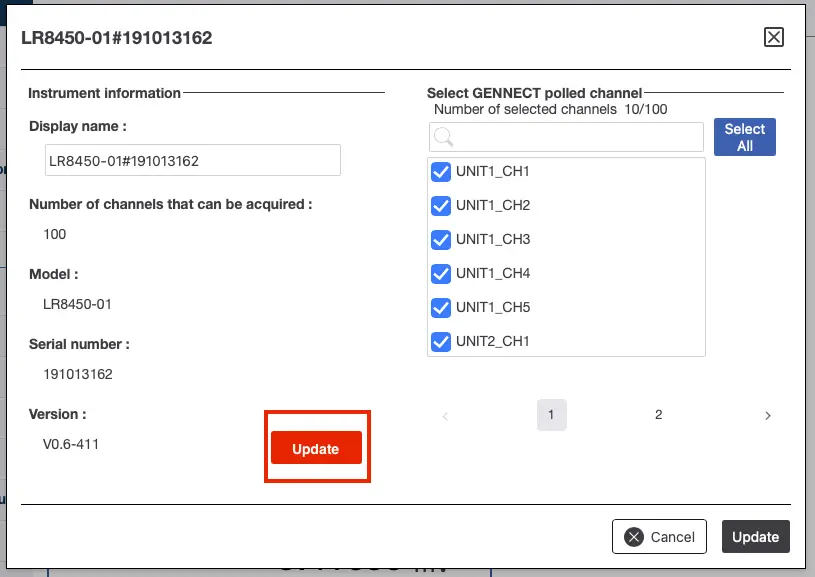
Si la version actuelle n'est pas la dernière, cliquez sur le bouton [Version Up].
Cliquez ensuite sur [Mise à jour] après avoir confirmé les notes relatives à la mise à niveau de la version.
Vérifier l'état de l'exécution de la mise à jour de la version
Pendant la mise à niveau, l'instrument n'est pas connecté. Lorsque la mise à niveau est terminée, l'instrument est à nouveau connecté et l'état s'affiche sur la page du moniteur.
Pour vérifier l'état de la mise à niveau, cliquez sur l'icône de notification dans le coin supérieur droit et vérifiez l'élément [Gateway] dans la liste des notifications.