Déplacement des fichiers de données d’instruments du stockage de la passerelle/du PC vers le stockage en nuage
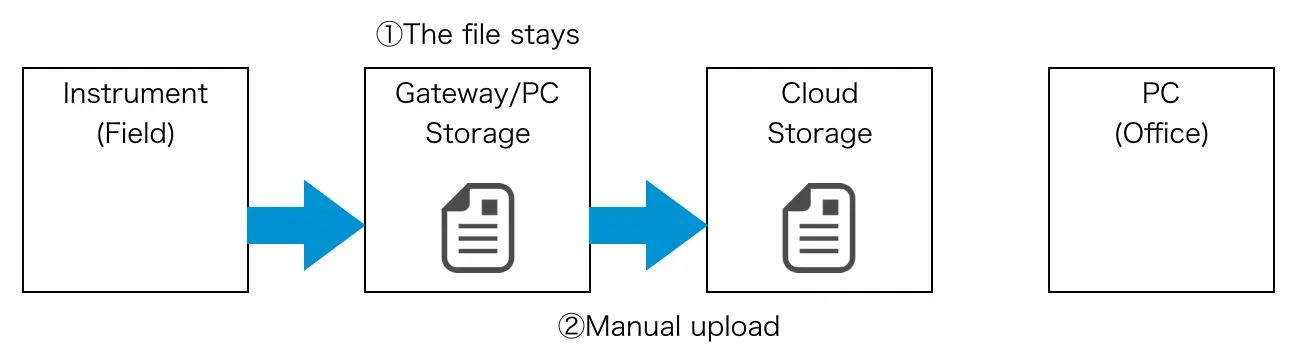
Les fichiers de données de l’instrument générés dans les circonstances suivantes sont enregistrés sur la passerelle de stockage (en cas d’utilisation de GENNECT Remote (au Japon uniquement)) ou sur le PC (en cas d’utilisation de GENNECT One) (marqués [1] sur l’image).
Pour acquérir ces fichiers, vous devez d’abord les télécharger manuellement du stockage de la passerelle/du PC vers le stockage en nuage (marqué [2] dans l’image).
- Lorsque les téléchargements manuels sont activés
- Lorsque les téléchargements automatiques sont activés, mais que le fichier de données de l’instrument est supérieur à 128 Mo.
- Lorsque le téléchargement du fichier a échoué, par exemple en raison d’un problème de communication.
Déplacement des fichiers de données d’instruments vers le stockage en nuage
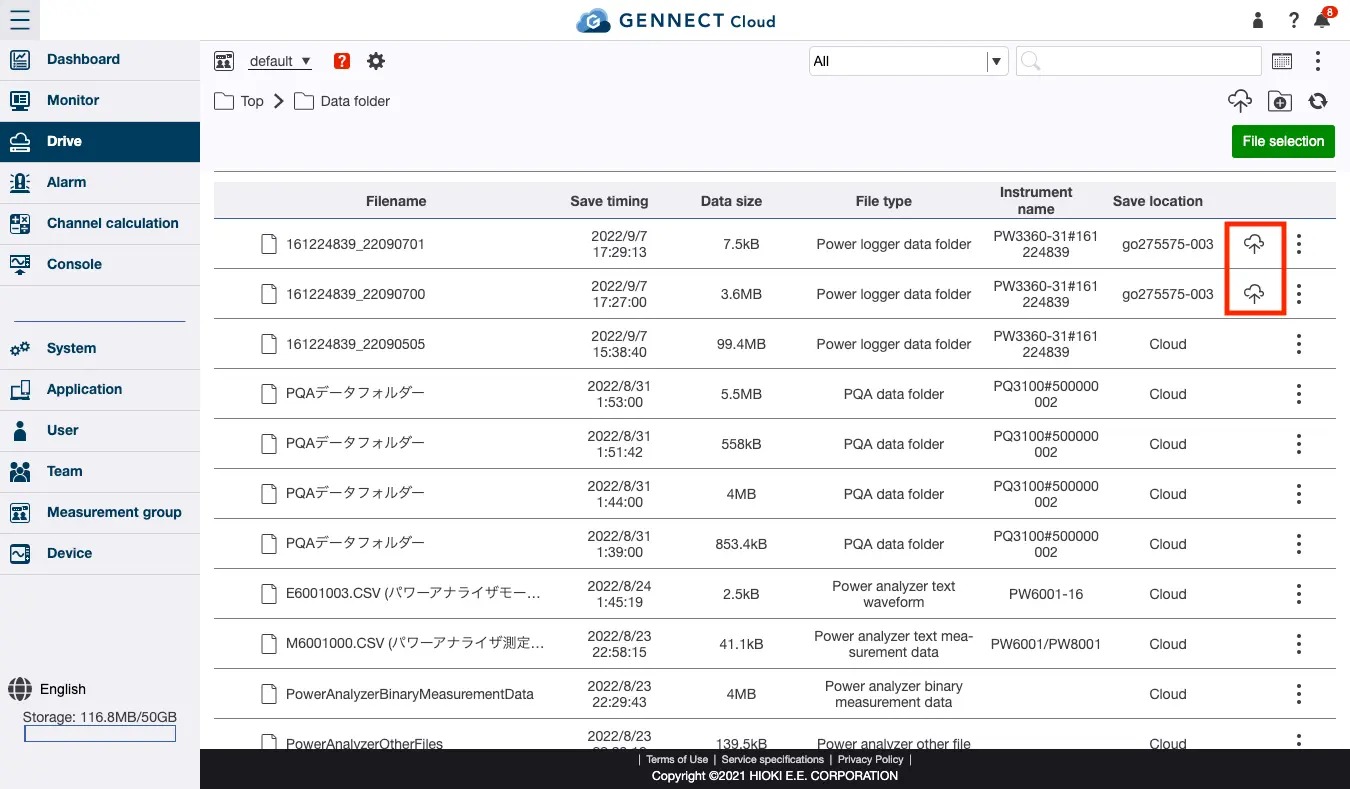
Cliquez sur [Data folder] sur l’écran du lecteur.
Une icône de téléchargement s’affiche à côté des fichiers stockés dans la mémoire de la passerelle/du PC qui n’ont pas été téléchargés sur le cloud.
Cliquez sur l’icône pour commencer à déplacer le fichier correspondant vers le cloud. Selon la vitesse de connexion de la passerelle, la puissance du signal (lors de l’utilisation de GENNECT Remote (au Japon uniquement)) et l’état de la connexion Internet (lors de l’utilisation de GENNECT One), le déplacement des fichiers peut prendre un certain temps.
Une fois le téléchargement terminé, l’emplacement de stockage des fichiers passera à [Cloud], et l’icône de téléchargement du fichier ne sera plus affichée.
Si la passerelle/application à partir de laquelle un fichier est téléchargé est hors ligne, l’icône s’affiche dans une couleur plus claire. Dans ce cas, il ne sera pas possible de télécharger le fichier.