Tri automatique des fichiers de données d'instruments générés/tri manuel par lots
En utilisant la fonction de tri des fichiers décrite dans ce chapitre, vous pouvez
- Filtrer automatiquement les fichiers de données d'instrument générés par la passerelle GENNECT Remote ou le mode de surveillance à distance de GENNECT One dans des dossiers spécifiques basés sur des règles de tri.
- Tous les fichiers de données d'instrument déjà dans le dossier de données sont filtrés vers un dossier spécifique basé sur les règles de tri.
Créer des règles de tri
Afin de déplacer automatiquement les fichiers de données d'instrument générés vers un dossier spécifique, les règles de tri doivent être créées et activées à l'avance.
Il est possible de créer jusqu'à 30 règles par groupe de mesures.
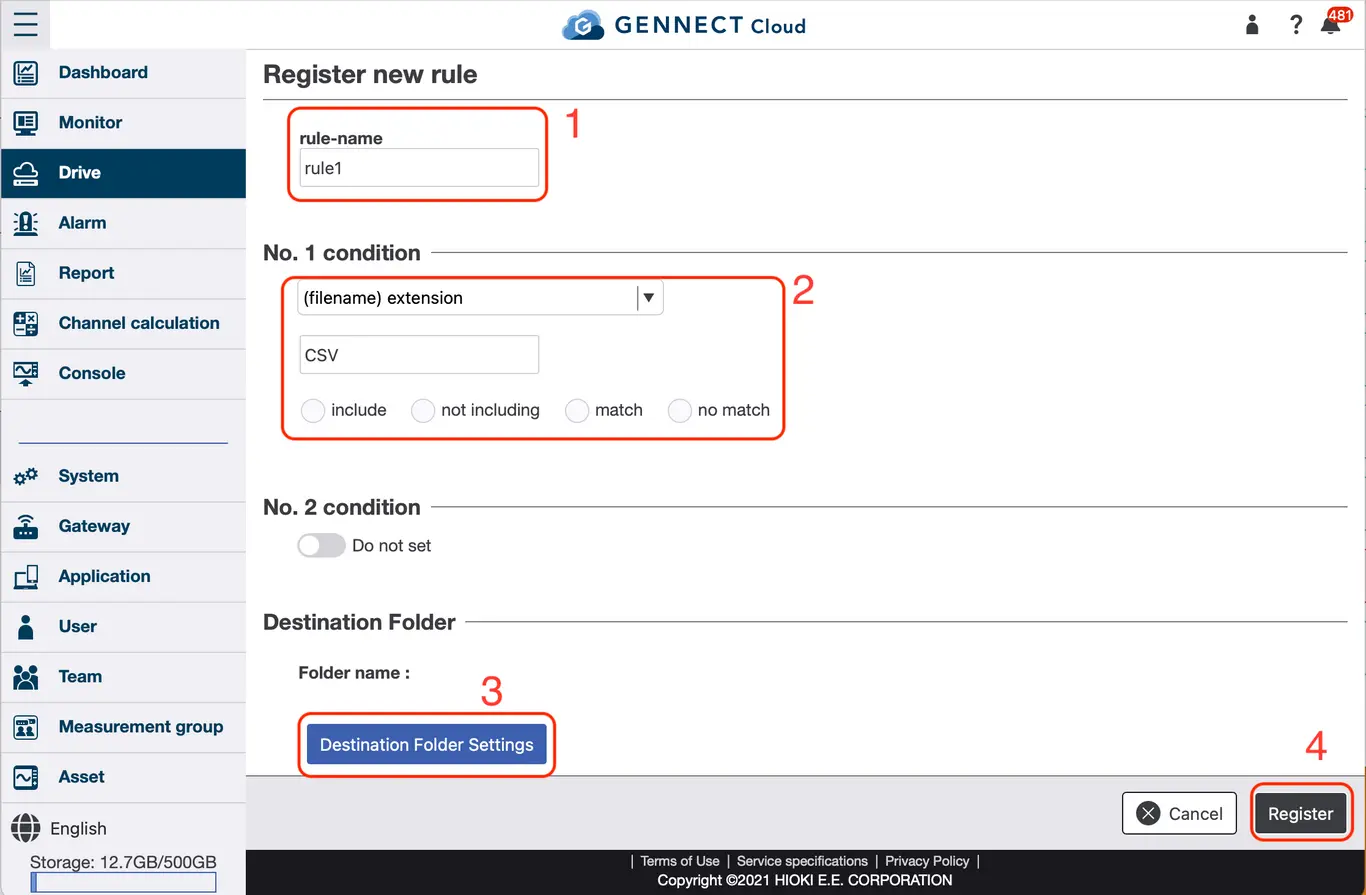
Sur l'écran Drive, cliquez sur [Dossier de données] - [mélange de fichiers].
Cliquez sur [Nouveau].
- Définir le nom de la règle
- Définir les conditions
Définissez les conditions de tri. Vous pouvez définir jusqu'à deux conditions par règle. La relation entre la première et la deuxième condition peut être soit AND, soit OR.
Les conditions peuvent être sélectionnées parmi les types suivants- Nom du fichier
- Type de fichier
Attribut permettant d'identifier le type de fichier dans GENNECT Cloud, tel que "Logger Binary Waveform" ou "Power Logger Data Folder". - Nom de l'instrument
- Extension
- Définir le dossier de destination
Définir le dossier de destination vers lequel les fichiers de données de l'instrument qui s'appliquent à la règle seront déplacés.
Il est également possible de créer un nouveau dossier de destination. - Cliquez sur [Enregistrer]
Trier manuellement tous les fichiers de données des instruments
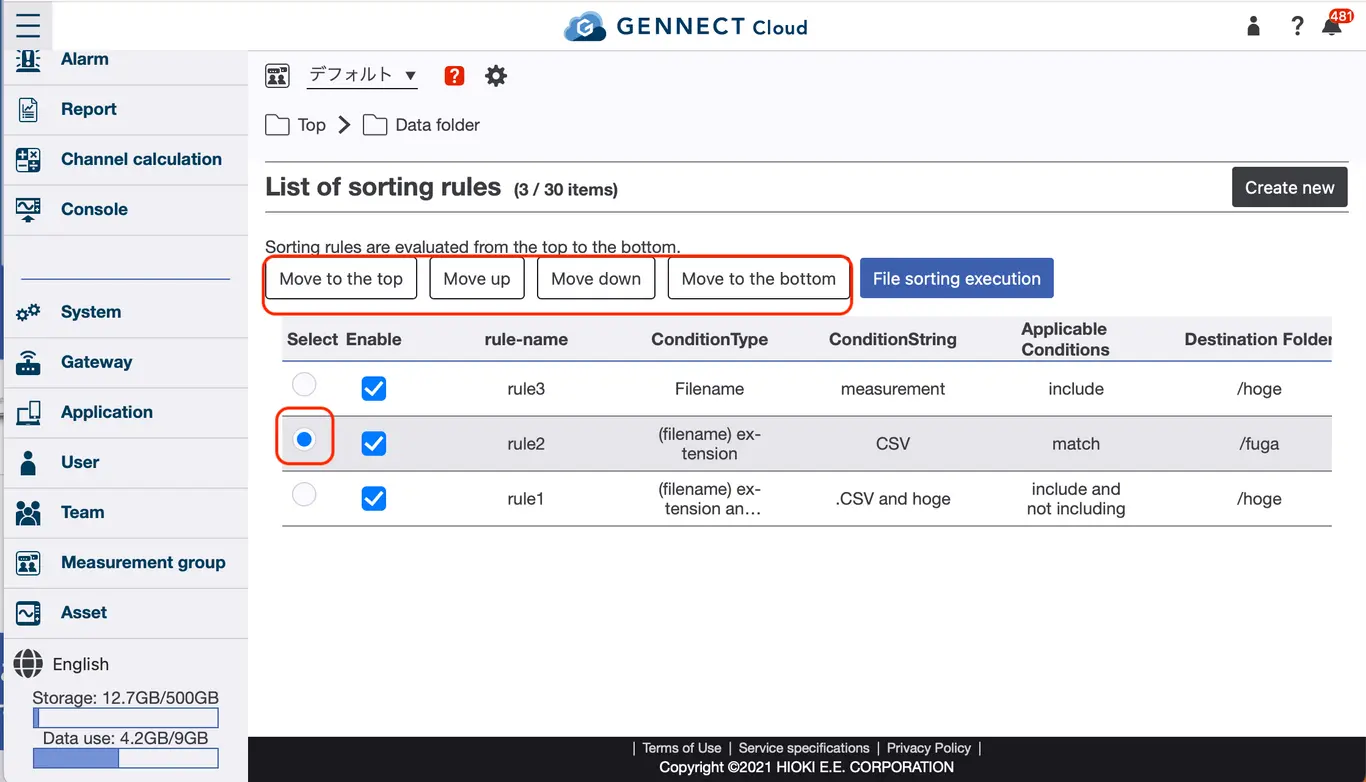
Cliquez sur [Execute file sorting] dans l'écran de la liste des règles de tri pour trier tous les fichiers de données d'instrument au niveau supérieur (root).
L'opération peut prendre quelques minutes.
Modifier la priorité des règles de tri
Les règles de tri sont exécutées dans l'ordre à partir du début des règles dans l'écran de la liste.
Pour modifier l'ordre, sélectionnez la règle que vous souhaitez modifier, [Passer en tête de liste], [Aller vers le haut],
[Descendre], et [Aller vers le bas].