

Ouverture des données collectées par GENNECT dans le visualisateur de séries temporelles
Cette section décrit comment revoir les données affichées ou sauvegardées par GENNECT sous forme de graphique ou de liste dans votre navigateur. La fonctionnalité permettant d’afficher les données sous forme de graphique ou de liste est connue sous le nom de "visualiseur de séries chronologiques". Comme la visionneuse de séries chronologiques utilise des fenêtres pop-up, assurez-vous d’activer l’affichage des fenêtres pop-up dans votre navigateur.
Sélection des canaux cibles
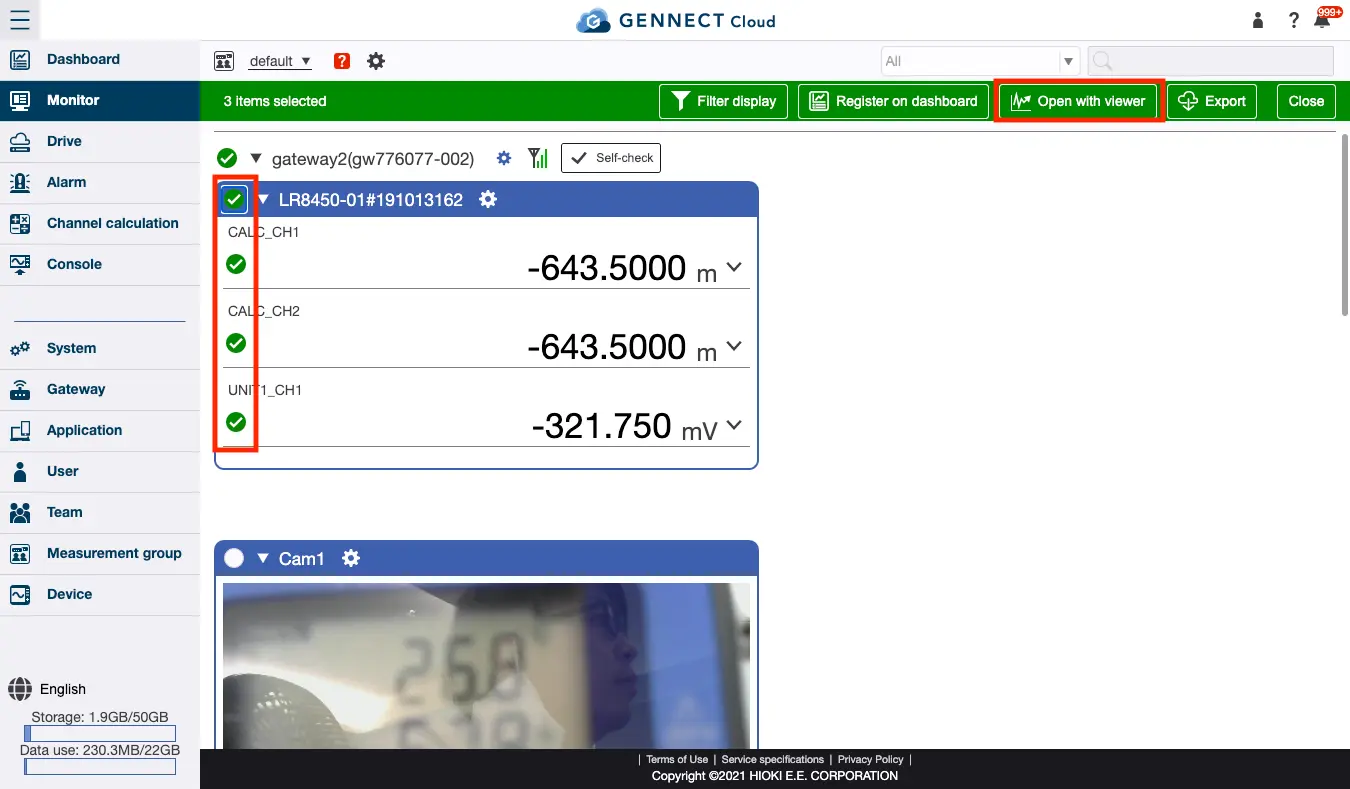
Cliquez sur [Sélection du canal] et cochez la case du canal que vous souhaitez afficher sous forme de graphique ou de liste. Cliquez ensuite sur [Open in viewer].
Réglage de la plage d’affichage des données
Pour afficher une plage spécifiée de données interrogées par GENNECT sous forme de graphique, sélectionnez la période de temps que vous souhaitez afficher et la méthode d’agrégation des données et cliquez sur [Open].
Si aucun graphique ne s’affiche, activez JavaScript dans votre navigateur.
- Période d’agrégation Sélectionnez la plage d’affichage des données à partir de [Aujourd’hui / Semaine dernière / Mois dernier / Année dernière / Période définie par l’utilisateur]. Si vous avez choisi [Période définie par l’utilisateur], saisissez la période et la date d’agrégation.
- Type d’agrégation Si vous sélectionnez une période d’agrégation autre que [Today], les données affichées seront agrégées (condensées). Sélectionnez le type d’agrégation pour les données dans [Moyenne / Maximum / Minimum / Instantané / Ajout].
Exemples : Si vous examinez les données du dernier mois, elles seront automatiquement agrégées à un intervalle de 30 minutes. Si vous sélectionnez [Average], les données du mois dernier seront affichées sous la forme d’une série de valeurs moyennes toutes les 30 minutes.
Seules les données dont la plage d’affichage est inférieure ou égale à 1 jour peuvent être affichées dans leur intégralité, sans agrégation. Si vous souhaitez consulter toutes les données d’une période de plus d’un jour sans les agréger, reportez-vous à la section "Exportation des données collectées par GENNECT" pour les exporter.
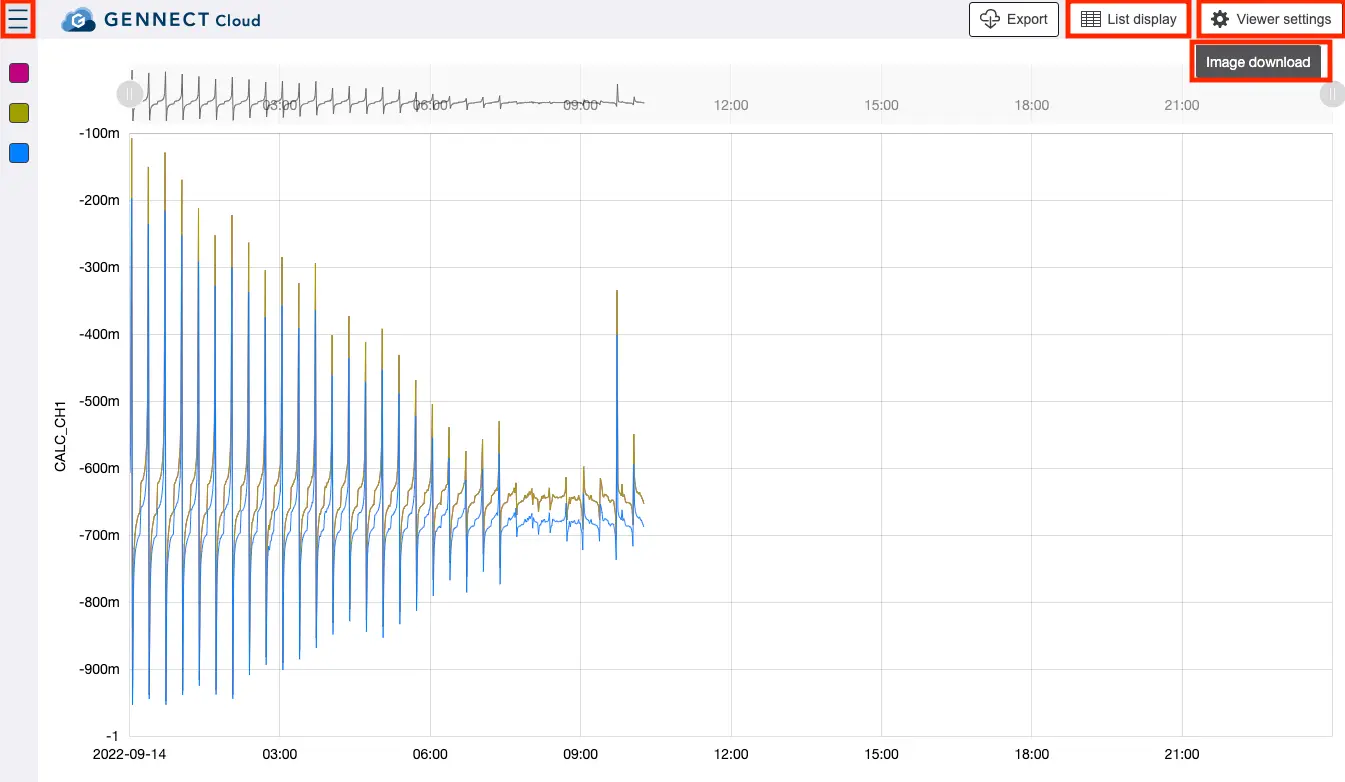
Vous pouvez basculer entre l’affichage d’un graphique et d’une liste en cliquant sur l’onglet de basculement graphique/liste en haut de la visionneuse de séries chronologiques.
Alternativement, vous pouvez afficher une liste des données sondées GENNECT qui sont affichées sous forme de graphique en cliquant sur [List display]. Vous pouvez modifier la période d’agrégation avec [Viewer settings], et vous pouvez exporter les données de sondage GENNECT actuellement affichées sous forme de fichier avec [Image download].
En outre, vous pouvez afficher un menu pour configurer les paramètres d’affichage des axes (voir section suivante) en cliquant sur le bouton en haut à gauche.
(Application) Modification des paramètres d’affichage de l’axe
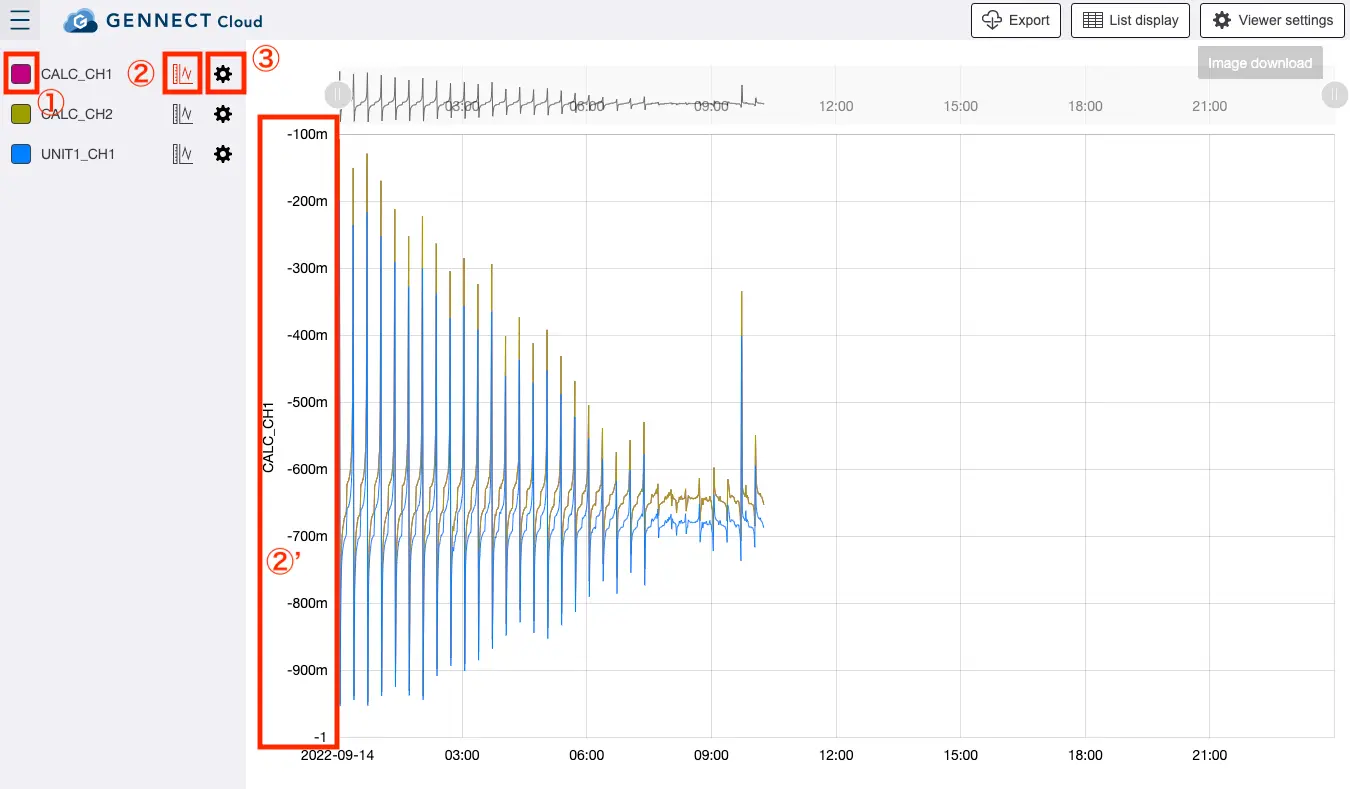
(1) : Masque/démasque le graphique.
(2) : Masque/démasque les axes (zone [2]’).
(3) : Configure les paramètres d’affichage du canal (nom de l’axe vertical, unités de l’axe vertical, valeurs limites supérieures et inférieures de l’axe vertical, nombre de décimales de l’axe).