

Se connecter à GENNECT Cloud
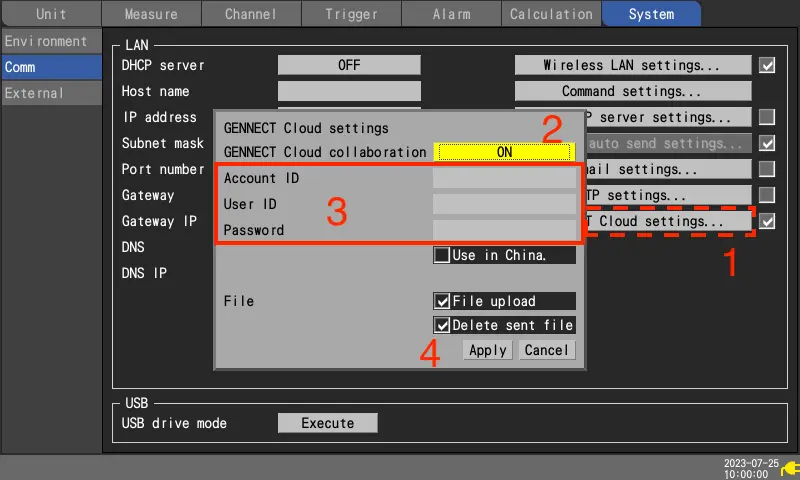
- sur [Paramètres de GENNECT Cloud], appuyez sur la touche ENTER.
La fenêtre des paramètres s'ouvre. - Réglez [Intégration GENNECT Cloud] sur [ON].
- Saisissez [ID de compte], [ID utilisateur] et [Mot de passe].
- Appuyez sur la touche ENTER à [Appliquer].
La fenêtre de configuration se ferme.
Si l'authentification est réussie, le message [L'authentification a réussi.] s'affiche.
Si l'authentification à deux facteurs a déjà été configurée, une fenêtre permettant de saisir le code de vérification s'affiche.- Si l'authentification à deux facteurs par e-mail a été mise en place
Saisissez le code de vérification envoyé à votre adresse électronique enregistrée et cliquez sur [Vérification]. - Si vous avez configuré l'authentification à deux facteurs par application
Saisissez le code de vérification affiché dans votre application d'authentification à deux facteurs (par exemple Authy) et cliquez sur [Authentification].
- Si l'authentification à deux facteurs par e-mail a été mise en place
Pour plus d'informations sur la configuration de l'authentification à deux facteurs, veuillez consulter (Application) Activation de l'authentification à deux facteurs pour un utilisateur.
Vous voulez de l’aide ou vous avez des questions ?