Enregistrement d’un nouveau panneau de tableau de bord
Sélectionnez les chaînes que vous souhaitez afficher sur le tableau de bord à partir de l'écran du moniteur.
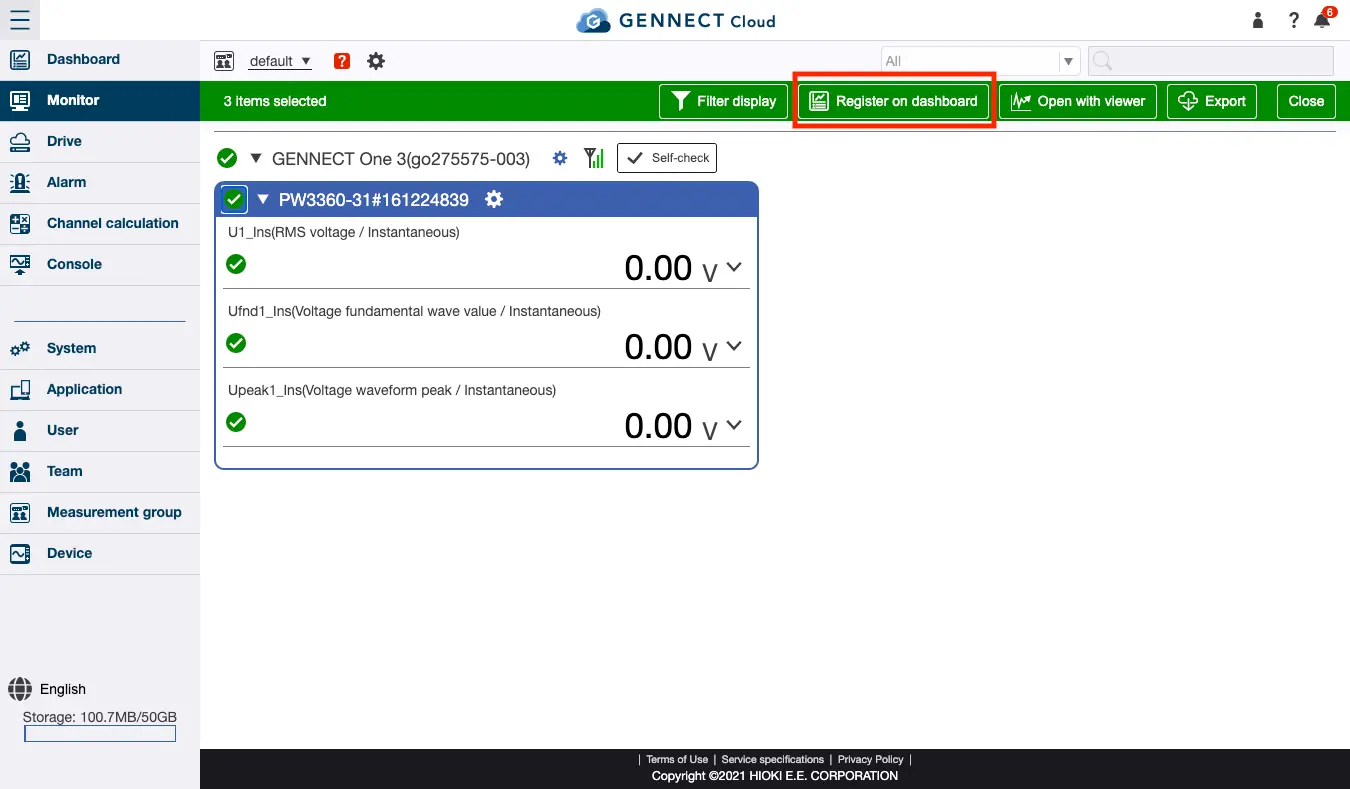
Cliquez sur [Channel selection] et cochez les cases des chaînes que vous souhaitez enregistrer sur le tableau de bord. Cliquez ensuite sur [Register on dashboard].
Sélectionnez et définissez le type de panneau
- Type de panneau
Sélectionnez le type de panneau. Veuillez vous référer à "Qu'est-ce qu'un tableau de bord ?" pour l'explication de chaque type de panneau. - Période d'agrégation
Cette option ne peut être sélectionnée que lorsque le type de tableau est "Graphique + Valeur" ou "Graphique uniquement". Sélectionnez la période des données à afficher sous forme de graphique.- 1 heure dernière : L'intervalle de mise à jour de l'affichage et l'intervalle d'agrégation des données sont toutes les minutes.
- 1 jour dernier : L'intervalle de mise à jour de l'affichage et l'intervalle d'agrégation des données sont toutes les minutes.
- 1 semaine dernière : L'intervalle de mise à jour de l'affichage et l'intervalle d'agrégation des données sont toutes les 5 minutes.
- Type d'agrégation
Cette option peut être sélectionnée uniquement lorsque le type de panneau est "Graphique + Valeur" ou "Graphique uniquement". Sélectionnez la méthode d'agrégation des données à afficher sous forme de graphique. - Afficher l'image
Cette option peut être sélectionnée uniquement lorsque le type de panneau est "Image + Valeur".
Pour utiliser une image de caméra, cochez la case de la caméra que vous souhaitez utiliser lors de la sélection des canaux.
Pour utiliser n'importe quelle image fixe, faites un glisser-déposer ou cliquez dans la zone pour sélectionner l'image que vous souhaitez utiliser depuis votre ordinateur.
Cliquez sur [Confirm] pour enregistrer un nouveau panneau de tableau de bord et accéder à l'écran du tableau de bord.
Sélectionner les alarmes à afficher sur le tableau de bord à partir de l'écran des alarmes
Les alarmes créées à l'avance peuvent être enregistrées sur le tableau de bord.
Veuillez vous référer à "Définition des conditions d’alarme pour les données collectées par GENNECT" pour savoir comment créer des alarmes.
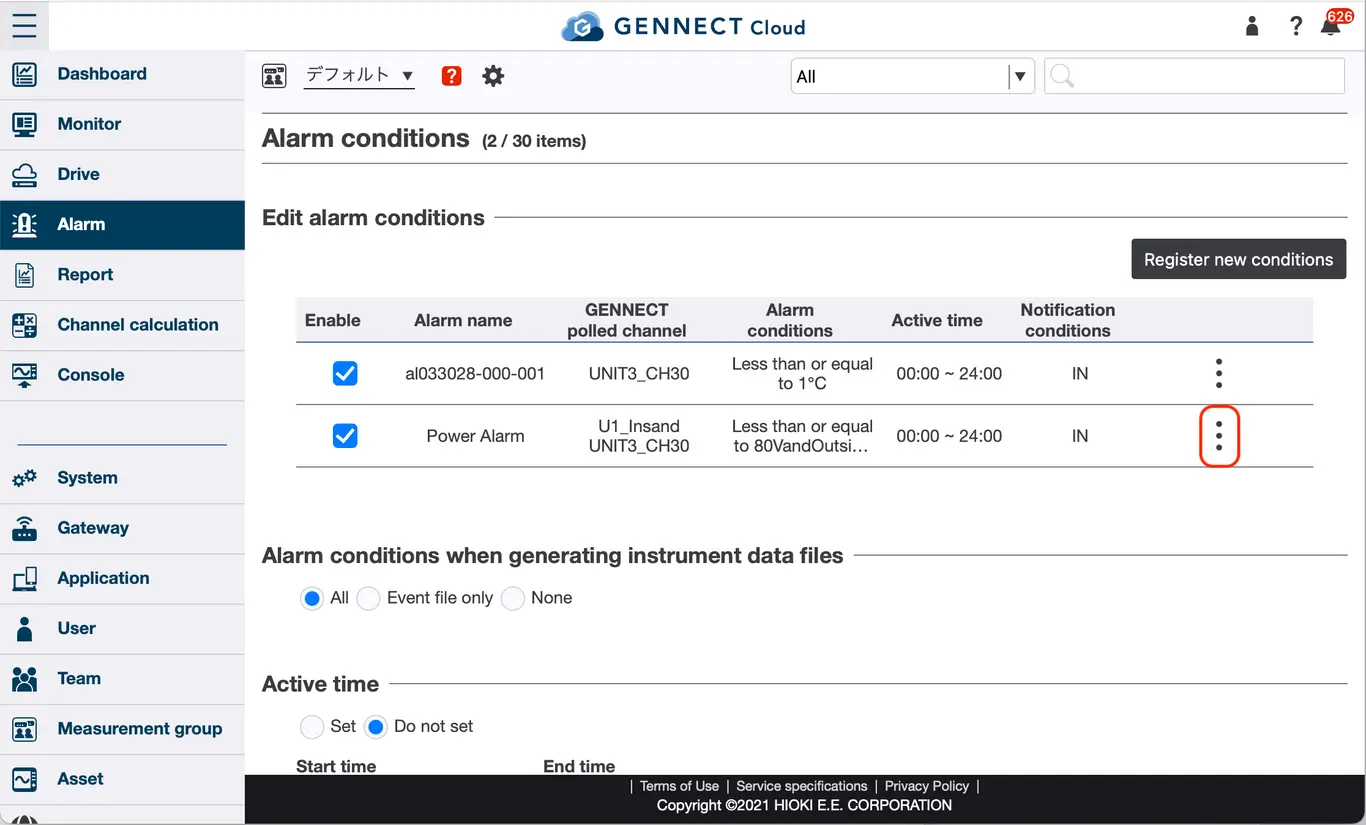
Dans l'écran d'alarme, cliquez sur l'icône dans l'image, puis cliquez sur [Tableau de bord].
Entrez le nom du panneau et la plage d'affichage des jauges pour l'alarme à afficher et cliquez sur [Confirm].
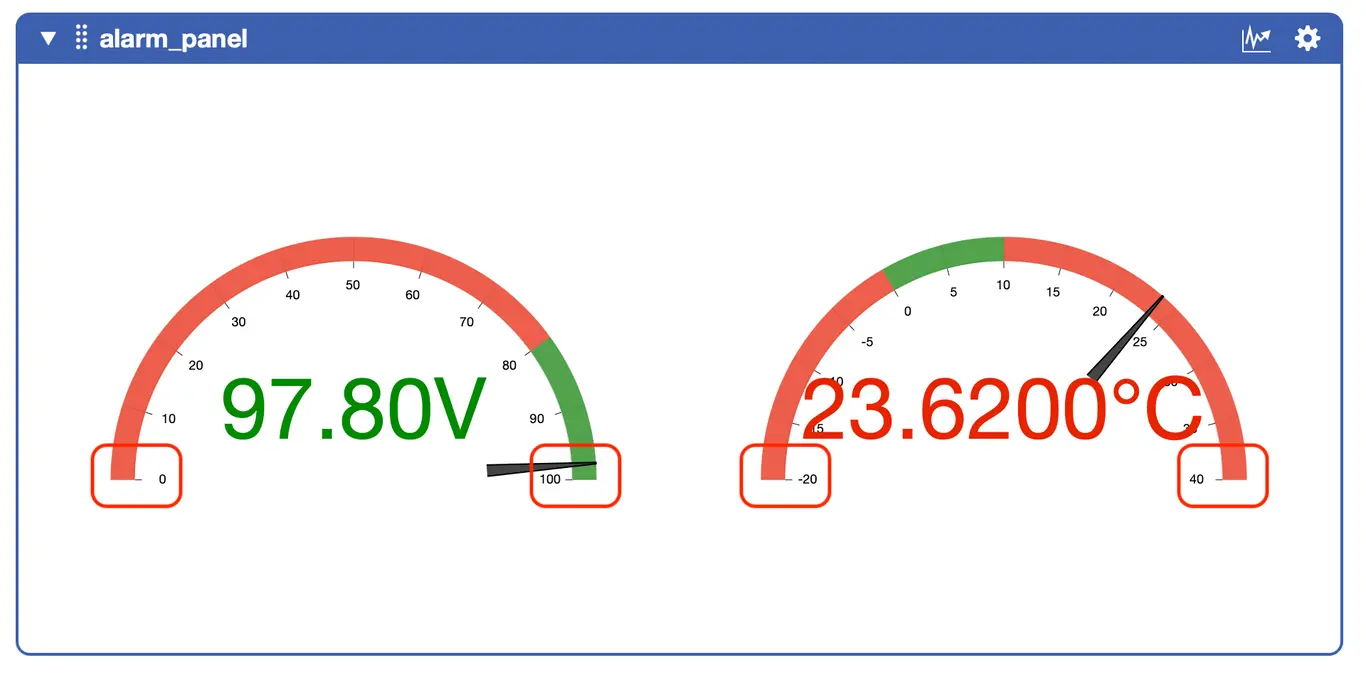
Les limites supérieure et inférieure de la jauge sont les valeurs encerclées par les lignes rouges dans l'image ci-dessous.