

Exportation des données collectées par GENNECT
Cette section décrit comment acquérir les données collectées par GENNECT sous forme de fichier. Vous pouvez choisir le format CSV (ZIP) ou le format HIOKI GENNECT (HOK/HOK2) comme format de fichier.
HOK is the file format used by Hioki products. After importing the file into the GENNECT One Windows application, you can view its contents using the time-series viewer. For more information, see “Referencing data with GENNECT One.”
Sélection des canaux cibles
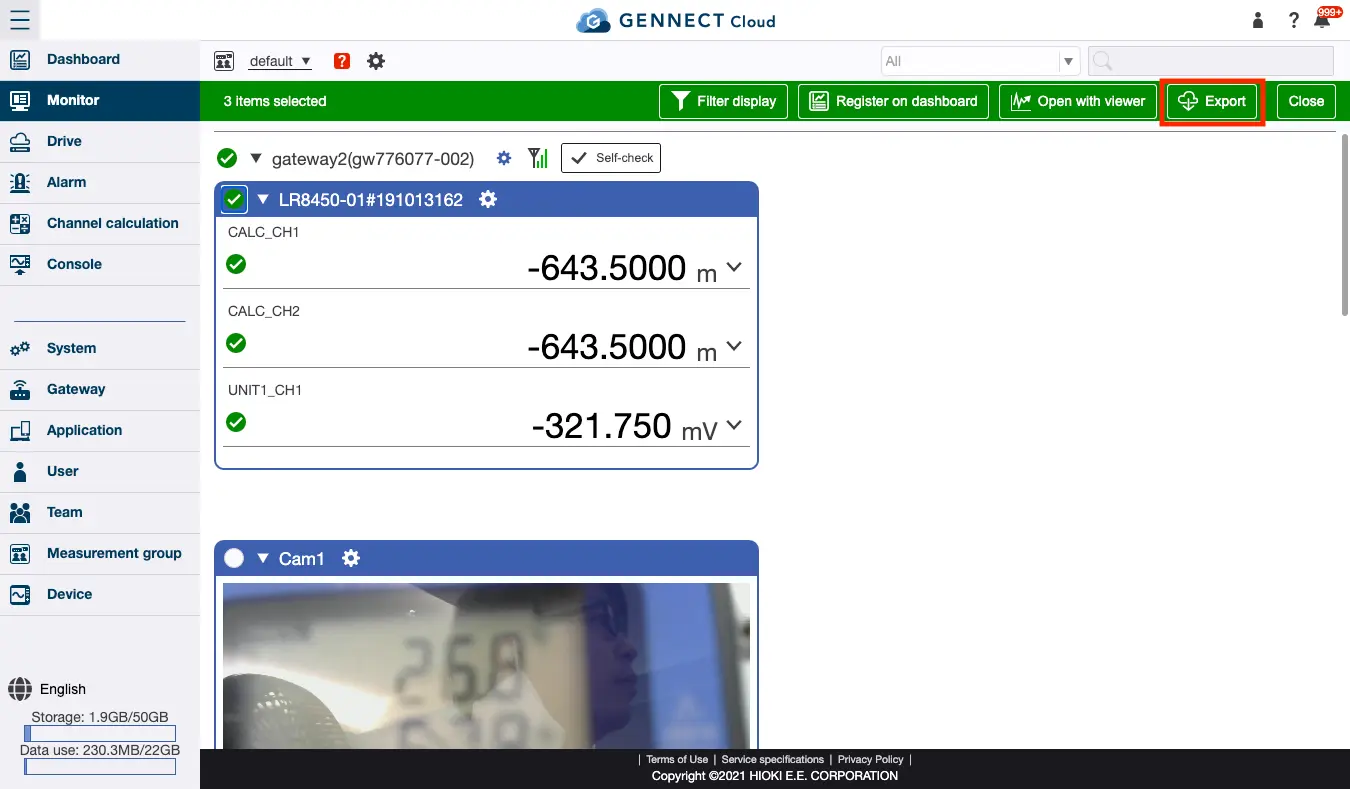
Cliquez sur [Channel selection] et cochez la case des canaux que vous souhaitez afficher sous forme de graphique ou de liste. Cliquez ensuite sur [Export].
Les images de la caméra ne peuvent pas être exportées. Si la case à cocher d’une image de caméra a été sélectionnée, vous ne pourrez pas cliquer sur [Export].
Spécification et exportation d'un intervalle de données
Spécifiez les éléments suivants et cliquez sur [Export] pour commencer à télécharger le fichier.
- Période d'agrégation
Sélectionnez la plage de données dans [Aujourd'hui/semaine passée/mois passé/année passée/période arbitraire]. Pour une période arbitraire, saisissez la date à laquelle vous souhaitez exporter. - Type d'agrégation
Si l'intervalle entre les données à exporter dépasse 1 minute, vous pouvez agréger les données. Sélectionnez le type d'agrégation des données dans [Moyenne/Maximum/Minimum/Instantané/Addition]. - Intervalle d'agrégation
Sélectionnez l'intervalle d'agrégation des données à exporter. - Format
Sélectionnez le format des données à exporter.
Pour télécharger des fichiers, le téléchargement de fichiers au format ZIP doit être activé sur votre réseau. Si vous ne parvenez pas à télécharger les fichiers correctement, contactez votre administrateur réseau et demandez-lui de créer une exception pour (c’est-à-dire de mettre sur liste blanche) "cloud.gennect.net".