

Acheter une licence avec une carte de crédit
Certains logiciels peuvent être achetés par carte de crédit.
Vous devrez enregistrer votre carte de crédit à l'avance.
Si vous utilisez le logiciel depuis la Chine, vous ne pouvez pas effectuer de paiement par carte de crédit.
Enregistrez votre carte de crédit
Si vous n'avez pas enregistré de carte de crédit, vous ne pouvez pas poursuivre l'achat depuis [Purchase a new license] dans l'écran Software Details (le bouton [Confirmer] ne peut pas être cliqué).
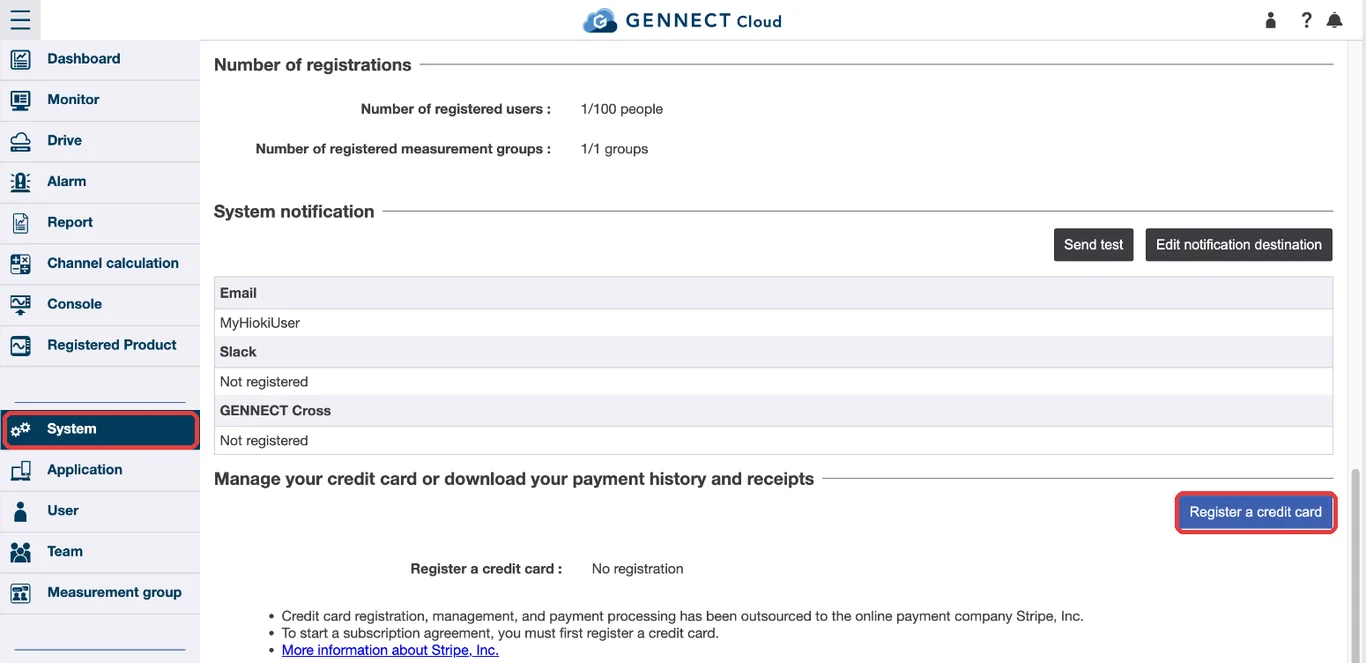
Enregistrez votre carte de crédit dans l'écran Système de GENNECT Cloud. Seuls les administrateurs peuvent utiliser l'écran Système.
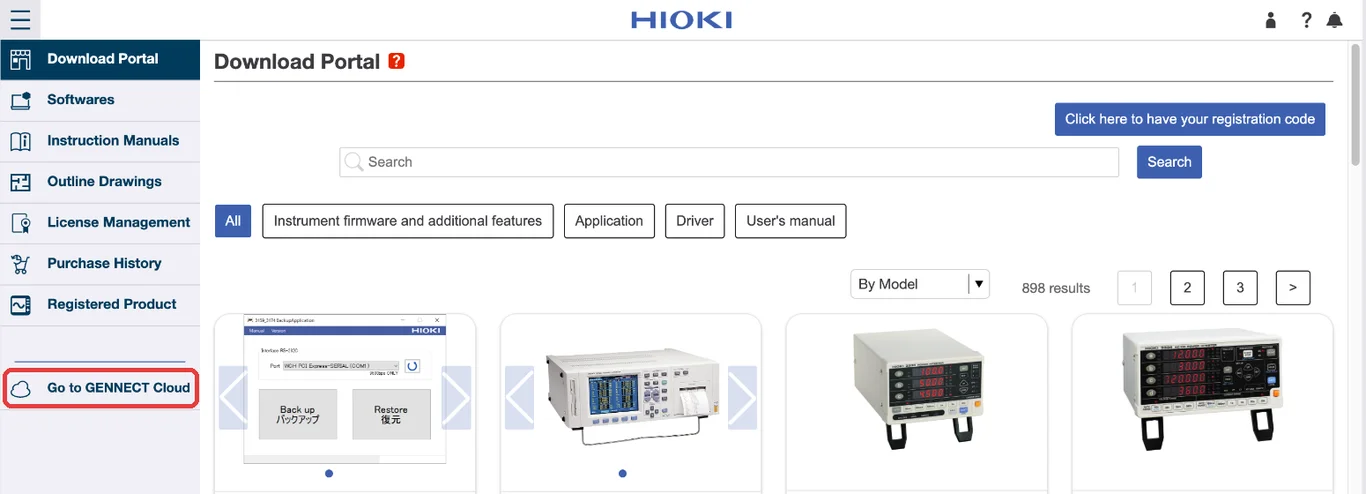
Si vous utilisez le portail de téléchargement, cliquez sur [Aller à GENNECT Cloud] dans le menu pour accéder à GENNECT Cloud.
Cliquez sur [Système] dans le menu, puis sur [Enregistrer une carte de crédit] sous « Gérez votre carte de crédit ou téléchargez l'historique de vos paiements et vos reçus ».
Lorsque l'écran « Visitez le site web de Stripe » s'affiche, cliquez sur [Vers le site web de Stripe] pour accéder à la page Stripe.
L'enregistrement, la gestion et le paiement des cartes de crédit sont confiés à la société de services de paiement en ligne Stripe, Inc.
Veuillez enregistrer votre carte de crédit dans l'écran Système de GENNECT Cloud (https://cloud.gennect.net/app/System).
En savoir plus sur Stripe, Inc.
Si vous avez paramétré votre navigateur pour qu'il bloque les fenêtres pop-up, il se peut que la page Stripe ne s'ouvre pas.
Veuillez désactiver le bloqueur de fenêtres pop-up dans les paramètres de votre navigateur.
Acheter le logiciel
Dans l'écran Software Details, cliquez sur [Purchase a new license].
Sélectionnez un plan d'achat et le nombre de licences à acheter, puis cliquez sur [Confirmer].
Si vous n'avez pas enregistré de carte de crédit, le bouton [Confirmer] ne peut pas être cliqué et vous ne pouvez pas effectuer l'achat. Enregistrez d'abord votre carte de crédit en suivant les étapes de « Enregistrez votre carte de crédit ».
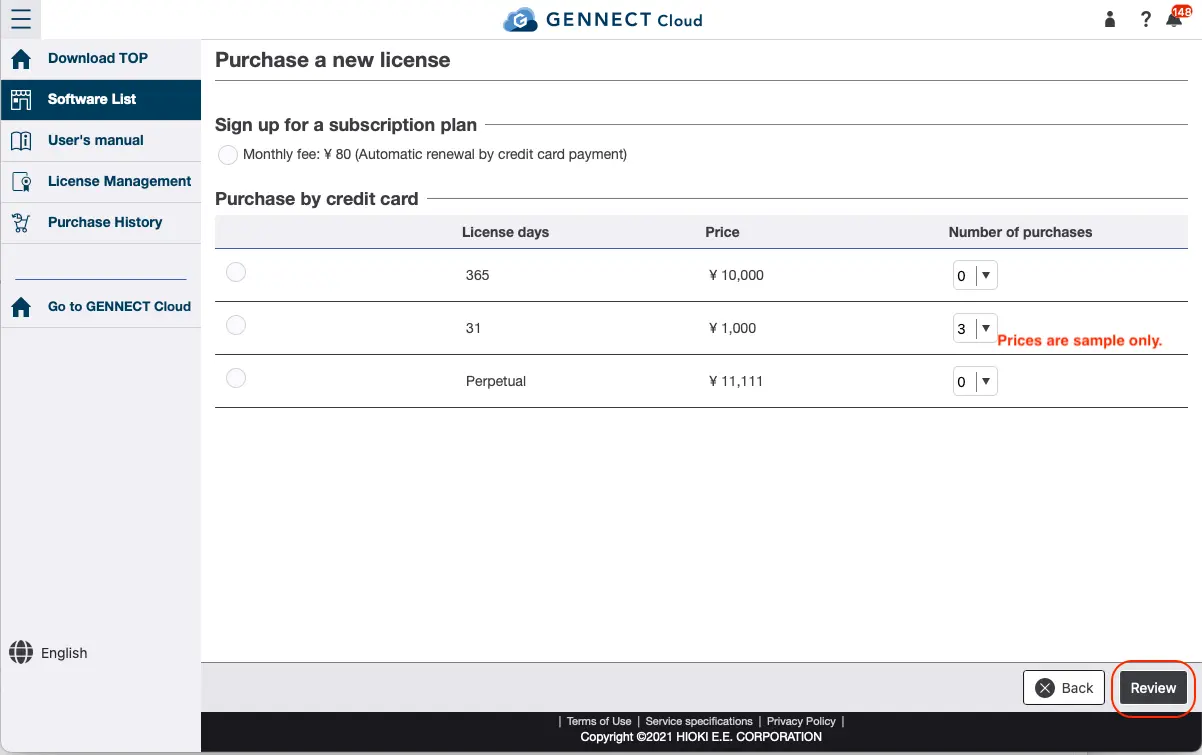
Ensuite, les détails de votre achat seront affichés, et cliquez sur [Purchase] après avoir confirmé qu'il n'y a pas de problème avec le contenu.
Télécharger un reçu
Les reçus peuvent être téléchargés depuis la page Stripe.
Ouvrez l'écran Système de GENNECT Cloud (https://cloud.gennect.net/app/System), puis cliquez sur [Gérer votre carte de crédit] sous « Gérez votre carte de crédit ou téléchargez l'historique de vos paiements et vos reçus ».
Lorsque l'écran « Visitez le site web de Stripe » s'affiche, cliquez sur [Vers le site web de Stripe] pour accéder à la page Stripe.
Sur la page Stripe, cliquez sur le paiement pour lequel vous avez besoin d'un reçu dans « Historique des factures ».
Cliquez sur [Télécharger le reçu] pour télécharger le reçu.