

GENNECT Cloudでファイルを共有する(クラウドタブ)
測定ファイルをクラウドサーバーにアップロードし、他の端末にインストールしたGENNECT CrossやPC(webブラウザ経由)と共有できます。
「データ」タブ:本端末で測定したデータを閲覧できます。
「クラウド」タブ:ログインしているアカウントのクラウドストレージに保存されているファイルを閲覧できます。
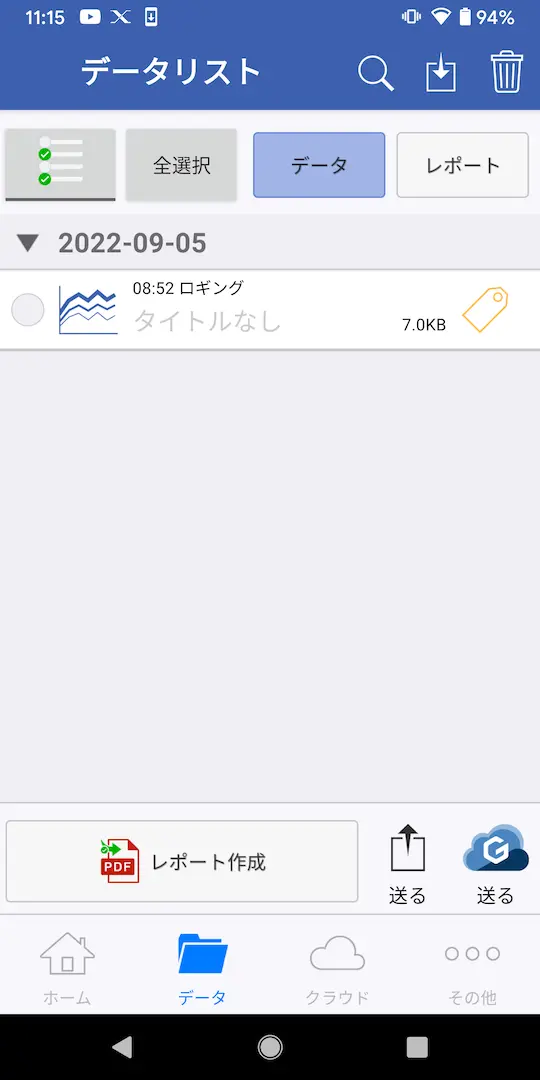
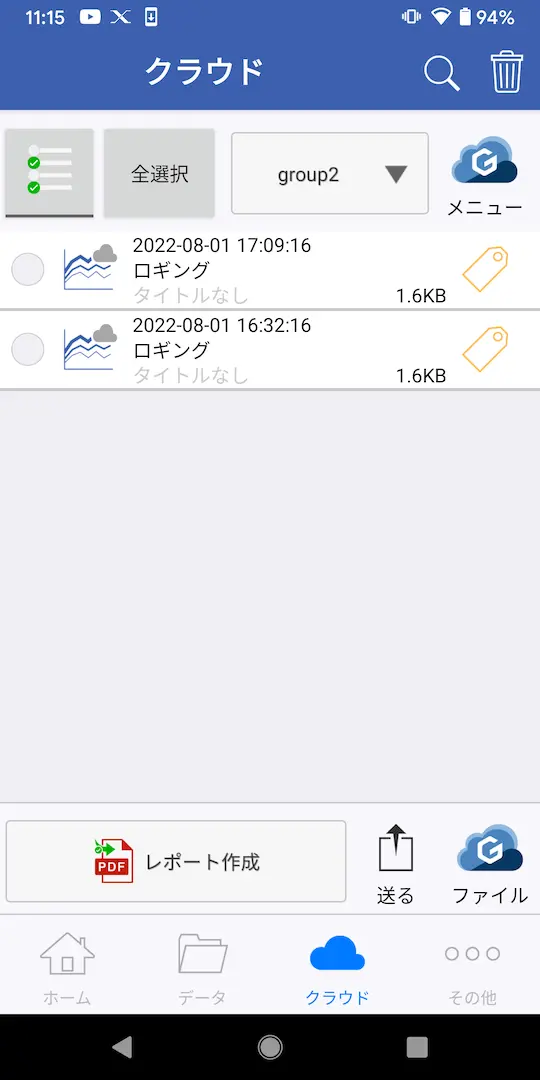
※GENNECT Cloudにログインしていないときは、あらかじめGENNECT Cloudにログインしてください。
※GENNECT One / GENNECT Remoteで測定した計測器ファイルなどはGENNECT Crossでダウンロード・閲覧できません。
※クラウドサーバーのデータはログイン中のみ閲覧できます。
ローカルの測定ファイルをクラウドサーバーにアップロード
1
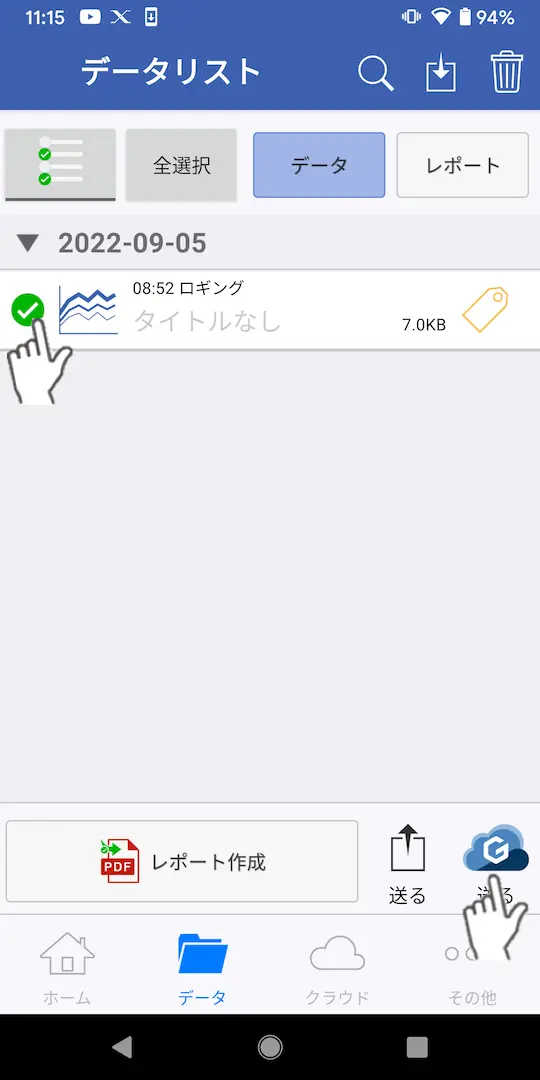
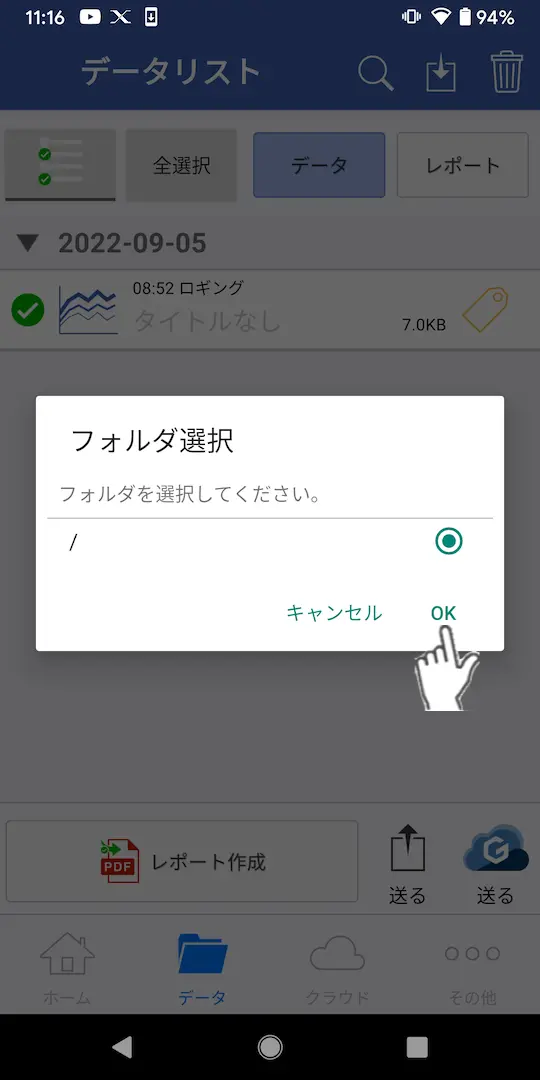
「データ」タブを選択し、クラウドサーバーにアップロードするファイルにチェックを入れ「送る」ボタンをタップします。
2
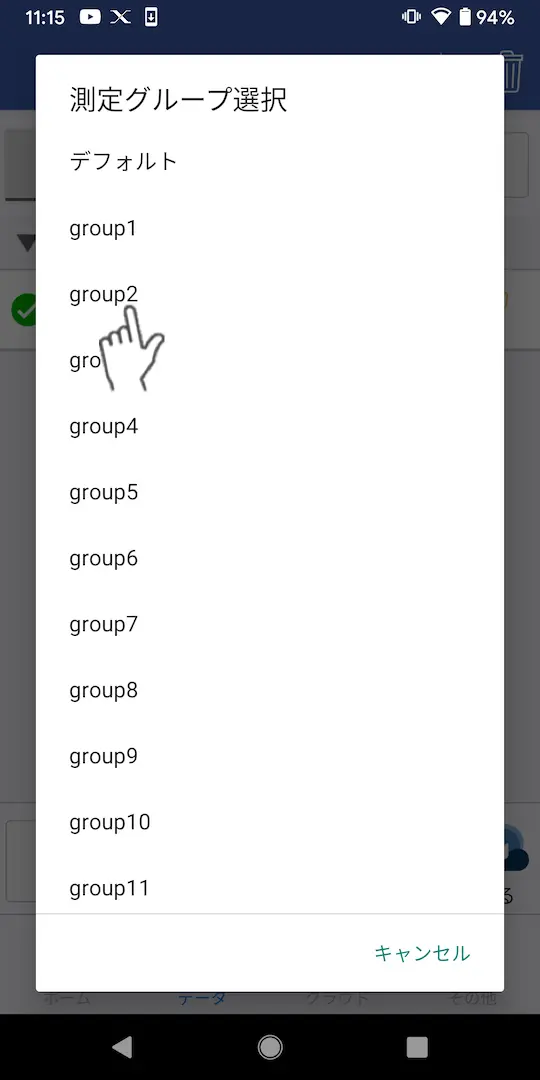
アップロードする測定グループ・フォルダを選択すると、ファイルがアップロードされます。
※ログインしているユーザーの権限が「フルアクセス」でない場合、ファイルのアップロードはできません。
クラウドサーバーの測定ファイルを閲覧する
1
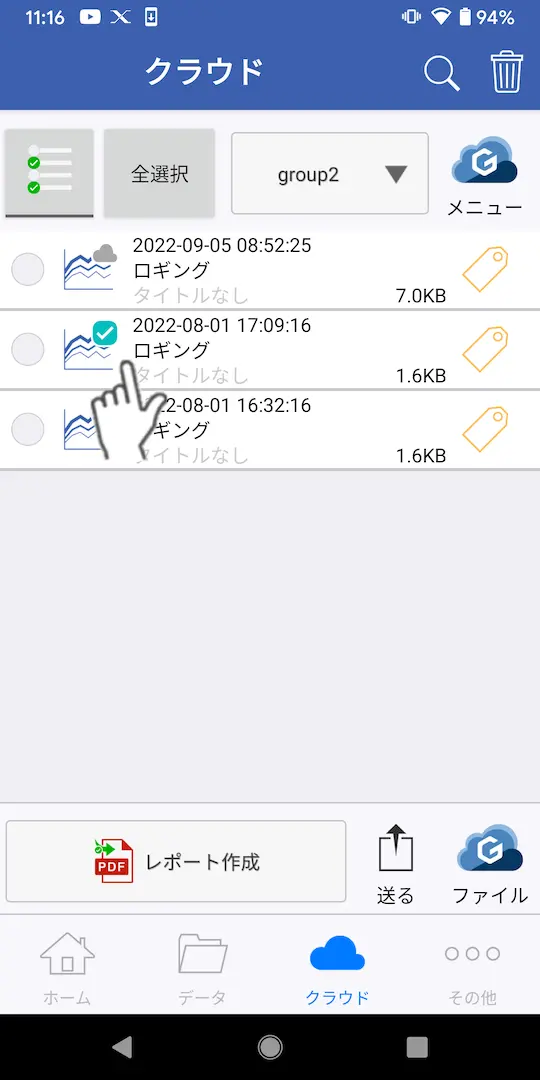
「クラウド」タブを選択し、画面上部の測定グループ切り替え欄で閲覧したいファイルが保存されている測定グループに切り替え、ファイルをタップします。
ファイルをダウンロードしていない場合や、ファイルが更新されている場合には、最新のファイルがダウンロードされます。
クラウドサーバーのファイル情報を最新のものに更新する
1
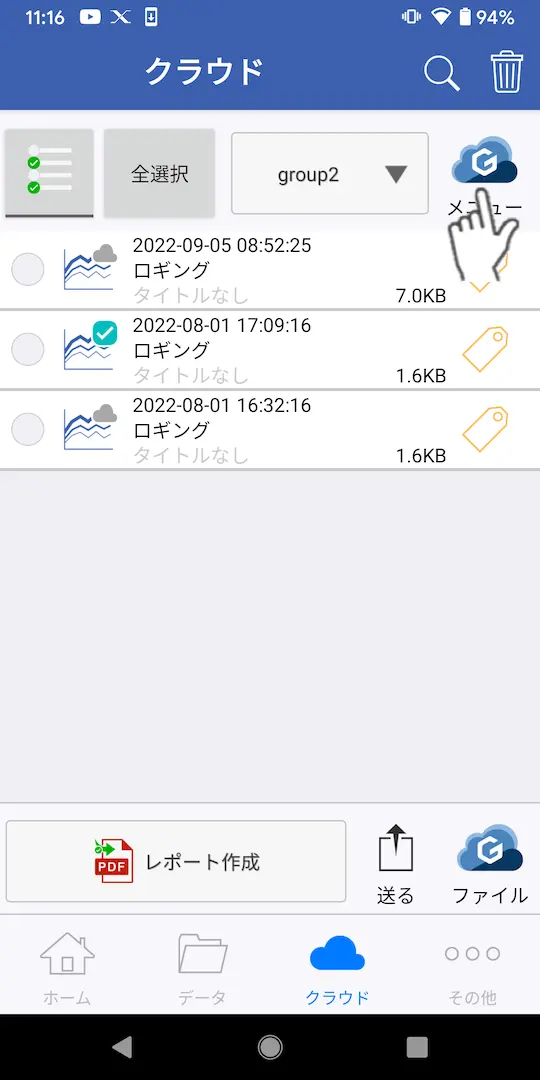
「クラウド」タブを選択し「メニュー」をタップします。
2
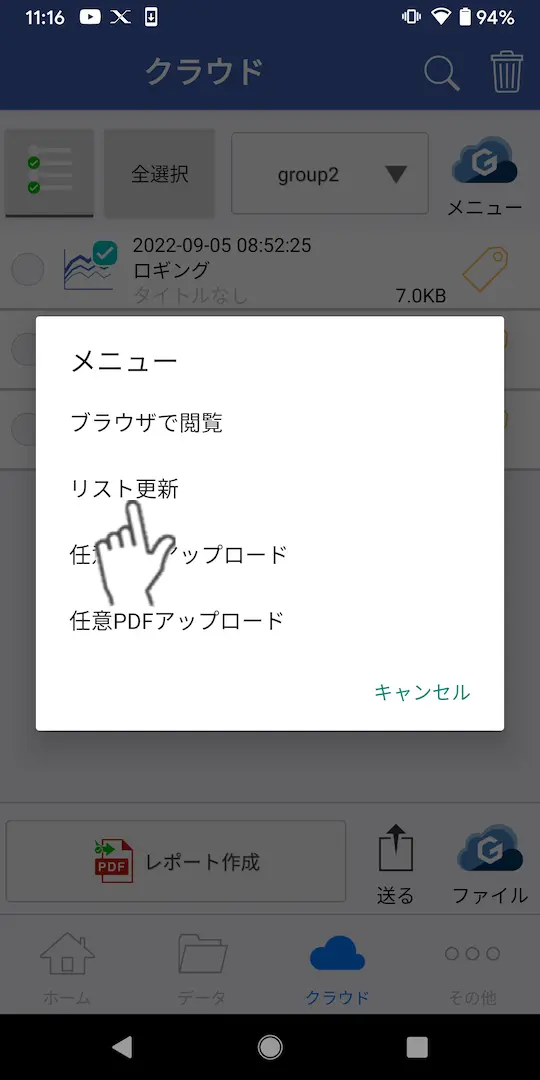
メニューの「リスト更新」をタップすると、表示中のデータが最新のものに更新されます。
※ファイル自体は更新されません。ファイルをタップしたときに最新のファイルがダウンロードされます。
ファイルを削除する
1
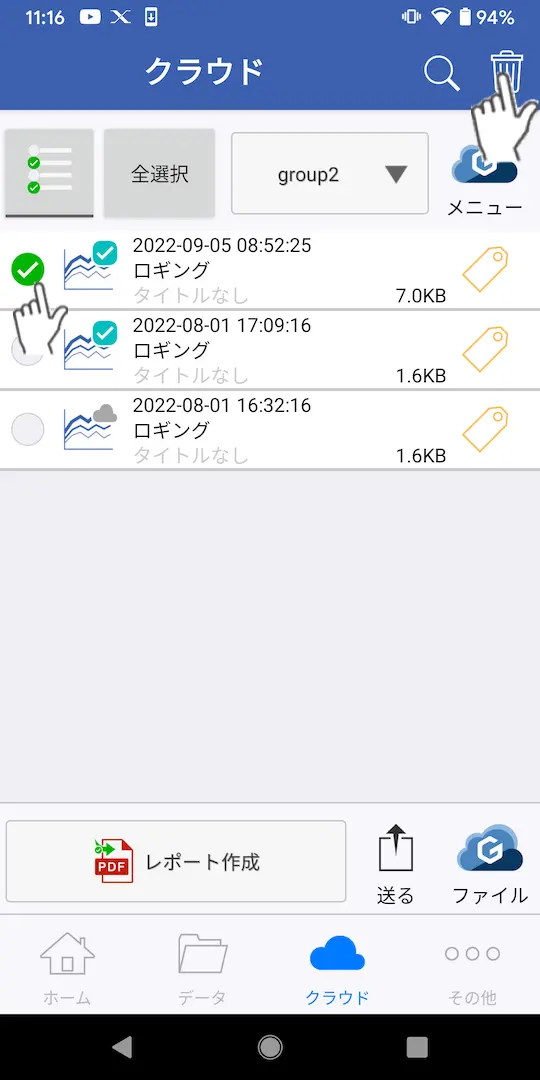
「クラウド」タブを選択し、削除するファイルにチェックを入れ画面右上のゴミ箱アイコンをタップします。
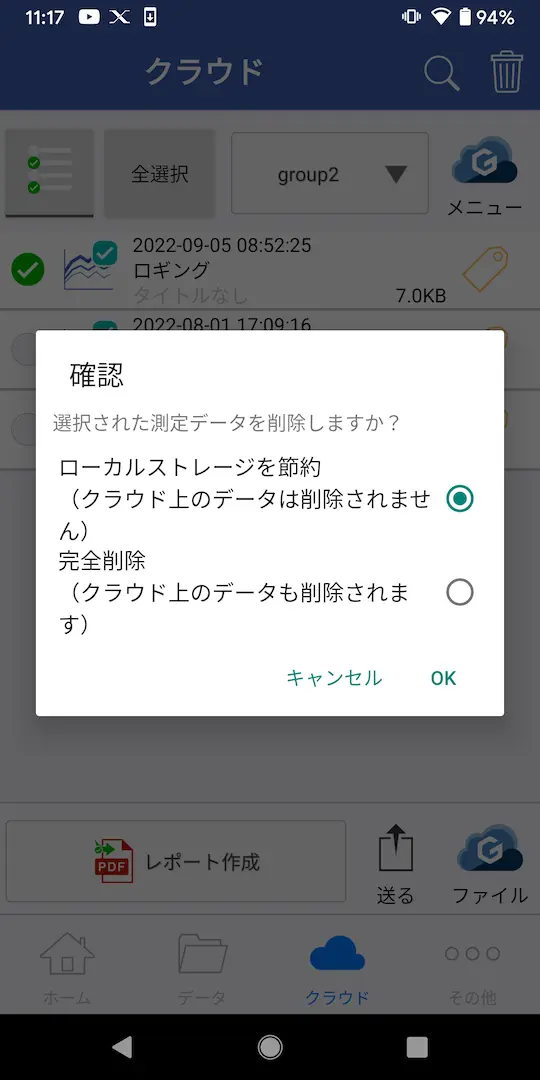
測定グループに対するログインユーザーのアクセス権限が「閲覧のみ」の場合はダウンロードしたローカルのファイルのみ削除できます。
「フルアクセス」の場合はローカルのファイルのみ削除(ローカルストレージを節約)かローカル、クラウドの両方削除(完全削除)を選択できます。
「フルアクセス」の場合はローカルのファイルのみ削除(ローカルストレージを節約)かローカル、クラウドの両方削除(完全削除)を選択できます。
任意画像、任意PDFをアップロードする
1
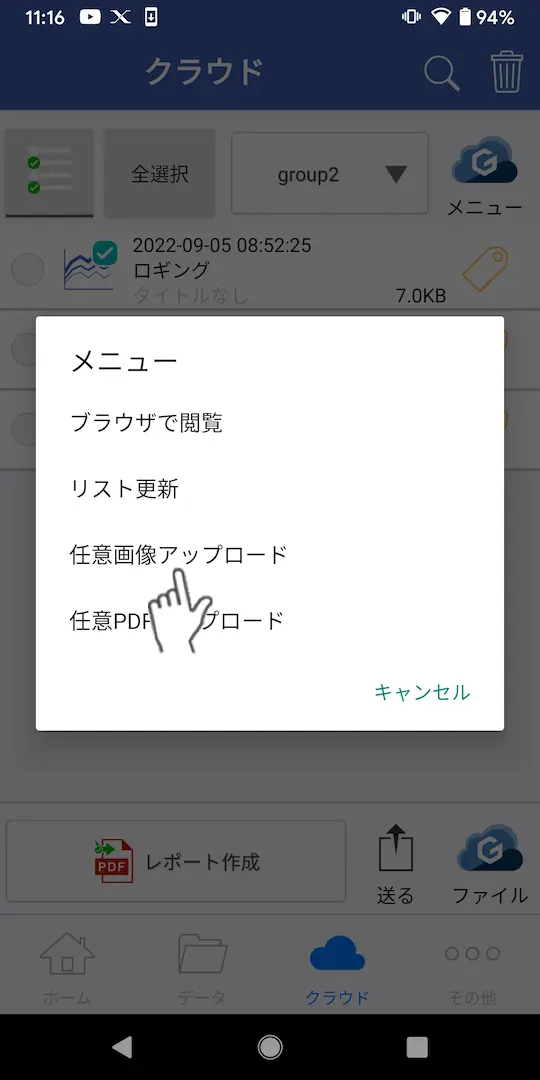
「クラウド」タブを選択し、画面上部の「メニュー」から「任意画像アップロード」または「任意PDFアップロード」をタップします。
画像ファイル(.png、.jpg、.bmp、.gif)かPDFファイル(.pdf)を選択すると、ファイルがアップロードされます。
ブラウザで閲覧する
1
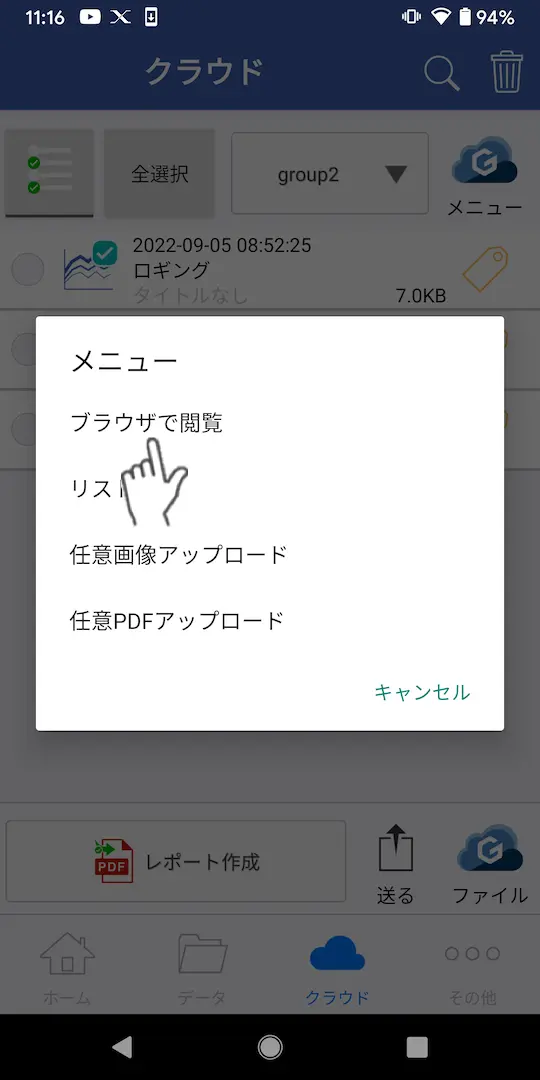
「クラウド」タブを選択し、画面上部の「メニュー」から「ブラウザで閲覧」をタップすると、GENNECT Cloudのwebページが開きます。
ファイルステータスについて
「クラウド」タブのファイルには、GENNECT Cloudとの連携状態を表すステータスアイコンが表示されています。
| ステータス | 内容 | |
|---|---|---|
 | [完全同期] | クラウドとローカルのストレージ両方にファイルが存在していて、測定データの内容が一致しています。 |
 | [部分同期] | クラウドとローカルのストレージ両方にファイルが存在していて、測定データの内容が異なります。 |
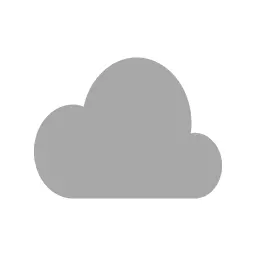 | [未ダウンロード] | クラウドのストレージにのみファイルが存在しています。 GENNECT Crossからクラウド上のファイルをダウンロードできます。 |
 | [未アップロード] | ローカルのストレージにのみファイルが存在しています。 GENNECT Crossからファイルをアップロードすることにより同じアカウントの別のユーザーからファイルがダウンロードできるようになります。 |
サービス、ご購入方法に関する質問など
まずはご相談ください
まずはご相談ください