

計測器、Z3210をバージョンアップする
計測器がファームウェアバージョンアップ機能に対応していれば、Bluetooth経由で最新バージョンへバージョンアップできます。
また、Bluetoothドングル(Z3210)も同様に最新バージョンへバージョンアップできます。
バージョンアップ方法
1
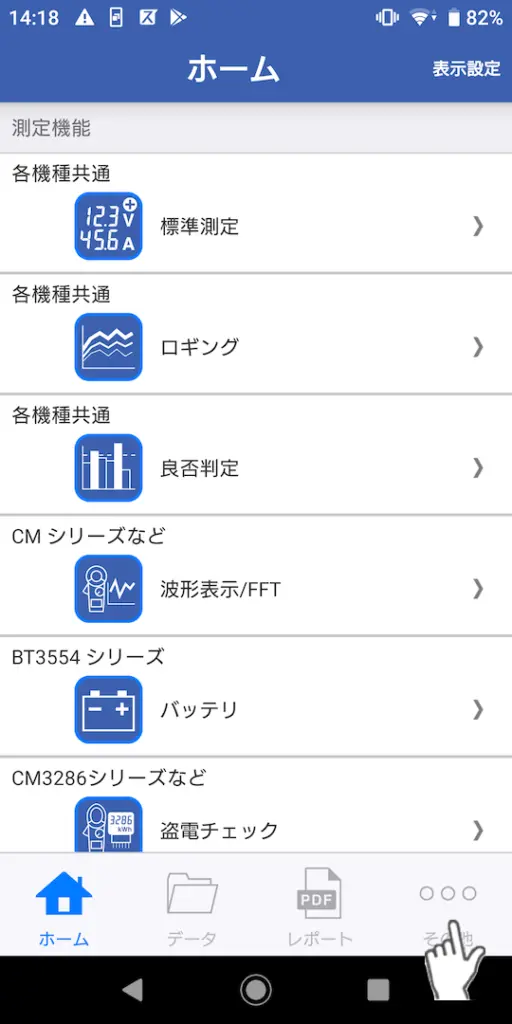
画面右下の「その他」をタップして、その他の画面を表示します。
2
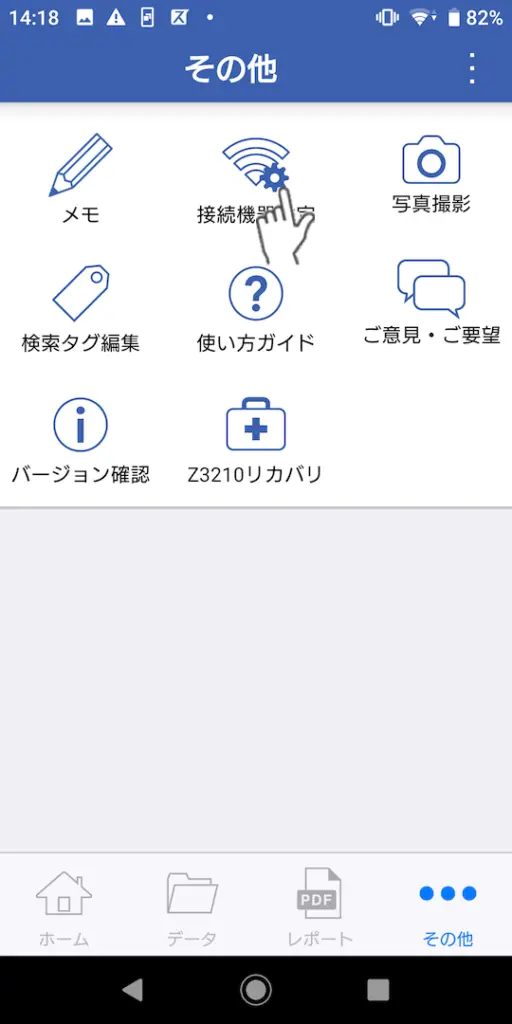
「接続機器設定」をタップして、機器接続画面を表示します。
3
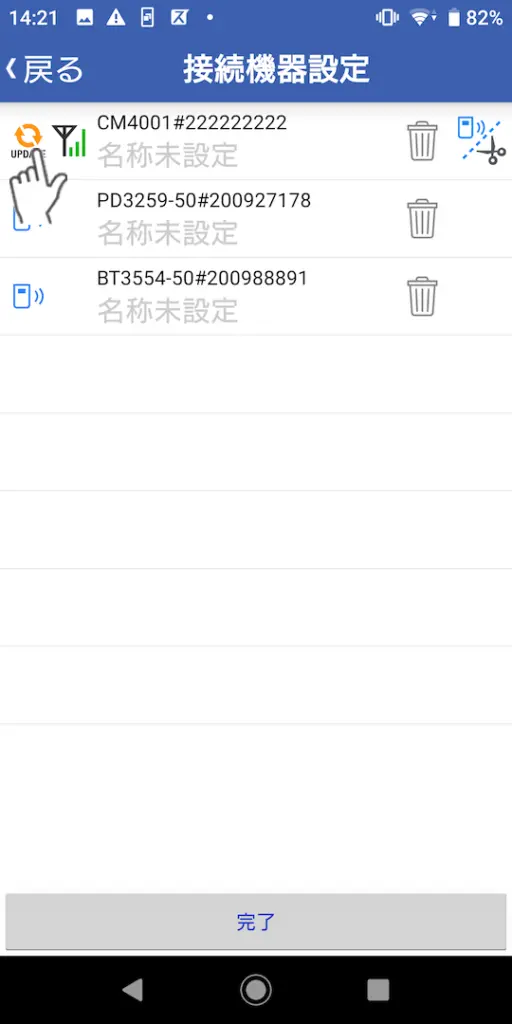
バージョンアップできる場合、機器接続後、5秒ほどで「接続マーク」が「UPDATEマーク」に変わります。
4
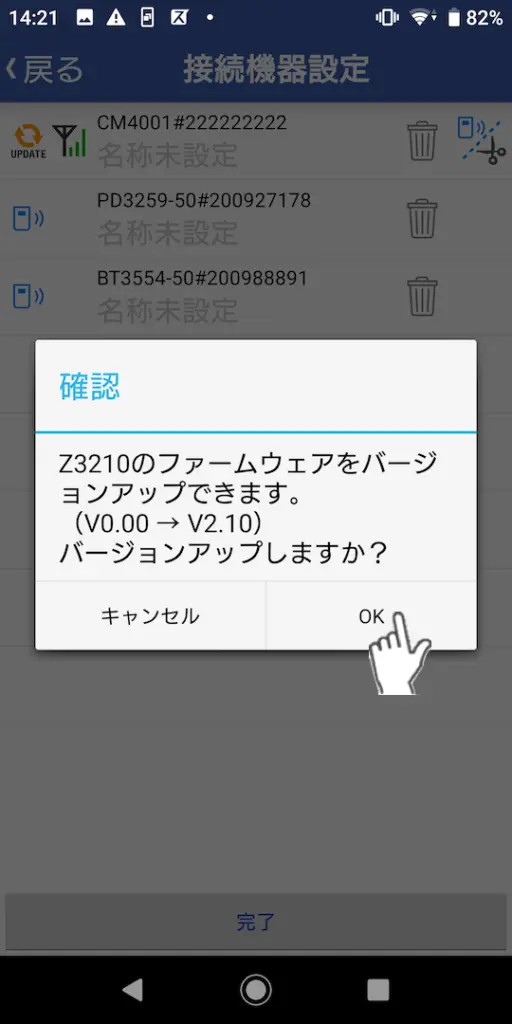
「UPDATEマーク」をタップし、確認ダイアログで「はい」を選択するとバージョンアップが開始されます。
バージョンアップ中は計測器本体の電源をオフにしないでください。また、アプリを終了しないでください。
バージョンアップには5~10分ほどかかる場合があります。
Bluetoothドングル(Z3210)のバージョンアップに失敗した場合(計測器ディスプレーに「Err8」が表示される場合)
Bluetoothドングル(Z3210)のバージョンアップに失敗した場合、機器接続画面での接続ができなくなります。
(計測器ディスプレイに「Err8」が表示されます)
以下の手順でファームウェアの再書き込みを実施してください。
1
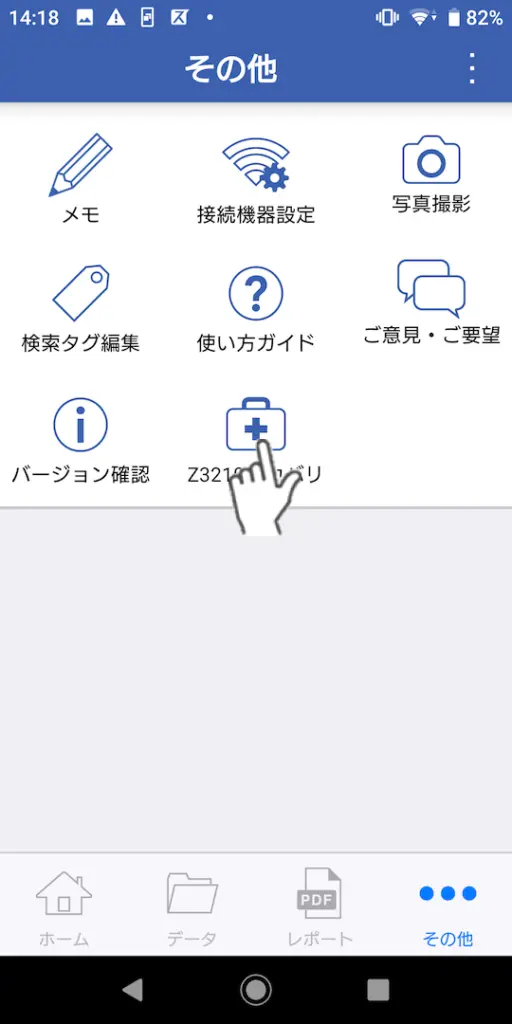
画面右下の「その他」をタップして、その他の画面を表示します。
2
「Z3210リカバリ」をタップします。
3
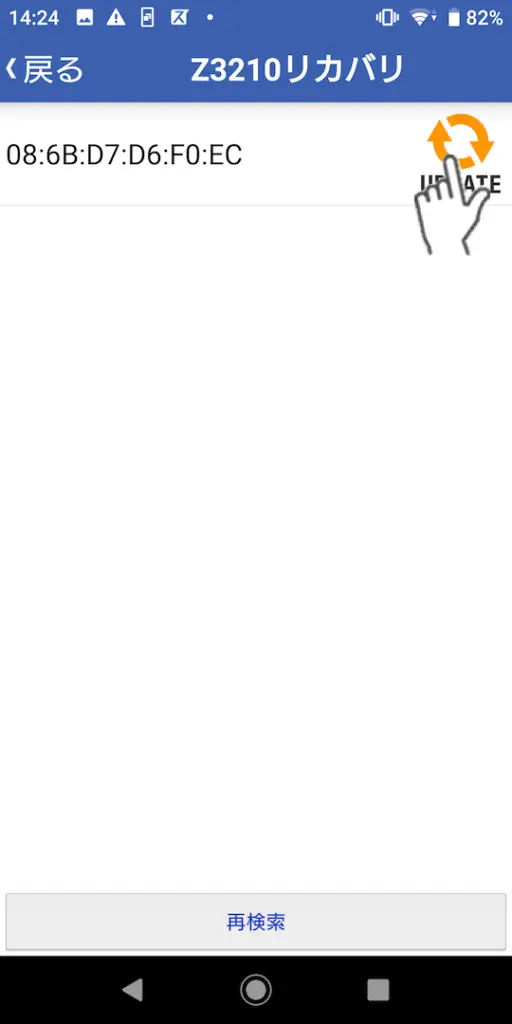
画面切り替わり後、Bluetoothドングルを接続した計測器の電源を入れます。
リストに機器が追加されます(Bluetoothドングル固有のIDで表示されます)。
4
計測器のディスプレー表示が「Err8」になった後で「UPDATEマーク」をタップします。
5
確認ダイアログで「OK」を選択するとファームウェア再書き込みが開始されます。
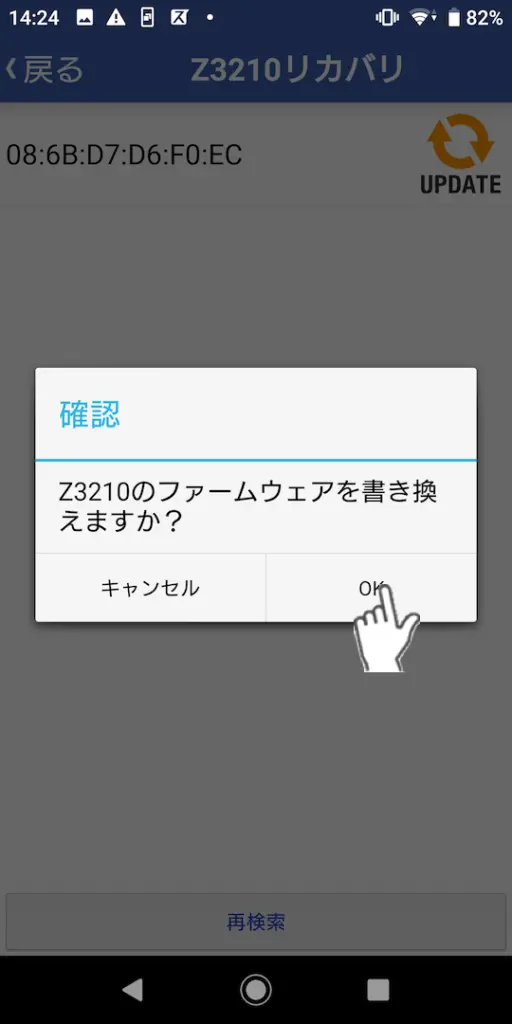
「Err8」表示に切り替わる前に書き込みを開始すると正常に書き込みが行われません。
サービス、ご購入方法に関する質問など
まずはご相談ください
まずはご相談ください