

プロファイル情報テーブルを編集する(BT3554-50)
測定現場の位置情報やバッテリ番号をあらかじめ設定し、測定ガイドを利用して測定することで、測定データと関連付けて保存ができます。
1
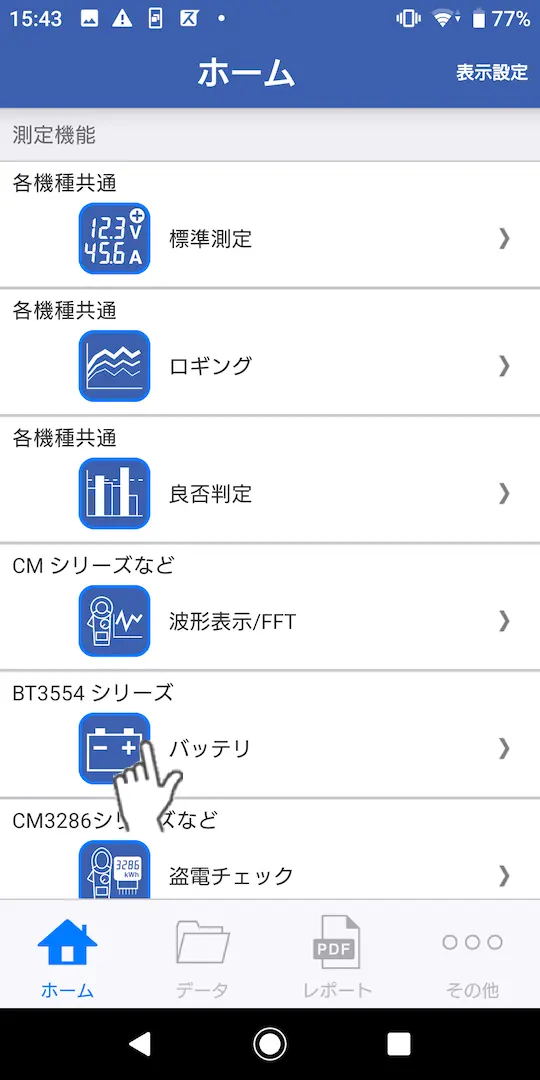
2
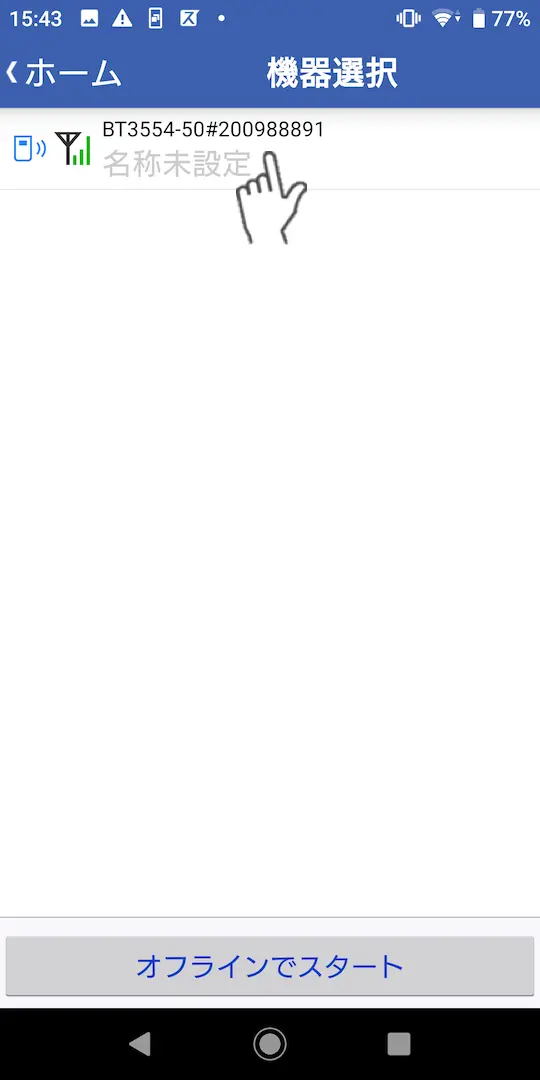
機器選択画面でしばらく(約5~30秒程度)待つと計測器が接続されますので、バッテリ測定したい計測器を1台選択します。
※1分以上待ってもつながらないときは 「GENNECT Crossに接続できません」を参照してください。
※「オフラインでスタート」をタップして開始すると、バッテリテスタとの通信はできません。しきい値テーブルの編集や、バッテリ機能の設定のみ行えます。
※「オフラインでスタート」をタップして開始すると、バッテリテスタとの通信はできません。しきい値テーブルの編集や、バッテリ機能の設定のみ行えます。
3
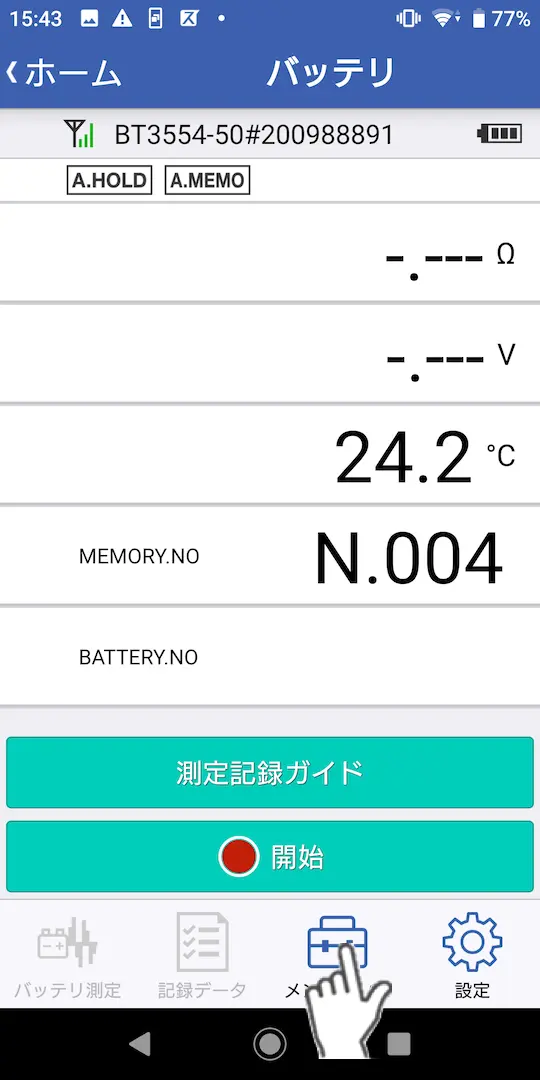
「メンテナンス」をタップします。
4
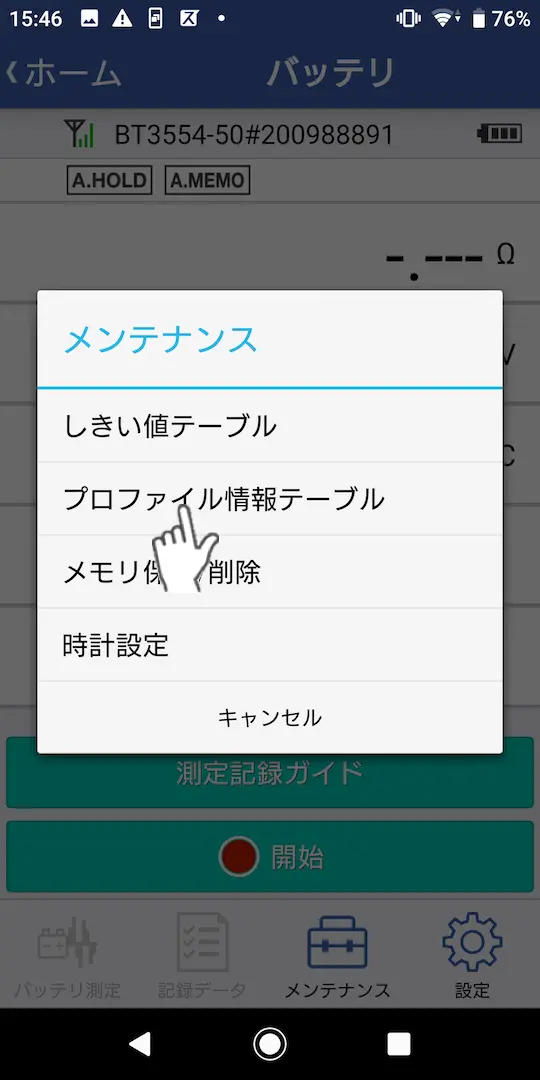
「プロファイル情報テーブル」をタップします。
5
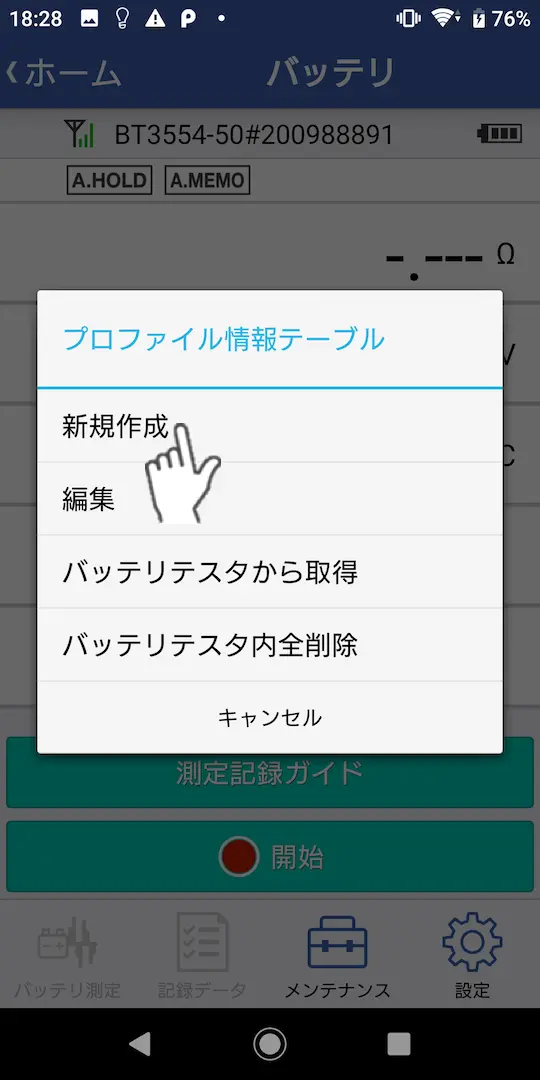
「新規作成」をタップして、新しいしきい値テーブルを作成します。
※「編集」をタップすると、作成済みのプロファイル情報テーブルを編集することができます。
※「バッテリテスタから取得」をタップすると、バッテリテスタに保存されたプロファイル情報テーブルを取得することができます。
※「バッテリテスタ内全削除」をタップすると、バッテリテスタに保存されたプロファイル情報テーブル、測定データを全て削除することができます。
※「バッテリテスタから取得」をタップすると、バッテリテスタに保存されたプロファイル情報テーブルを取得することができます。
※「バッテリテスタ内全削除」をタップすると、バッテリテスタに保存されたプロファイル情報テーブル、測定データを全て削除することができます。
6
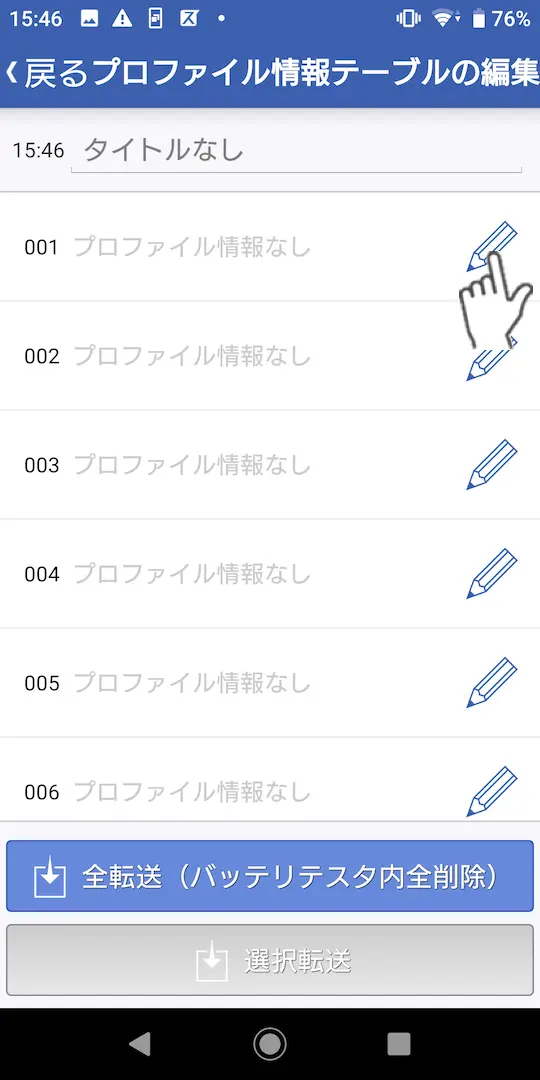
鉛筆のマークをタップして、プロファイル情報の編集を開始します。
7
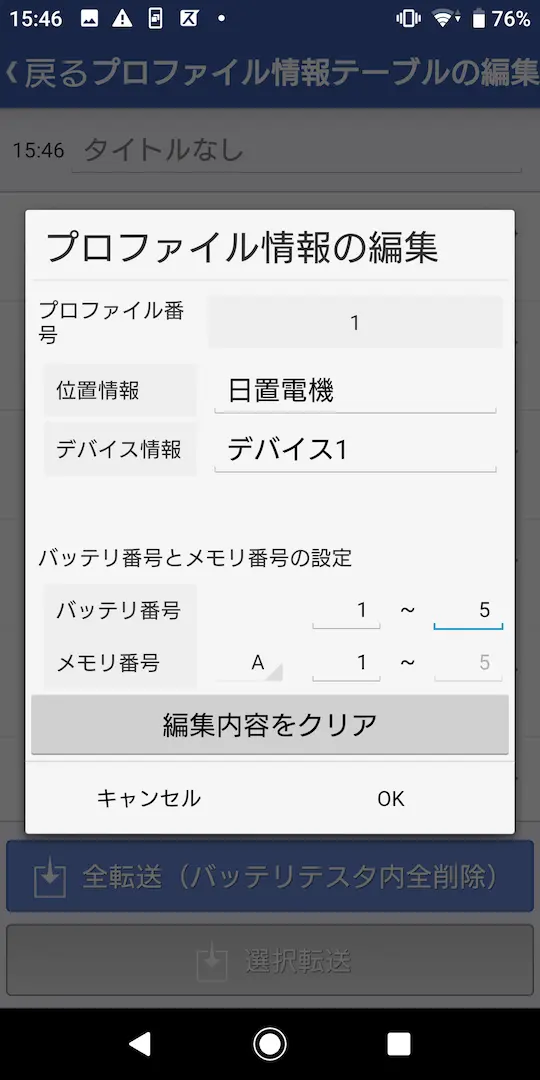
プロファイル情報を編集します。位置情報、デバイス情報、バッテリ番号、メモリ番号を設定して「OK」をタップします。
バッテリ番号:お客様の方で管理するための任意の番号
メモリ番号:バッテリテスタ本体の管理番号(A,B,C,D,E,F,G,H,J,L,N,P + 1~500)
メモリ番号:バッテリテスタ本体の管理番号(A,B,C,D,E,F,G,H,J,L,N,P + 1~500)
8
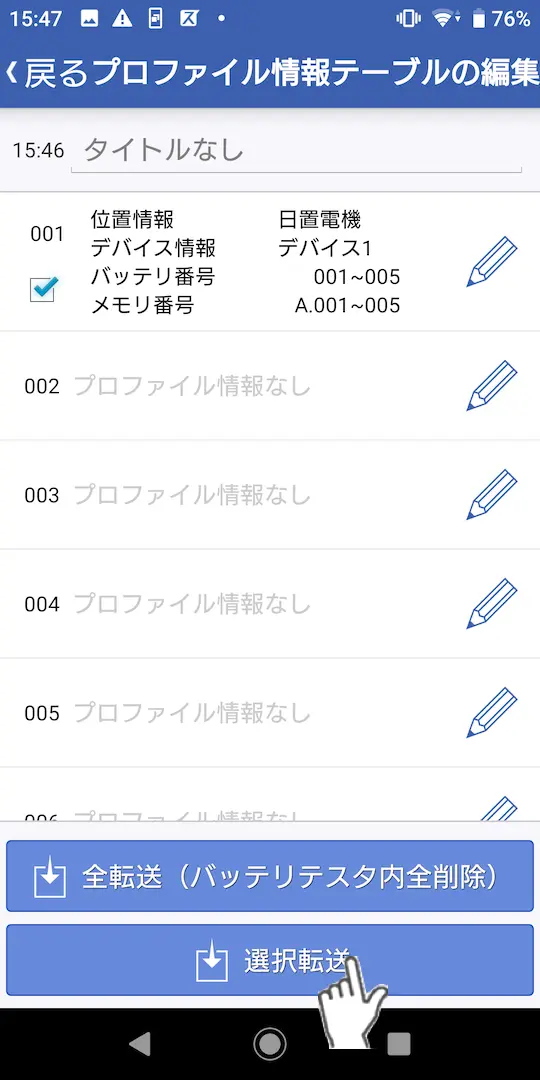
「全転送」または「選択転送」をタップして、プロファイル情報テーブルをバッテリテスタに転送することができます。
全転送:あらかじめバッテリテスタに保存されているプロファイル情報、測定データを全て削除した上で、設定したプロファイル情報テーブルを転送します。
選択転送:チェックボックスでチェックをしたプロファイル情報を転送します。バッテリテスタに同じ番号で設定されている場合には上書きします。
選択転送:チェックボックスでチェックをしたプロファイル情報を転送します。バッテリテスタに同じ番号で設定されている場合には上書きします。
サービス、ご購入方法に関する質問など
まずはご相談ください
まずはご相談ください