

測定値と一緒に写真を保存する
カメラモードを使用する
1
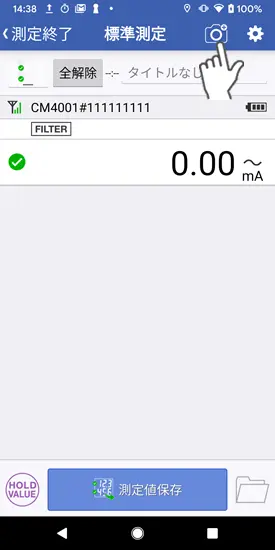
測定画面の右上の白色のカメラアイコンをタップします。
※測定画面(カメラモード)では、機器操作による自動保存が無効になることを除いて通常の測定画面と同じ機能です。
機器を遠隔でHOLD・HOLD解除する
1
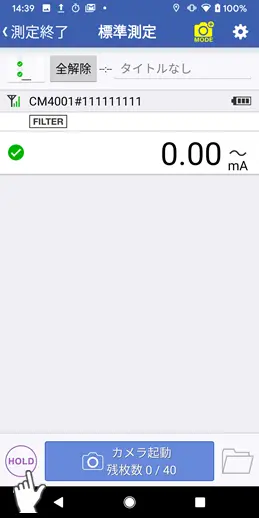
測定画面(カメラモード)の左下にあるHOLD(HOLD解除)ボタンをタップします。
2
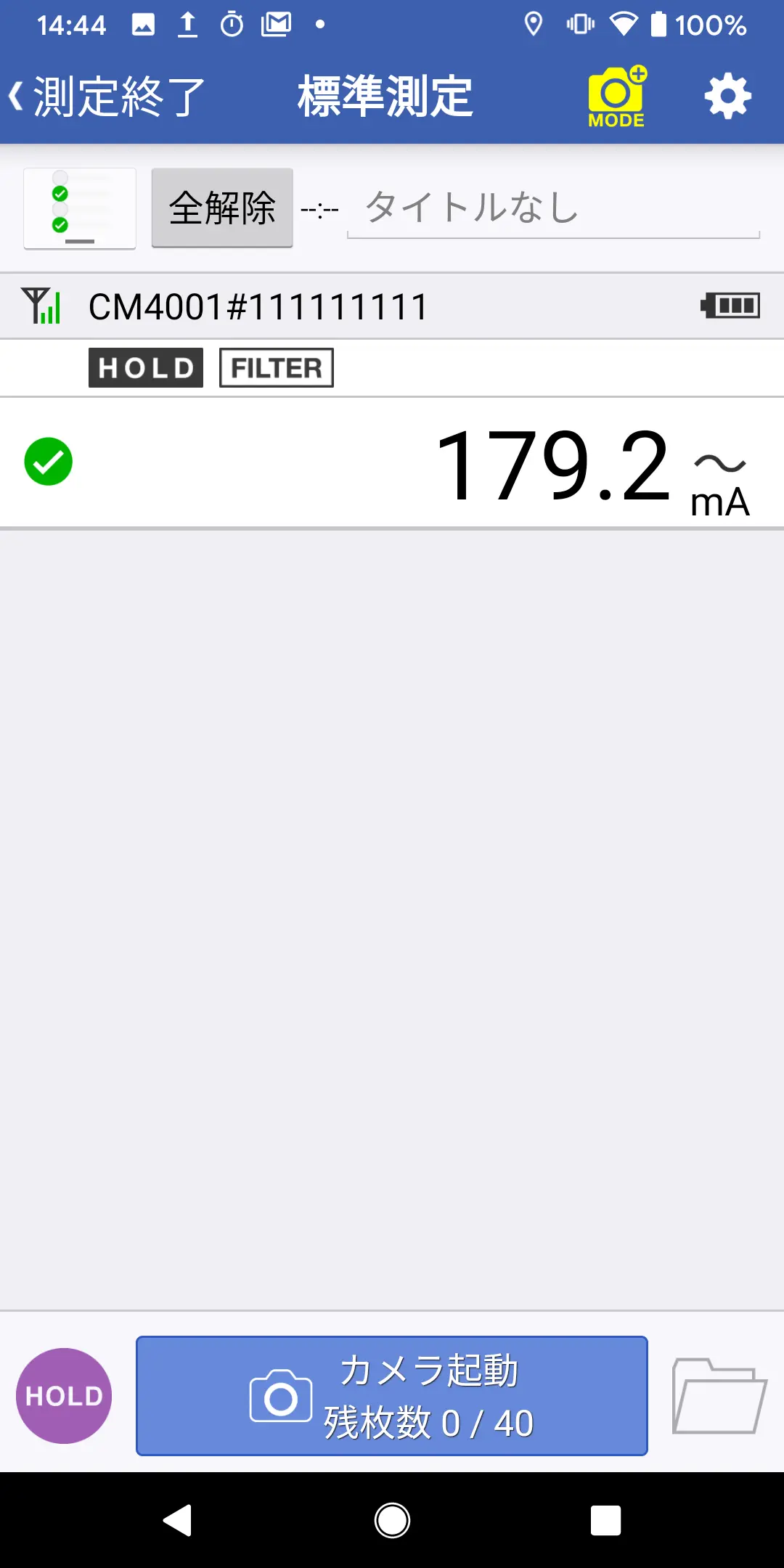
緑色のチェックマークがついた計測器にHOLD(HOLD解除)コマンドが送信され、コマンド対応機器がHOLD(HOLD解除)されます。
※お使いの機器によっては利用できない場合があります。
3
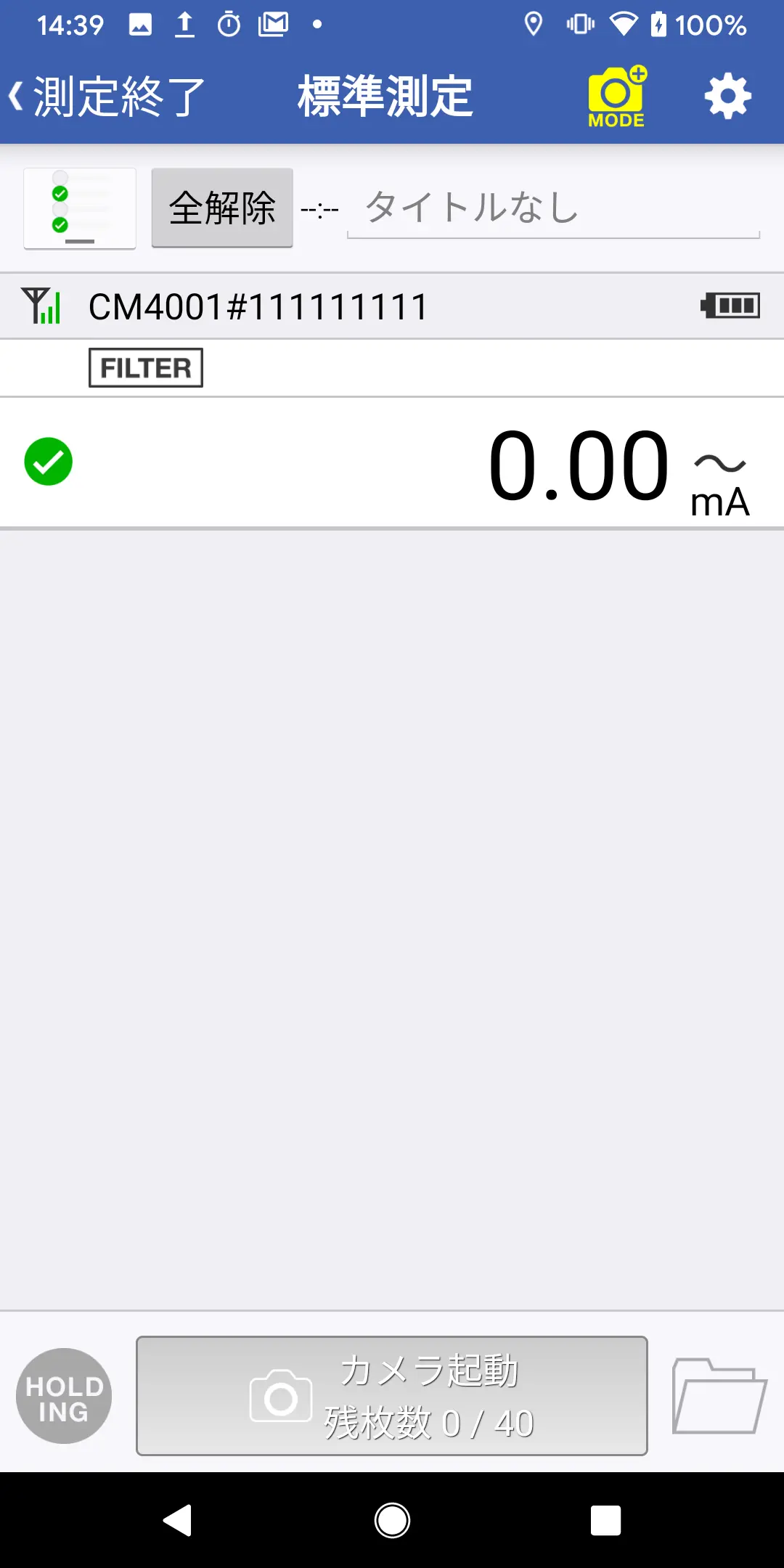
HOLDコマンド送信中は、ボタンがHOLDINGに切り替わり、画面のボタン操作が出来なくなります。
4
緑色のチェックマークがついた計測器で、一つでもHOLD(HOLD解除)できなかったものがある場合、注意文が表示されます。
※HOLD(HOLD解除)するには、計測器本体を操作してください。
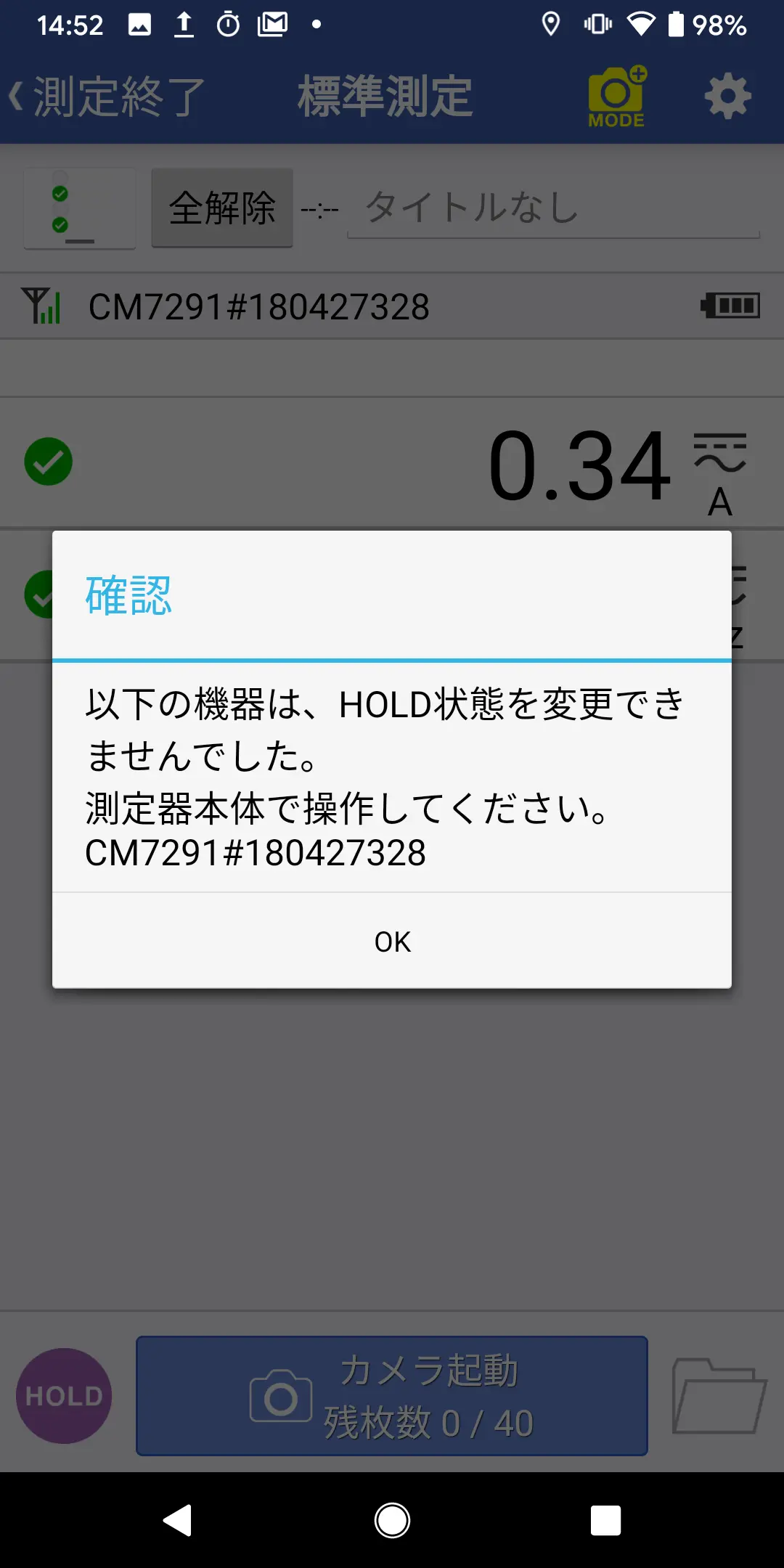
カメラを起動する
全部の機器がHOLDされている場合
1
測定画面(カメラモード)の下部にあるカメラ起動をタップします。
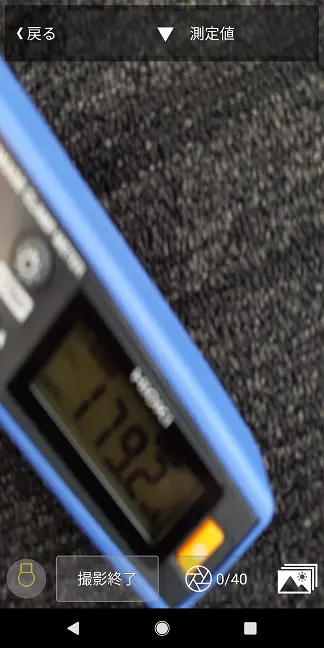
緑色のチェックマークがついた計測器がすべてHOLDされていたら、(緑色のチェックマークがついた)測定値が保存され、カメラ画面が起動します。
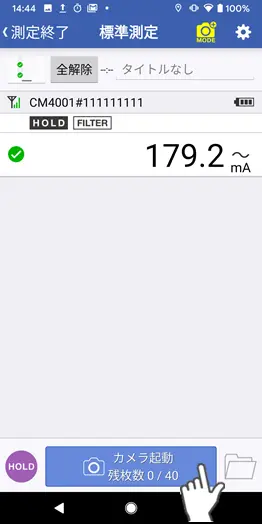
一つでもHOLDされていない機器がある場合
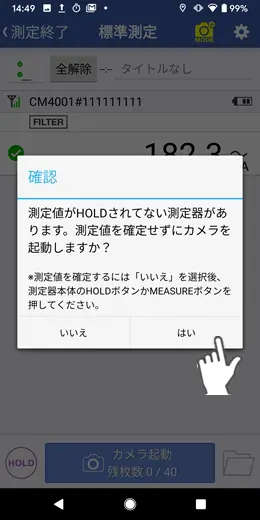
1
緑色のチェックマークがついた計測器が一つでもHOLDされていなかったら、注意文が表示されます。
2
「はい」をタップすると、その時点で自動取得していた測定値を保存してからカメラ画面が起動します。
※HOLDされていないので、保存される測定値と計測器に表示される測定値が異なる可能性があります。
写真の撮影・保存をする
1
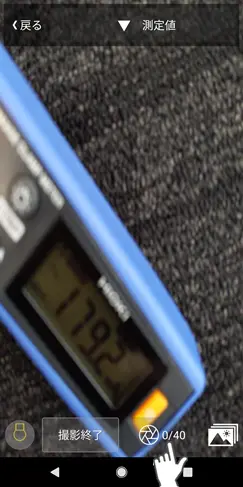
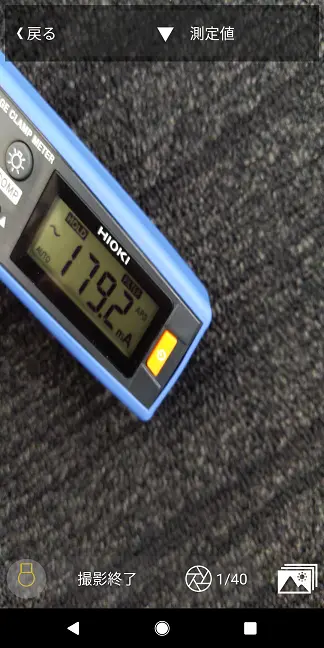
カメラ画面が起動したら画面下部の写真撮影ボタンで写真が撮影できます。
1回の標準測定を終了するまでに、最大で40枚の写真を撮ることが出来ます。
2
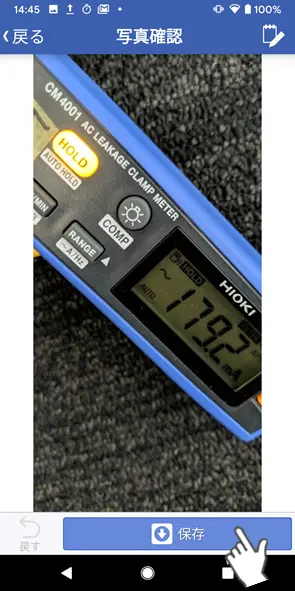
撮った写真を確認して、問題なければ、保存ボタンで写真を保存してカメラ画面に戻ります。
測定値と撮影した写真を保存する
1
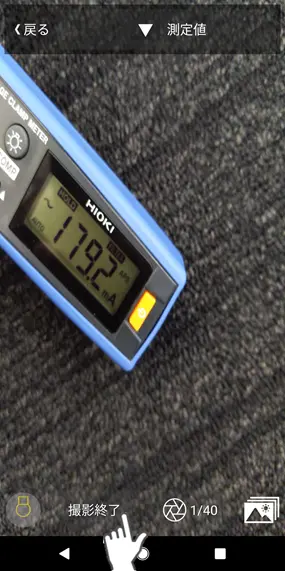
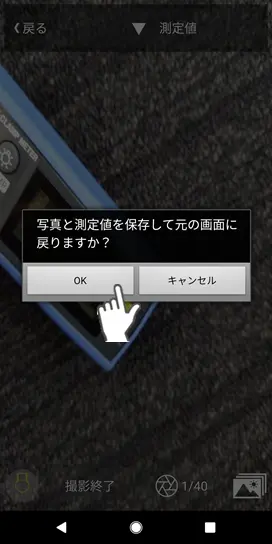
写真を撮り終えたら、撮影終了ボタンを押します。
2
OKをタップすると測定値と写真が保存されます。
保存する測定値・写真を確認する
1
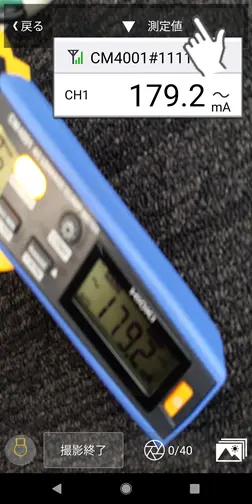
カメラ画面上部のプルダウンで、カメラ画面を起動する際に保存した測定値の一覧を確認できます。
2
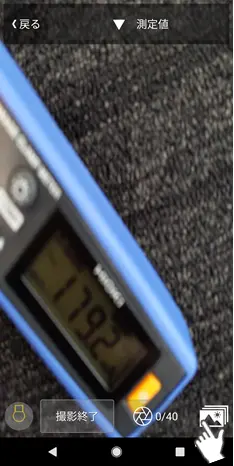
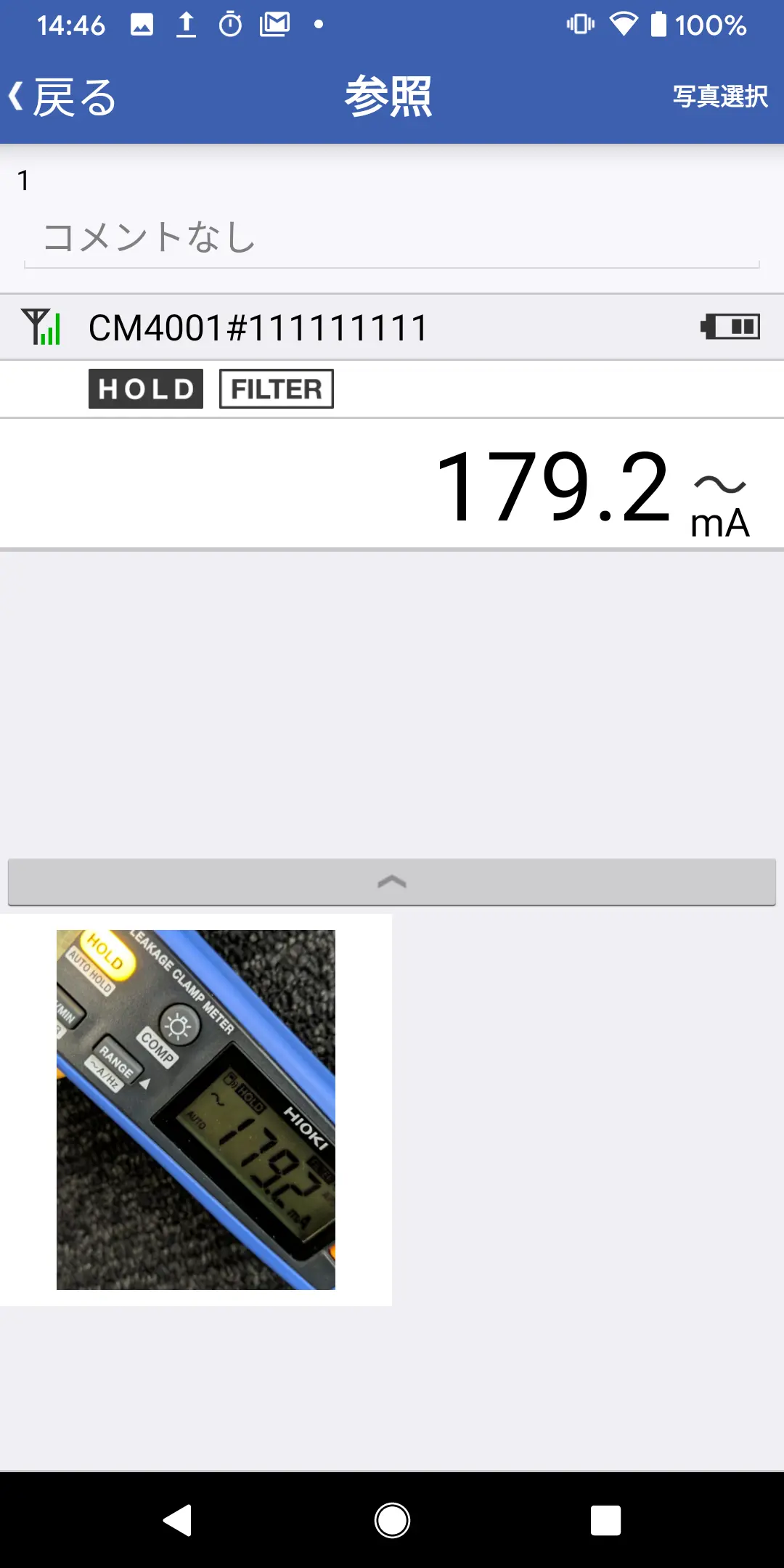
画面右下のアルバムアイコンをタップすると、保存された測定と写真が確認できます。
測定値や写真を保存しないで戻る
1
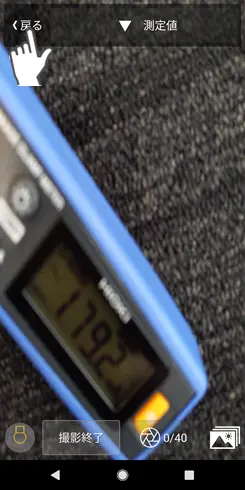
カメラ画面左上の「戻る」ボタンをタップします。
2
「はい」をタップすると、測定値と写真が保存されずに測定画面(カメラモード)に戻ります。
サービス、ご購入方法に関する質問など
まずはご相談ください
まずはご相談ください