

画像に測定値を紐づける
写真/図面測定機能は、測定値を写真や画像(bmp,jpg,png)と紐づけて記録ができる機能です。図面などの画像に対し、測定箇所をテンプレートとして事前に登録することもできます。
測定を準備する
1
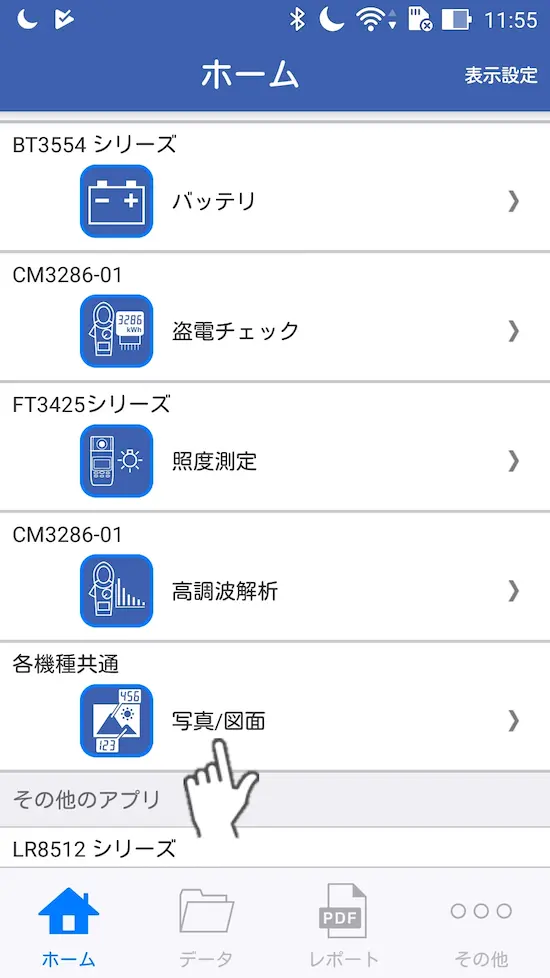
ホーム画面を表示し「写真/図面測定」をタップします。
2
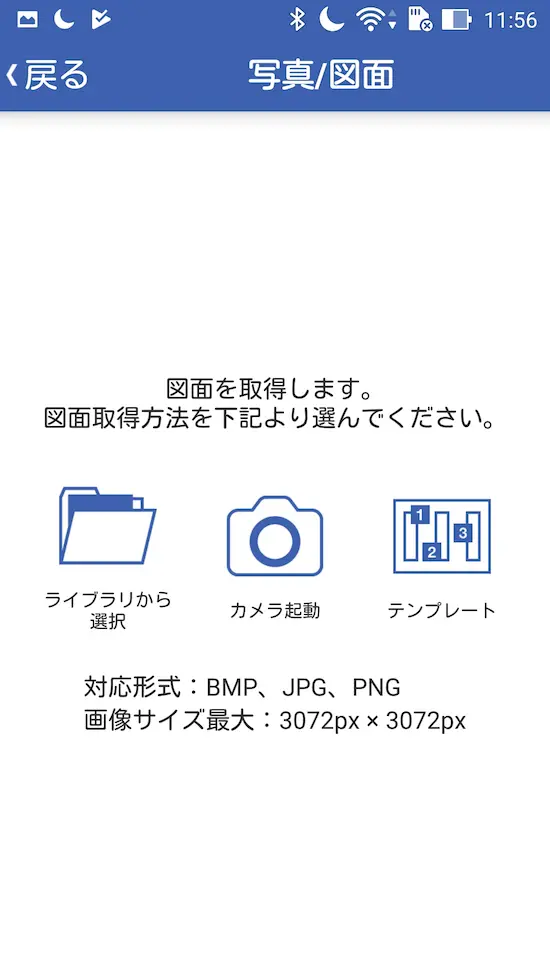
使用する画像を選択します。
・端末内に保存されている画像(ライブラリから選択)
・カメラで撮影(カメラ起動)
・あらかじめ登録したテンプレート(テンプレート)
のいずれかを選択できます。テンプレートについてはテンプレートを利用するを参照してください。
・カメラで撮影(カメラ起動)
・あらかじめ登録したテンプレート(テンプレート)
のいずれかを選択できます。テンプレートについてはテンプレートを利用するを参照してください。
3
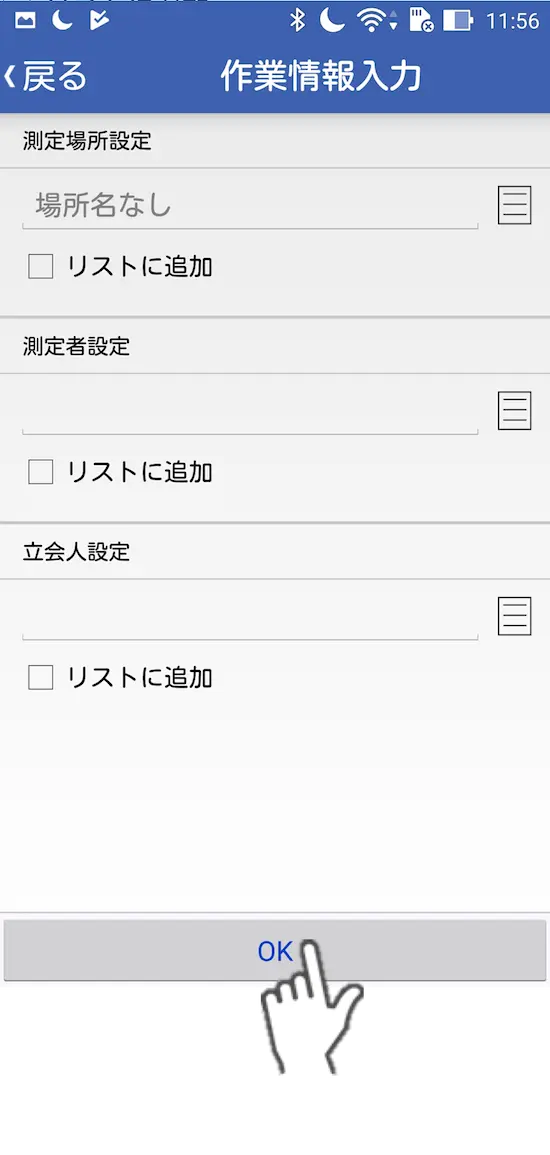
作業情報を入力し「OK」をタップします。
測定する
1
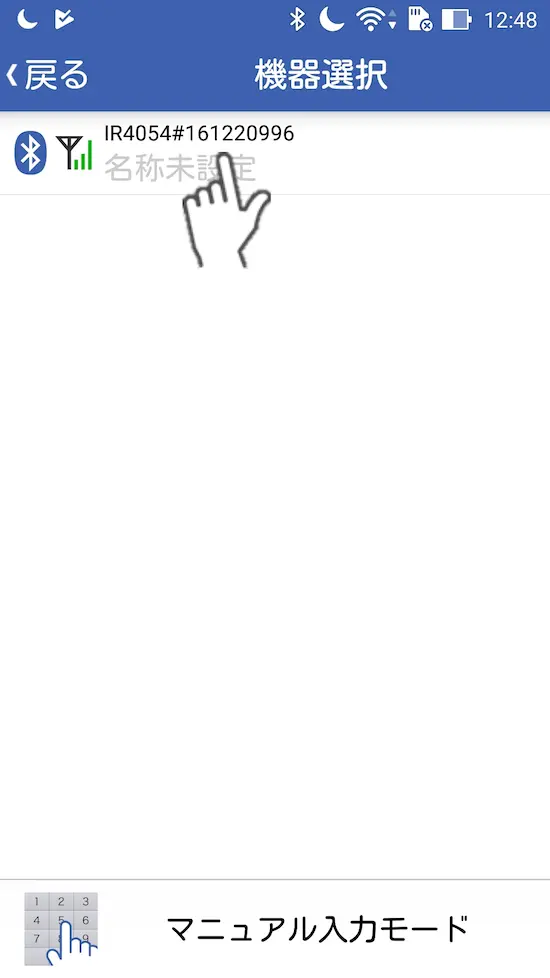
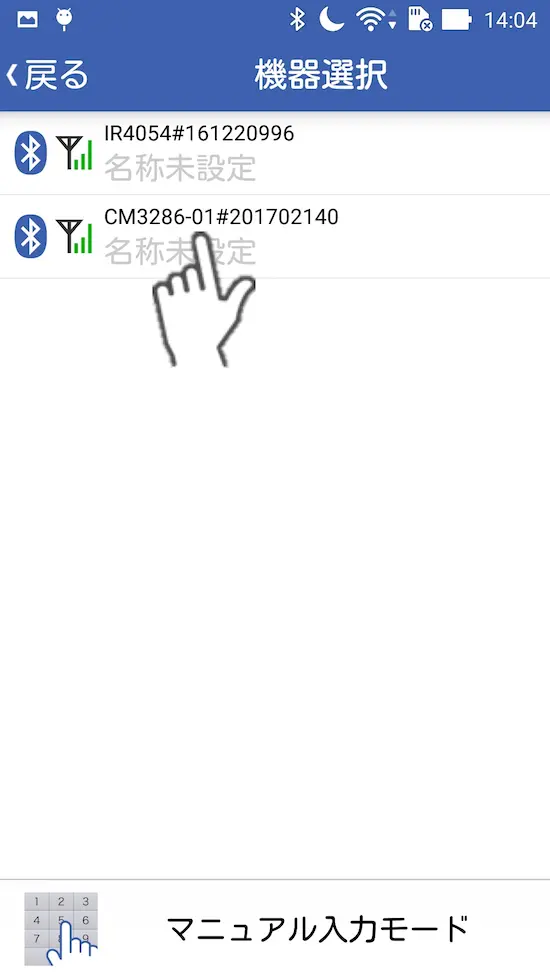
機器選択画面で、計測器か「マニュアル入力モード」を選択します。
2
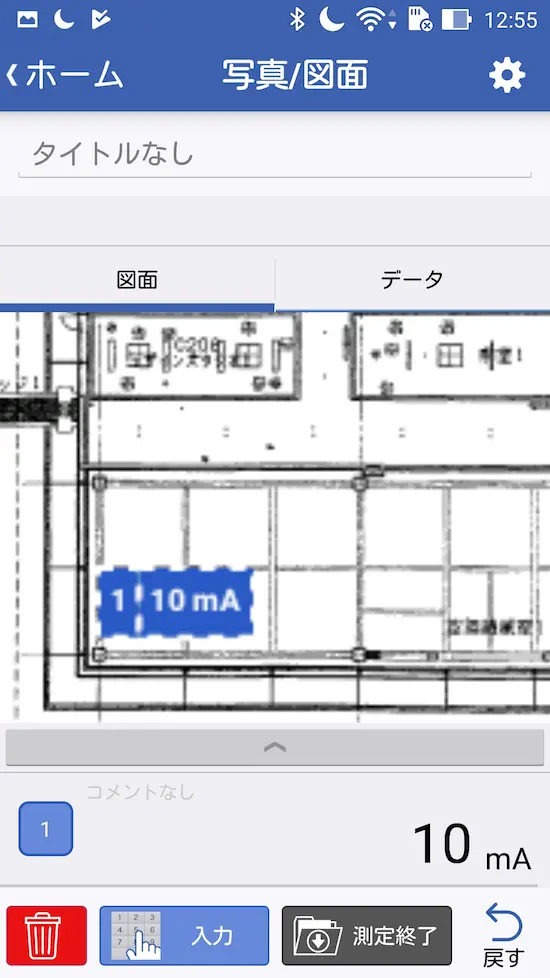
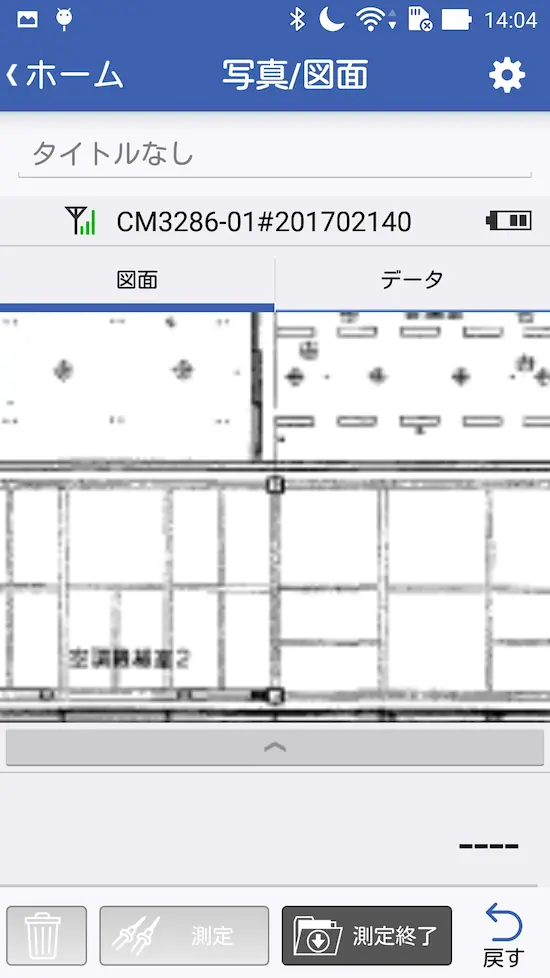
選択した画像が表示されるので、測定する箇所をタップします。
※テンプレートを読み込んだ場合、測定箇所の追加はできません。
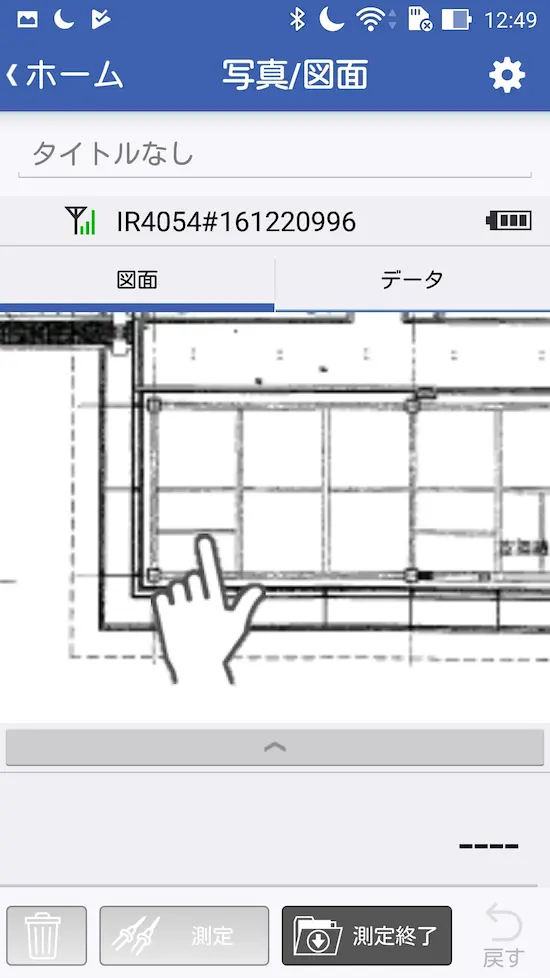
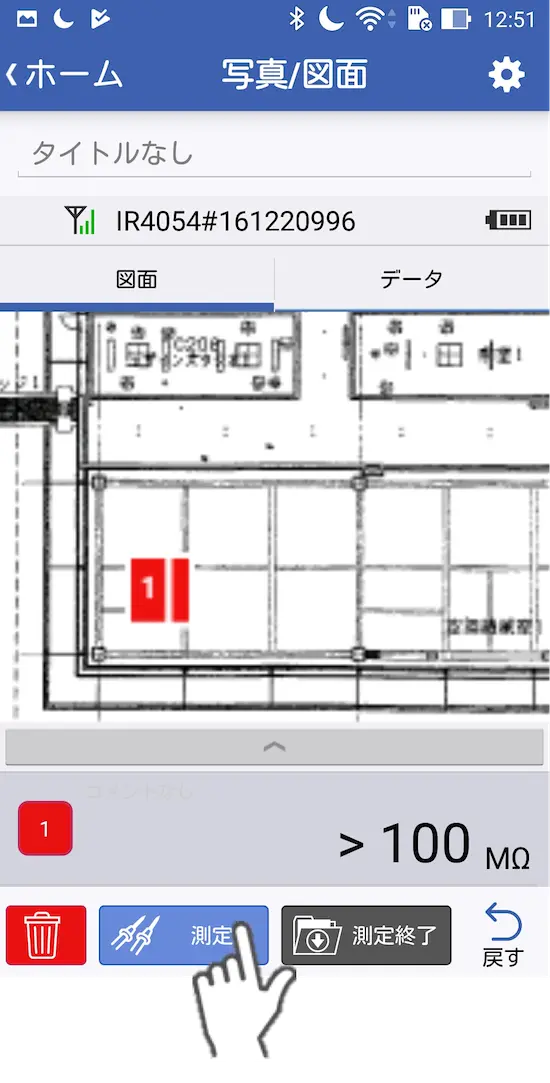
計測器を選択した場合
2-1
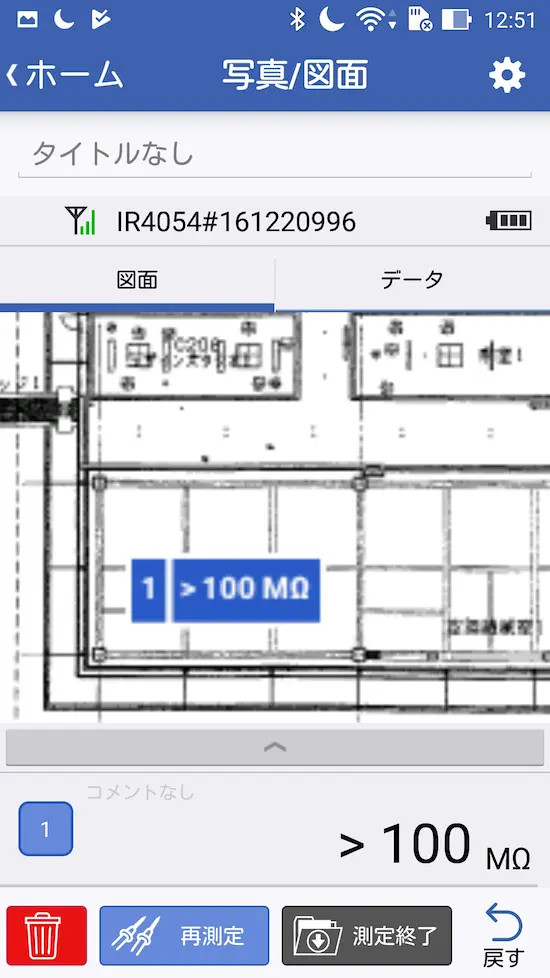
測定値が表示されるので「測定」ボタンをタップするか、計測器のHOLDボタンを押下すると測定値が保存されます。
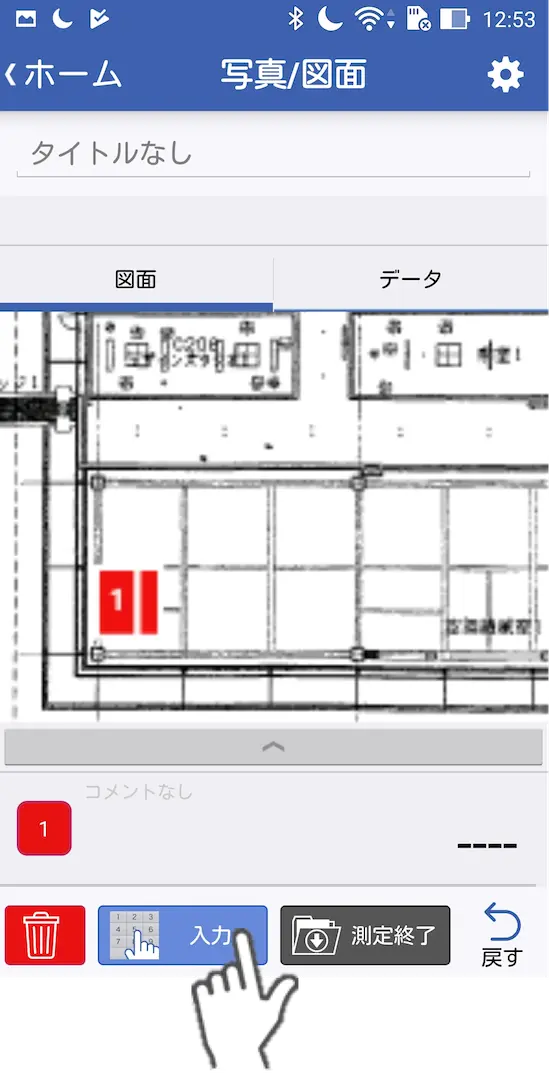
マニュアル入力を選択した場合
2-1
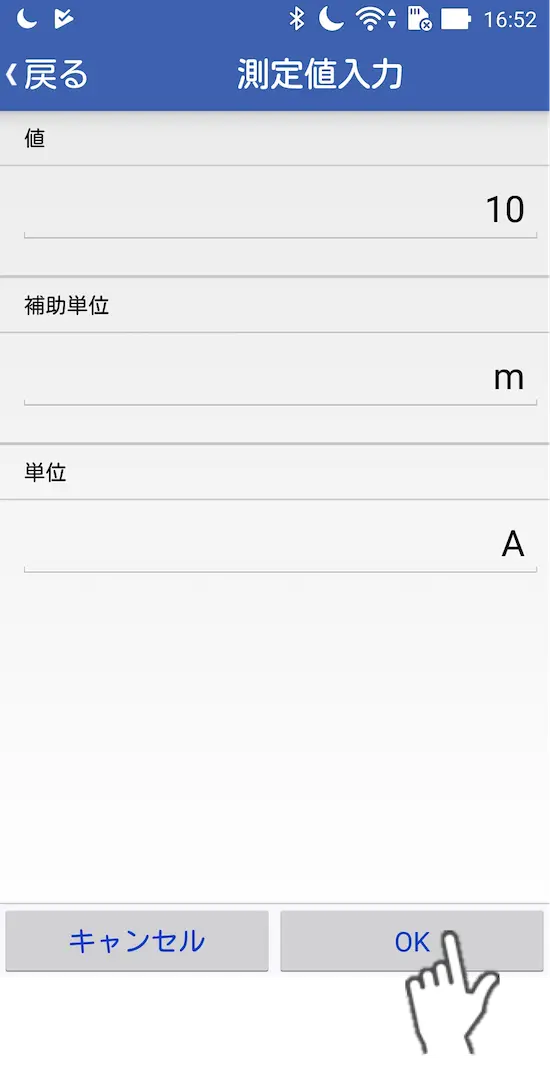
「入力」ボタンをタップします。
2-2
値、単位入力エリアをタップし、入力します。
補助単位はリストから選択します。
2-3
入力後、「OK」をタップします。
測定値が保存されます。
データを削除する
1
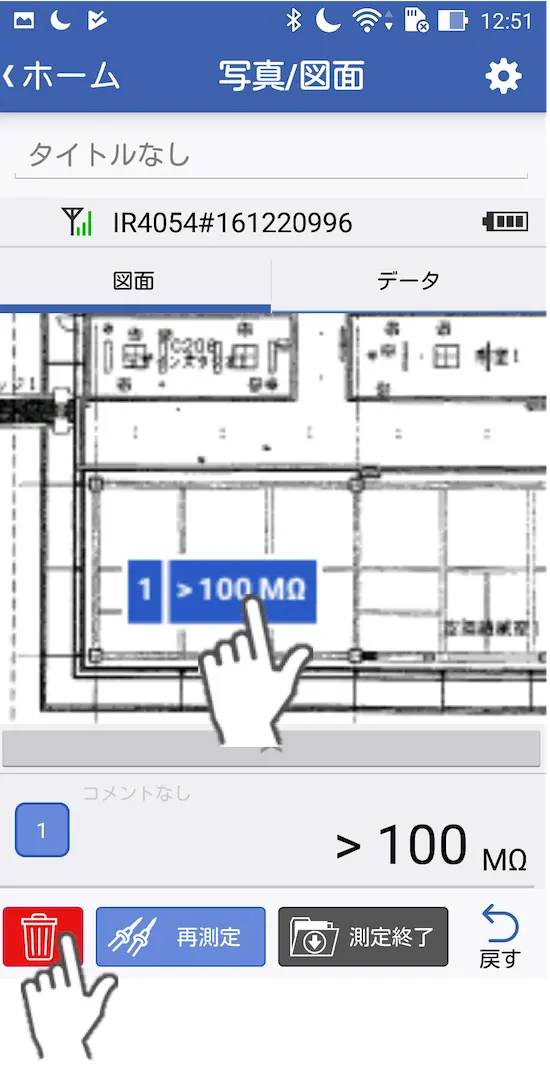
測定データを選択し、削除ボタンをタップします。
※テンプレートを読み込んだ場合、測定箇所の削除はできません。
※戻すボタンをタップすると、ひとつ前の状態に戻すこともできます。
※戻すボタンをタップすると、ひとつ前の状態に戻すこともできます。
再測定する
1
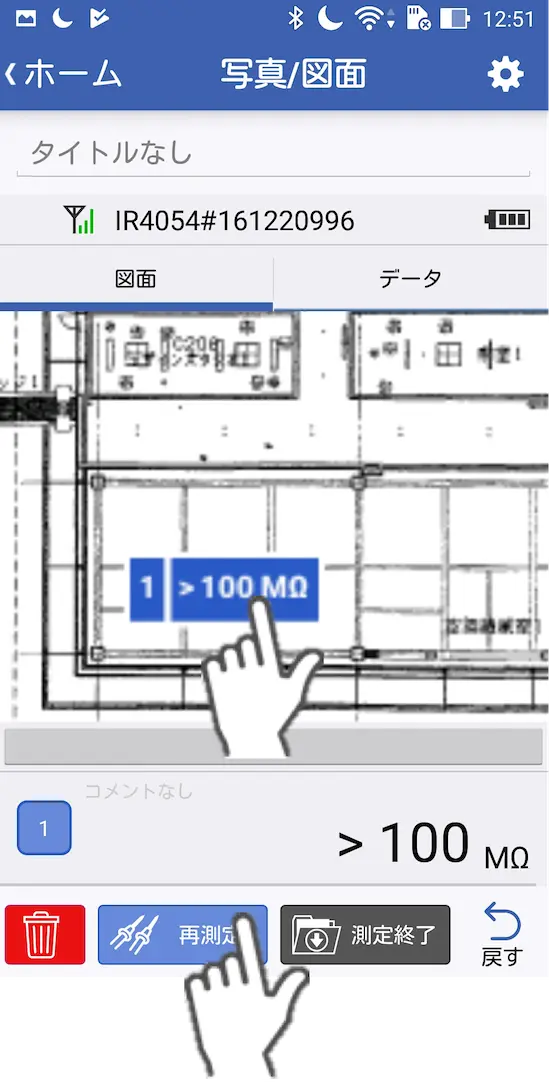
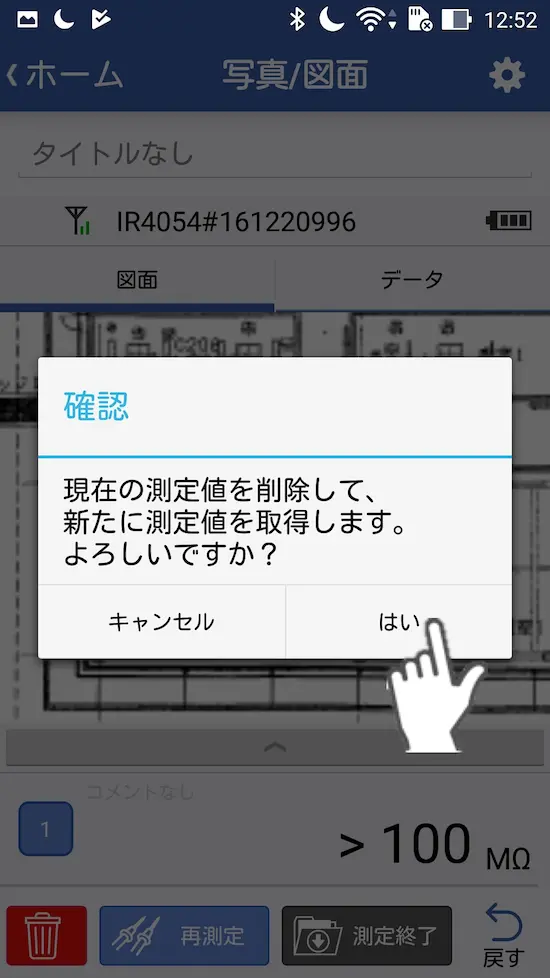
測定データを選択し「再測定」ボタンをタップします。
2
ダイアログボックスが表示されるので「はい」をタップします。
測定を終了する
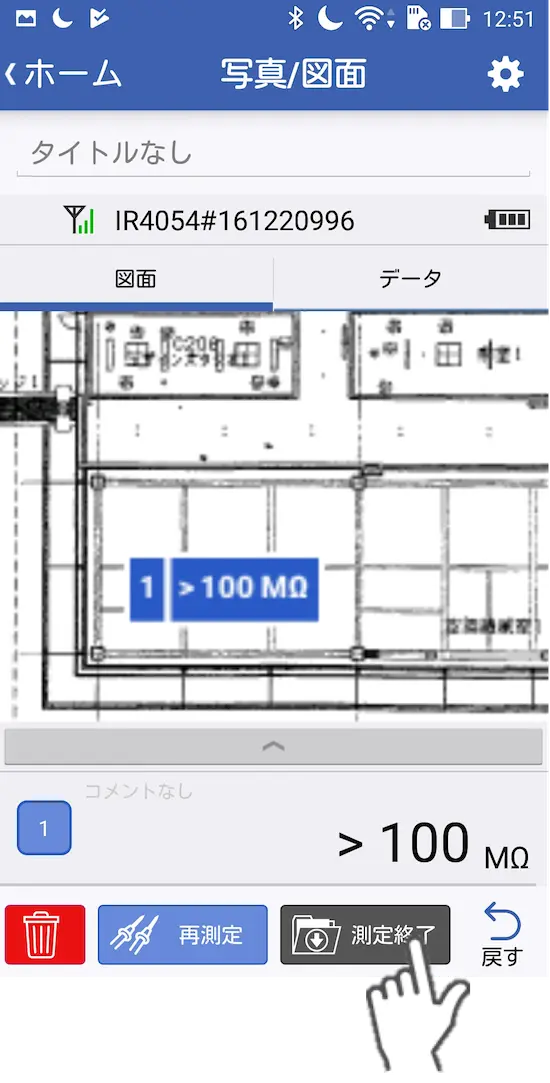
1
測定を終了し測定値を保存するときは「測定終了」をタップします。
計測器を切り替える
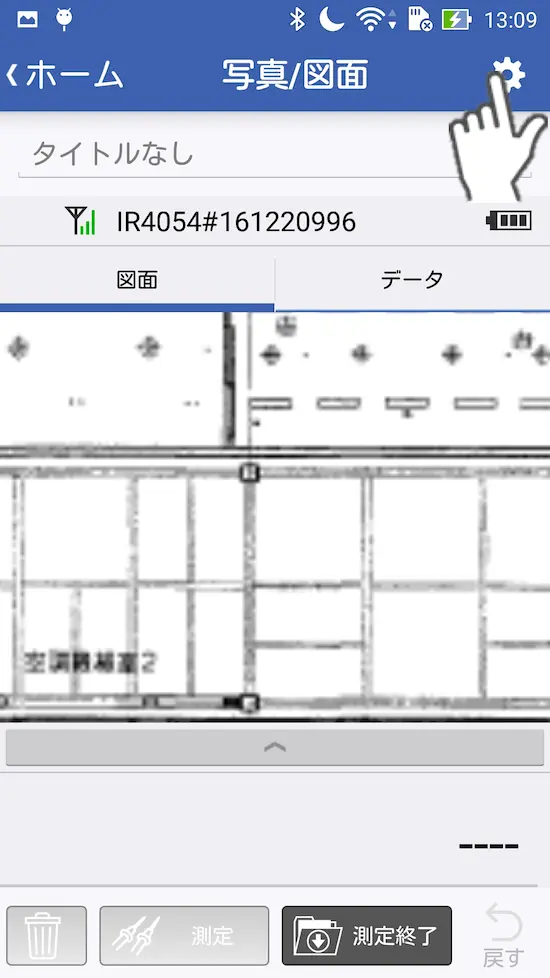
1
測定途中で計測器を切り替えるときは測定画面右上の設定ボタンをタップします。
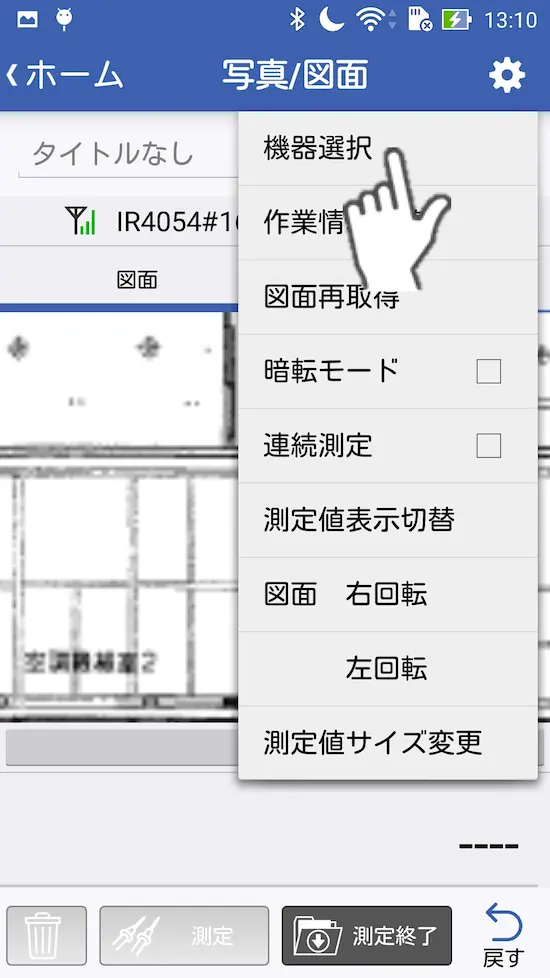
2
「機器選択」をタップします。
3
機器選択画面が表示されるので、計測器か「マニュアル入力モード」を選択します。
測定画面に戻るので、引き続き測定ができます。
サービス、ご購入方法に関する質問など
まずはご相談ください
まずはご相談ください