

位置情報を利用して地図を作る
標準測定では位置情報を利用することができます。
測定値と一緒に位置情報が保存できたり、地図の作成ができます。
測定値と一緒に位置情報を保存する
1
位置情報の利用がONになっていると、測定値を保存する際に、保存する測定値に対応した位置情報が保存されていきます。
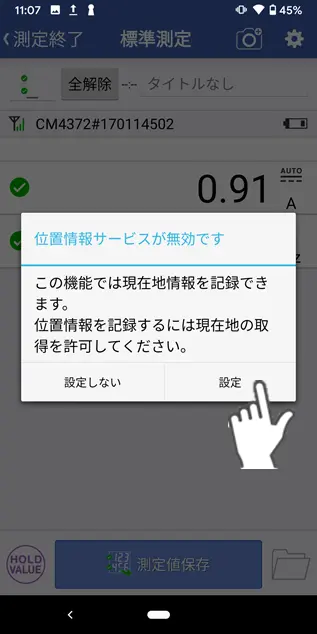
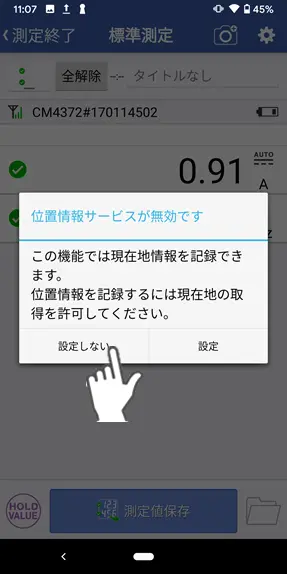
※位置情報の利用OFFの場合、ダイアログが表示されます。
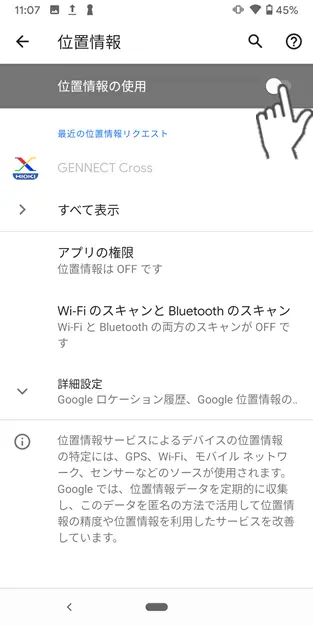
位置情報を利用する場合、設定をタップして、位置情報の使用をONにしてください。
位置情報を利用する場合、設定をタップして、位置情報の使用をONにしてください。
測定終了時に地図作成する
1
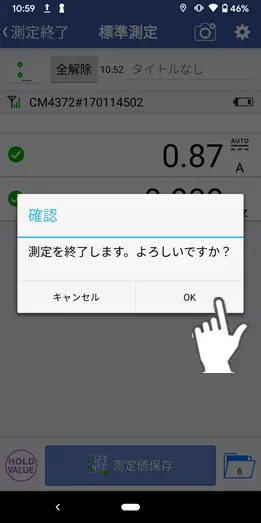
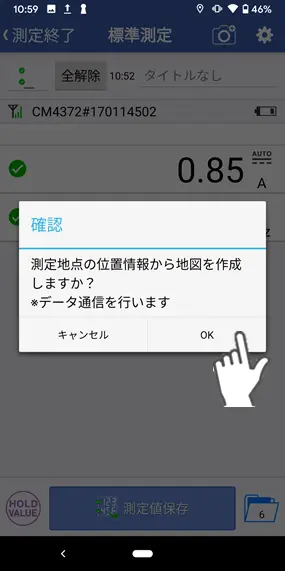
測定値に位置情報が保存されていると、測定終了時に地図作成ができます。
※データ通信が必要です。
2
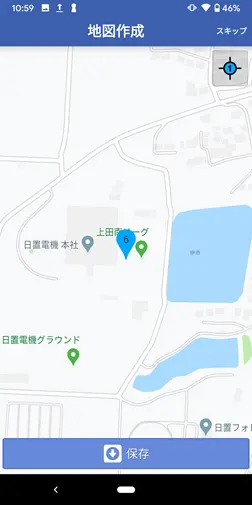
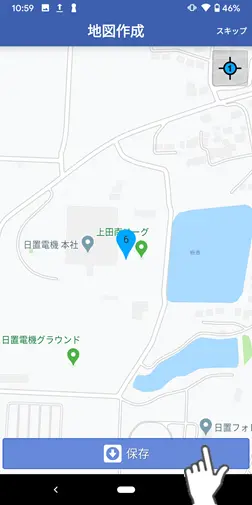
地図作成画面では、測定値を保存した地点がピンで表示されます。
ピンの番号は保存した測定値の番号と対応しています。
3
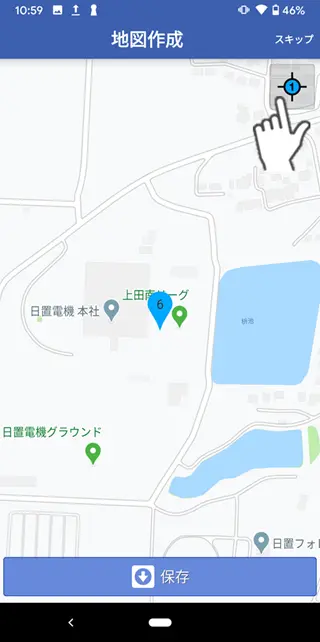
右上のアイコンで、ピンを中心にした位置に表示します。
4
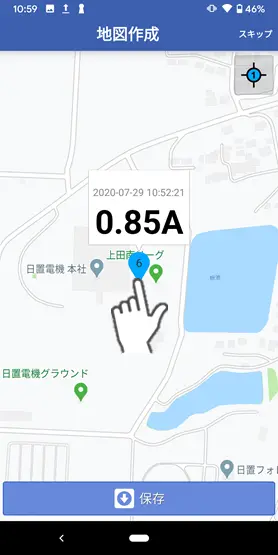
ピンをタップすると、測定値の代表値(一番上の測定値)が表示されます。
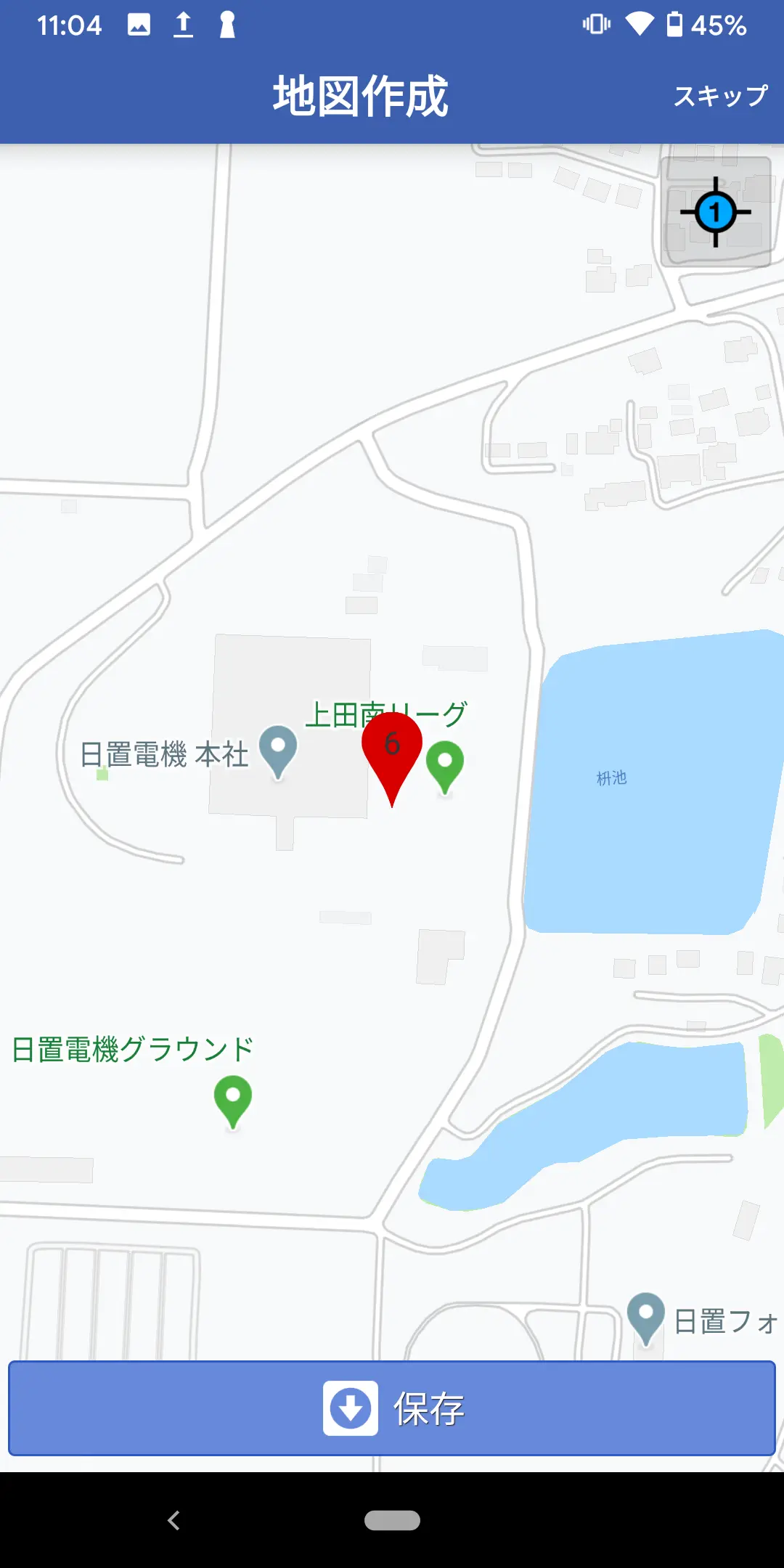
通常の測定値は青いピン、異常(過入力など)がある測定値は赤いピンで表されます。
5
保存ボタンで、表示されている地図の画像を保存できます。
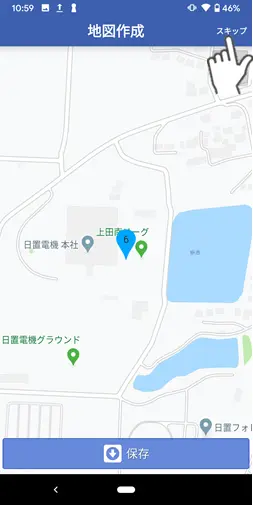
地図を作成しない場合は、スキップできます。
地図作成の設定をする(地図作成しない)
1
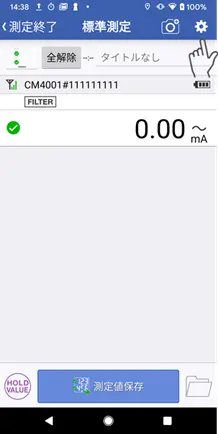
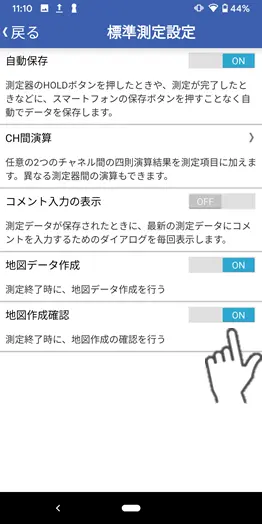
確認の省略や地図作成の有無は測定画面右上の歯車マークで設定できます。
位置情報を利用しない
1
位置情報を利用しない場合、位置情報の利用がOFFの状態で「設定しない」をタップしてください。
位置情報データを保存せずに、測定を開始します。
作成した地図を閲覧する
1
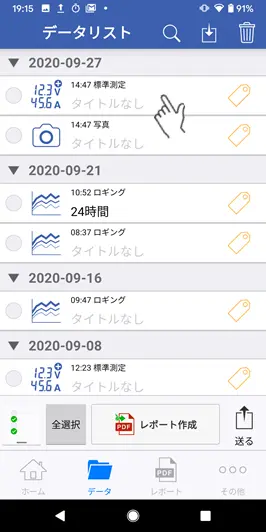
データリストから標準測定データを選択します。
2
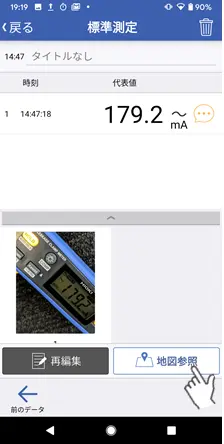
地図画像を作成した場合、画面右下に「地図参照」ボタンがあります。
「地図参照」ボタンをタップすることで、作成した地図を参照できます。
位置情報が保存されたデータから地図を作成する
1
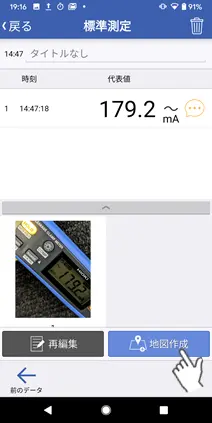
位置情報が保存された標準測定データは、地図作成ができます。
2
画面右下の「地図作成」ボタンをタップすることで、保存された位置情報から地図画像が作成できます。
※位置情報が保存されていない場合は、地図の作成は行えません。
サービス、ご購入方法に関する質問など
まずはご相談ください
まずはご相談ください