

GENNECT Cloudでしきい値、プロファイルデータを共有する(GENNECT Cloud Standardプラン以上限定)
作成したしきい値、プロファイルのデータをクラウドサーバーにアップロードし、他の端末にインストールしたGENNECT Crossと共有できます。
※本機能はGENNECT Cloud Standardプラン以上の契約が必要です。
※GENNECT Cloudにログインしていないときは、あらかじめGENNECT Cloudにログインしてください。
1
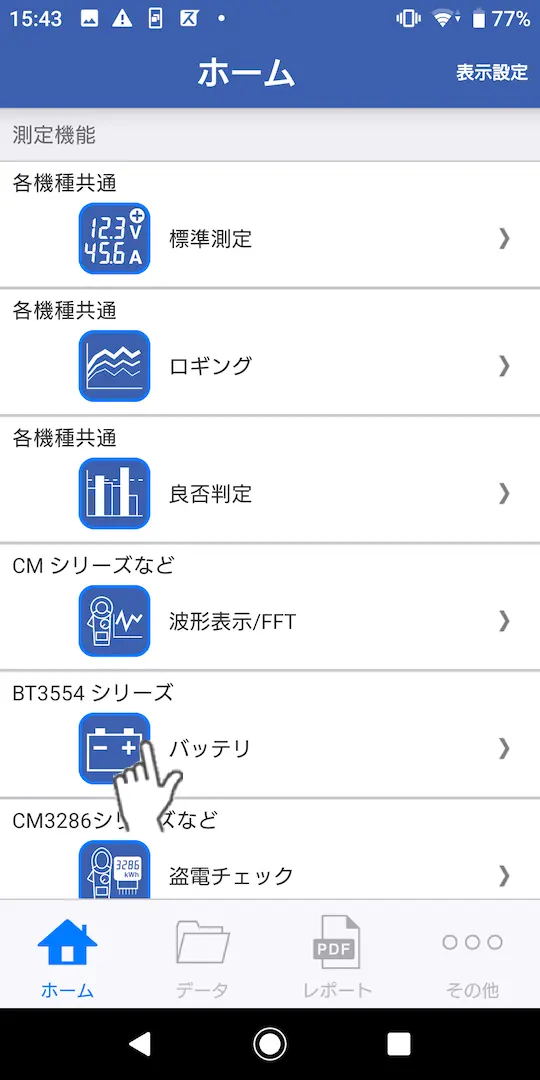
2
機器選択画面でしばらく(約5~30秒程度)待つと計測器が接続されますので、バッテリ測定したい計測器を1台選択します。
※1分以上待ってもつながらないときは 「GENNECT Crossに接続できません」を参照してください。
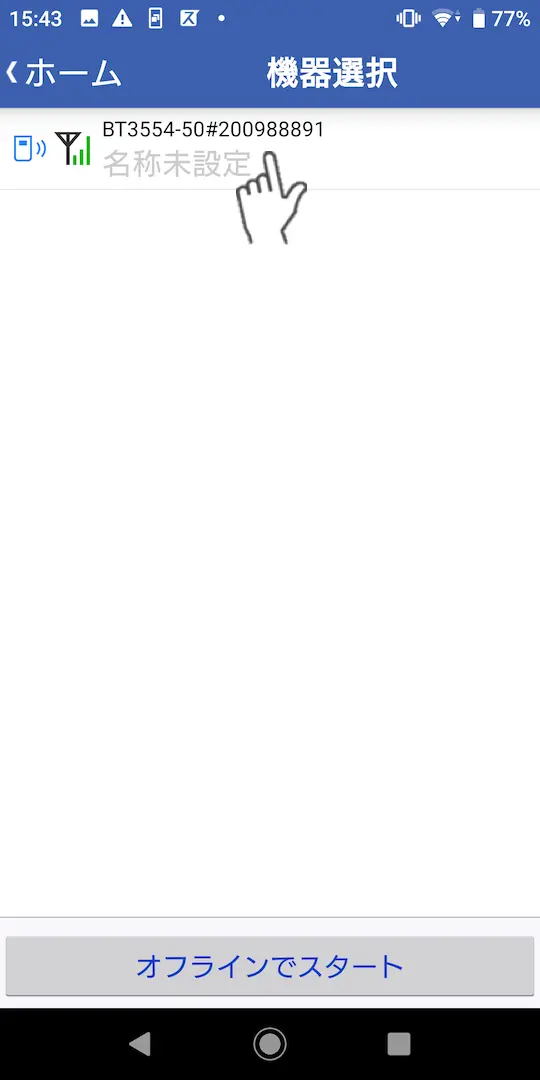
3
「メンテナンス」をタップします。
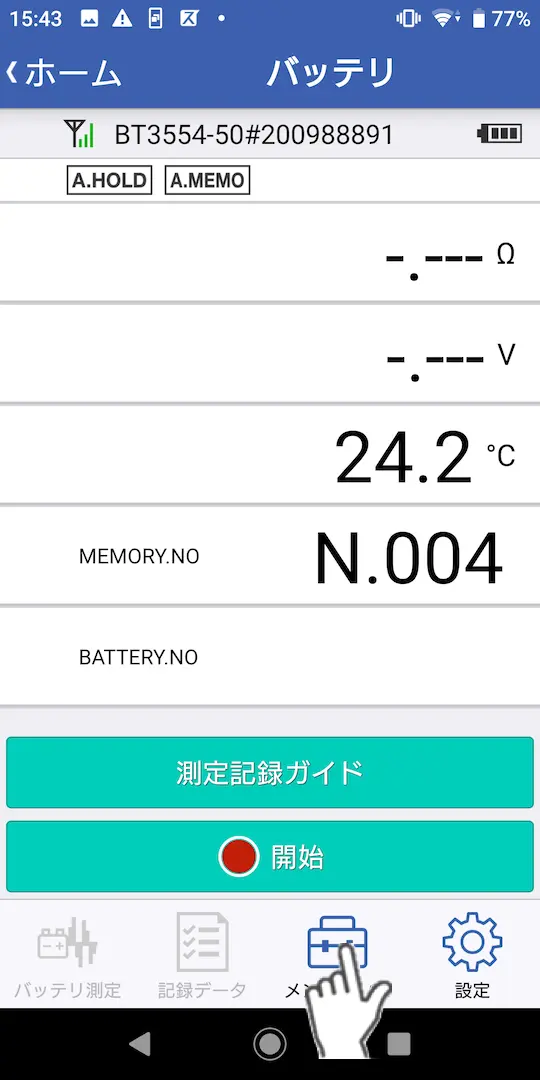
4
「しきい値テーブル」か「プロファイル情報テーブル」の「編集」をタップします。
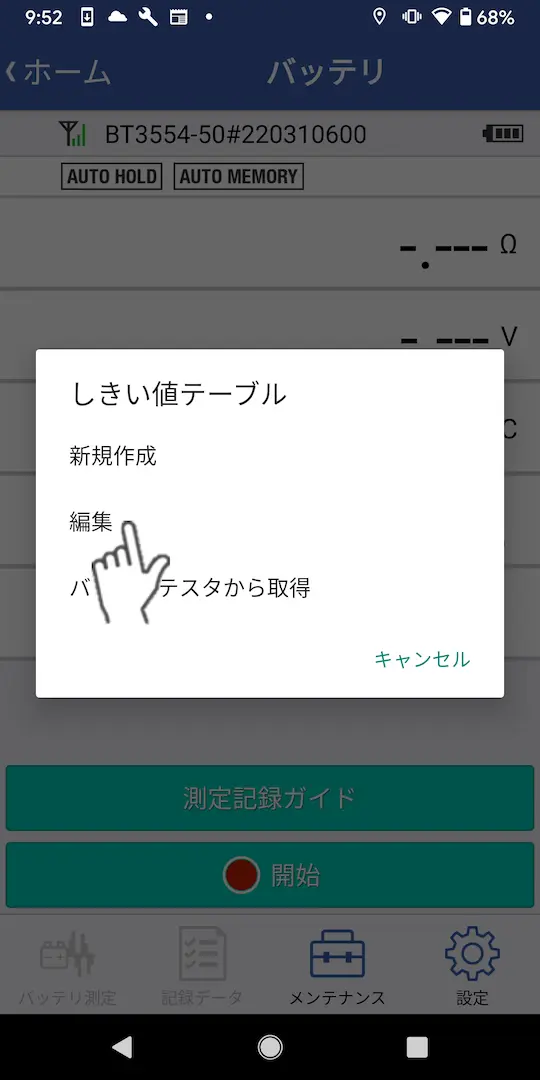
クラウドサーバーにアップロード(ローカル保存済みデータ)
1
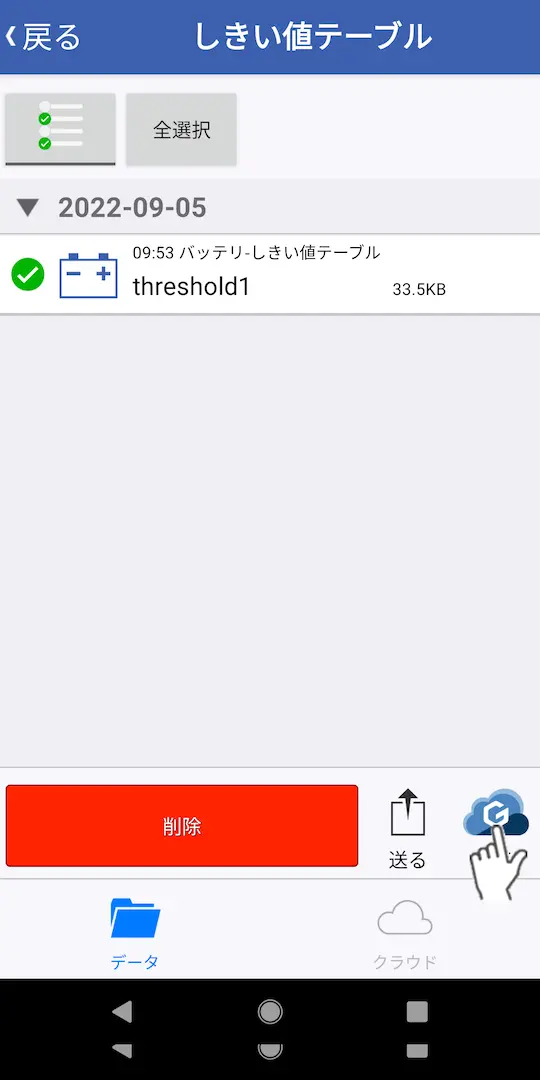
「データ」タブを選択し、クラウドサーバーにアップロードしたいファイルにチェックを入れ「送る」ボタンをタップします。
2
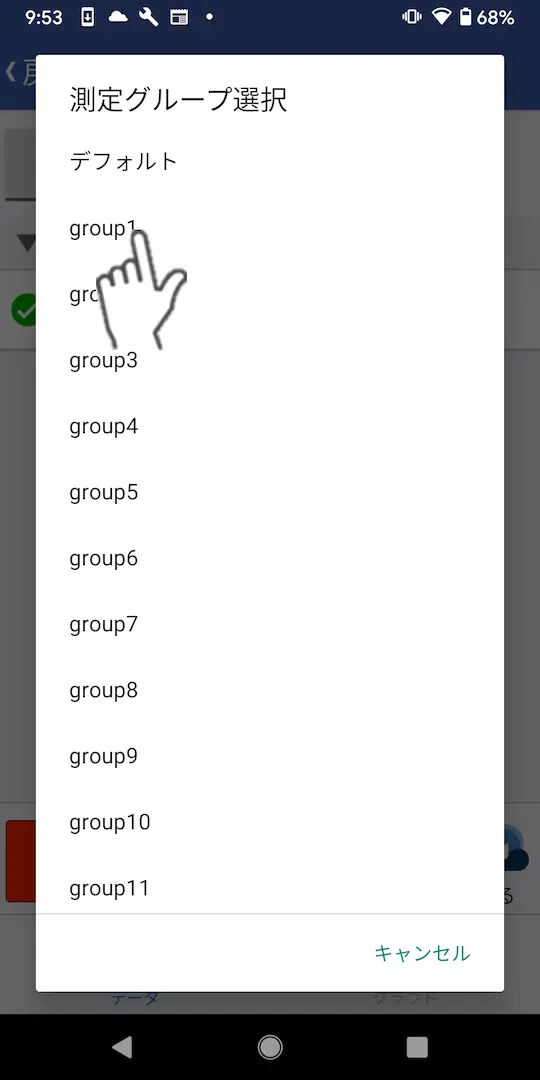
アップロードする測定グループを選択すると、ファイルがアップロードされます。
クラウドサーバーにアップロード(新規で追加)
1
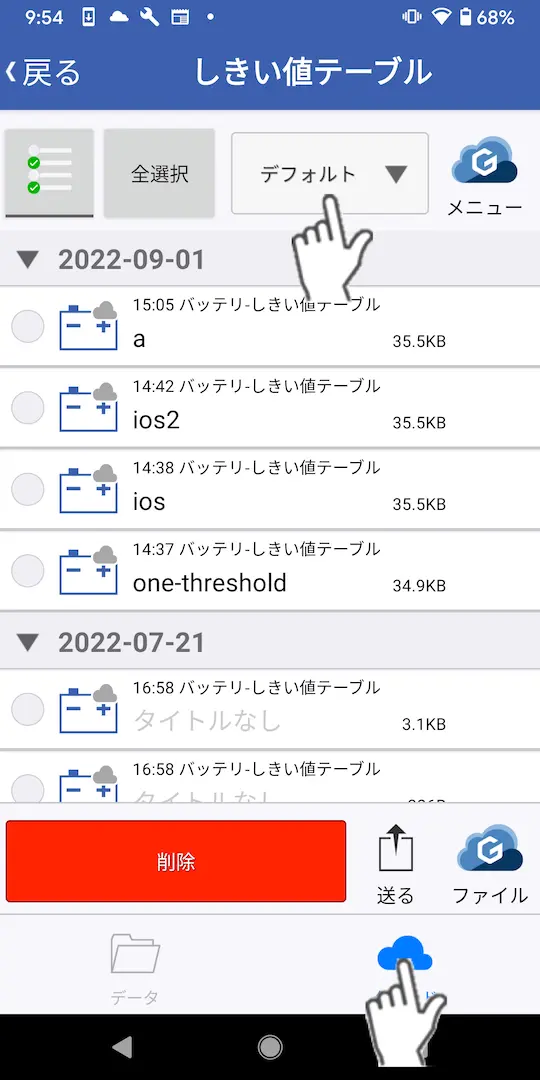
「クラウド」タブを選択し、画面上部の測定グループ切り替え欄でアップロードしたい測定グループに切り替えます。
2
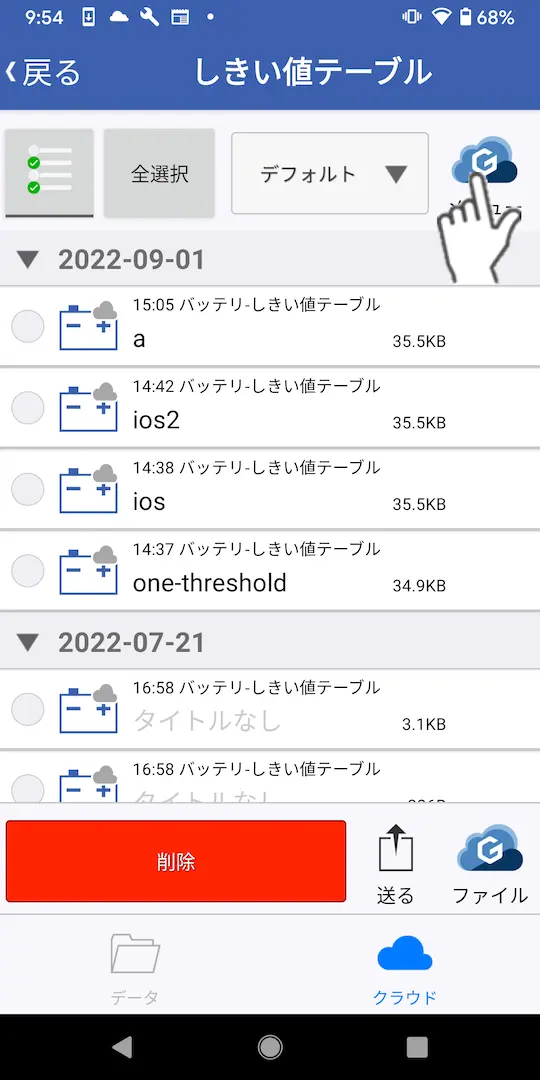
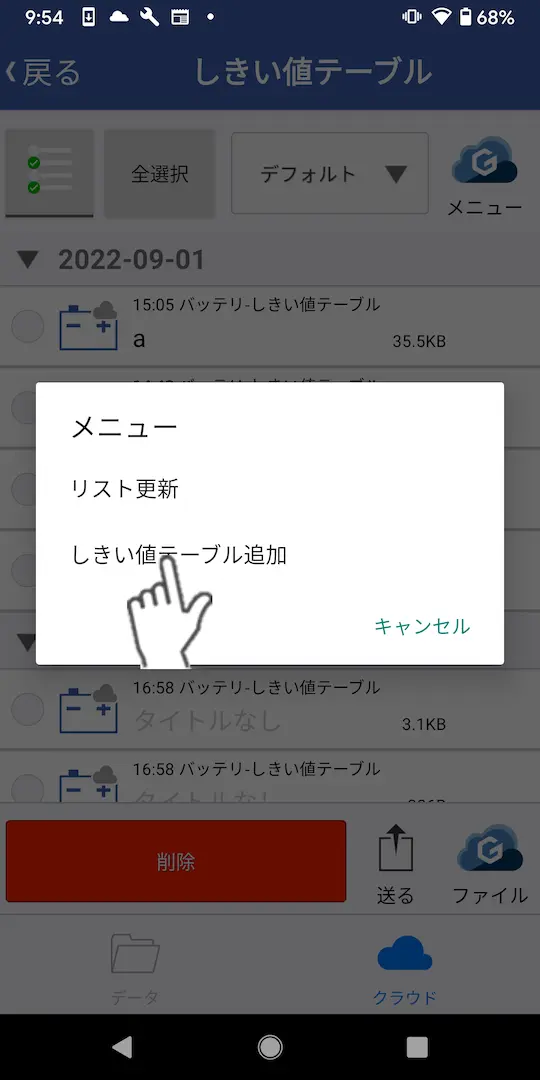
「メニュー」をタップし、「しきい値テーブル追加」か「プロファイル情報テーブル追加」をタップします。
3
編集画面でテーブルを作成し「保存」をタップすると、ファイルが保存・アップロードされます。
クラウドサーバーからダウンロード
1
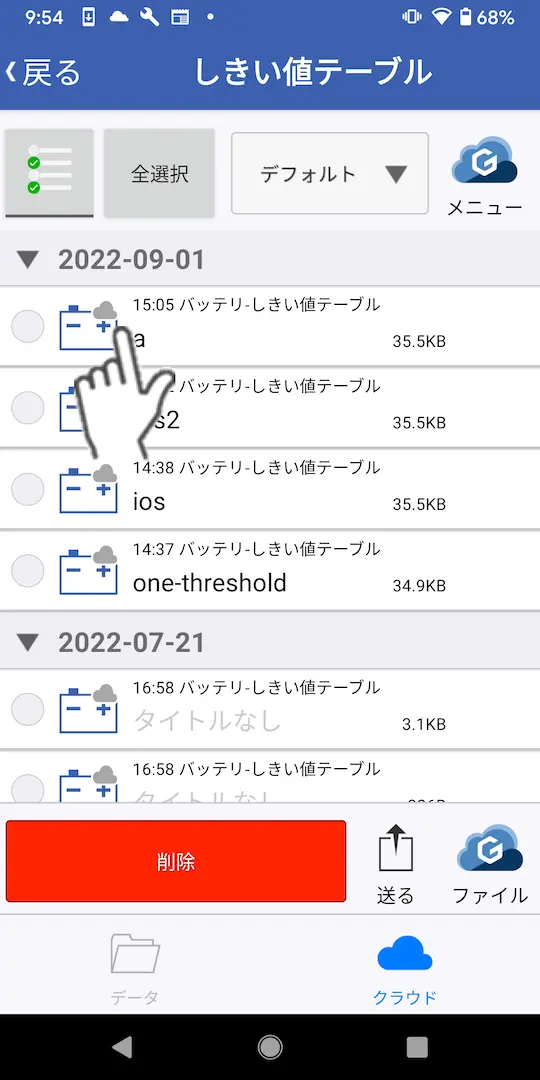
「クラウド」タブを選択し、画面上部の測定グループ切り替え欄でダウンロードしたいファイルが保存されている測定グループに切り替え、ファイルをタップします。
※ファイルをダウンロードしていない場合や、ファイルが更新されている場合には、最新のファイルがダウンロードされます。
ファイル情報を最新のものに更新する
1
「クラウド」タブを選択し「メニュー」をタップします。
2
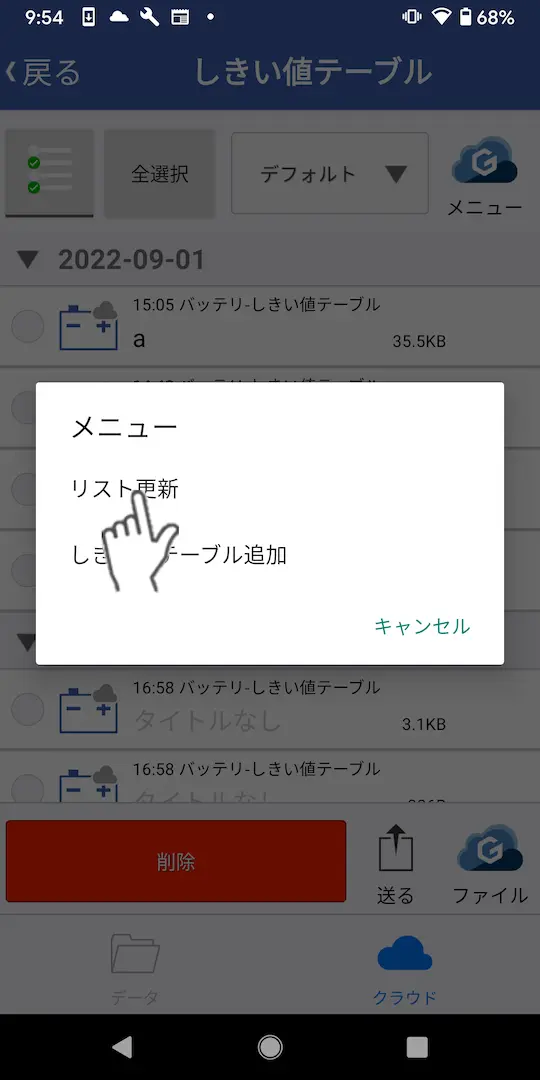
メニューの「リスト更新」をタップすると、表示中のファイル情報が最新のものに更新されます。
※ファイル自体は更新されません。ファイルをタップしたときに最新のファイルがダウンロードされます。
サービス、ご購入方法に関する質問など
まずはご相談ください
まずはご相談ください