

便利な機能
作業情報編集
1
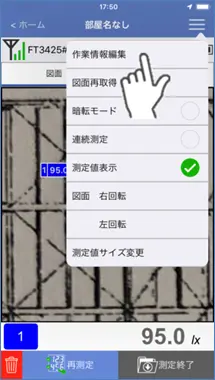
メニューリストで「作業情報編集」をタップします。
2
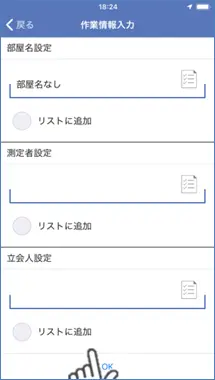
作業情報を編集し、「OK」を押します。
図面再取得
1
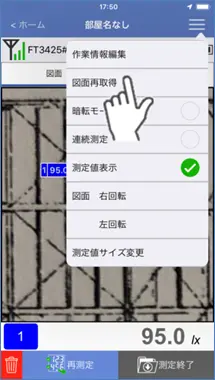
メニューリストで「図面再取得」をタップします。
2
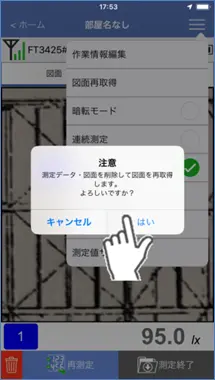
ダイアログが表示されます。
3
「はい」をタップします。
図面が削除され再取得可能になります。
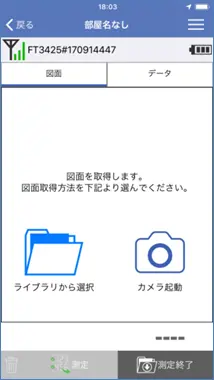
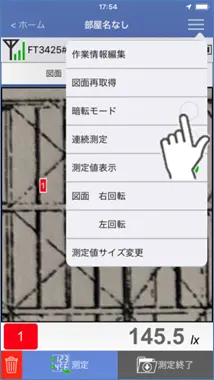
暗転モード
1
メニューリストで暗転モードにチェックを入れます。
測定をタップした際に画面が暗転し、測定値に影響を与えにくくします。
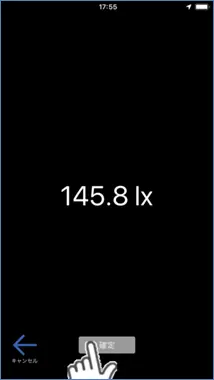
2
確定タップでデータを保存します。
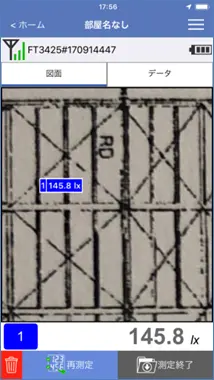
連続で測定する
1
メニューリストで「連続測定」にチェックを入れます。
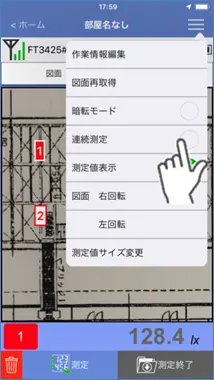
2
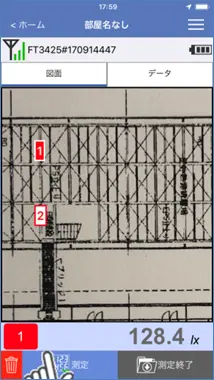
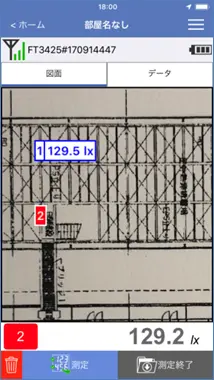
「測定」ボタンをタップするか、計測器のHOLDボタンを押下します。
測定値が保存され、次の番号が選択されます。
アイコンの表示形式を変更する
1
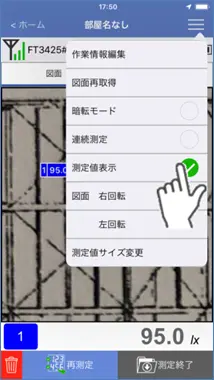
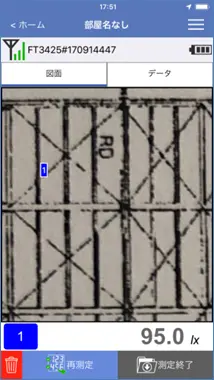
メニューリストで測定値表示のチェックを外します。
データアイコンに測定値が表示されなくなり、データ番号のみが表示されるようになります。
図面を回転する
1
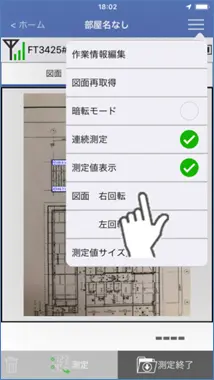
メニューリストで「図面右回転」もしくは「図面左回転」をタップします。
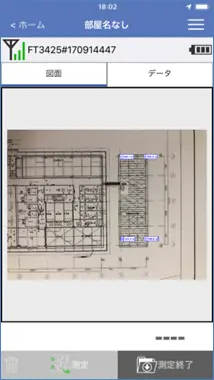
「図面右回転」をタップした場合、図面が右に90°回転します。
「図面左回転」をタップした場合、図面が左に90°回転します。
「図面左回転」をタップした場合、図面が左に90°回転します。
アイコンサイズを変更する
1
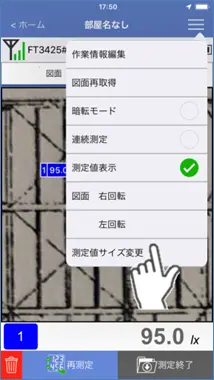
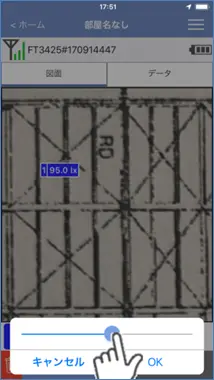
メニューリストで「測定値サイズ変更」をタップします。
2
スクロールバーが表示されるので、スクロールでサイズを変更し「OK」をタップします。
※画像サイズによってはスクロールバーを動かしてもサイズが変わらない場合があります。
データタブでデータをタップする
1
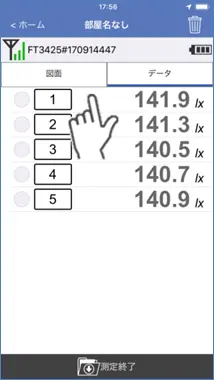
データタブでデータをタップします。
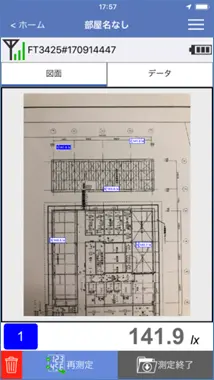
図面タブに切り替わり、選択されたデータが選択状態となります。
サービス、ご購入方法に関する質問など
まずはご相談ください
まずはご相談ください