

GENNECT Cloudに関するアプリケーション設定をする
GENNECT One と GENNECT Cloud の連携で適用される設定項目について記述します。
- [設定]-[アプリケーション] のメニューを選択します。
- [GENNECT Cloud 設定] を選択して[選択]をクリックすると設定画面が表示されます。
[遠隔計測モード]タブ
GENNECT Oneの遠隔計測モードに関する設定を変更します。
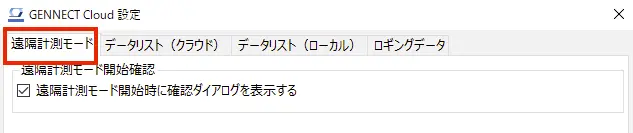
| 遠隔計測モード開始確認 | ||
|---|---|---|
| 遠隔計測モード開始時に確認ダイアログを表示する | オン | 遠隔計測モード開始時に確認ダイアログ画面を表示します。 |
| オフ | 遠隔計測モード開始時に確認ダイアログ画面を表示しません。 |
[データリスト(クラウド)]タブ
データリスト(クラウド)に関する設定を変更します。
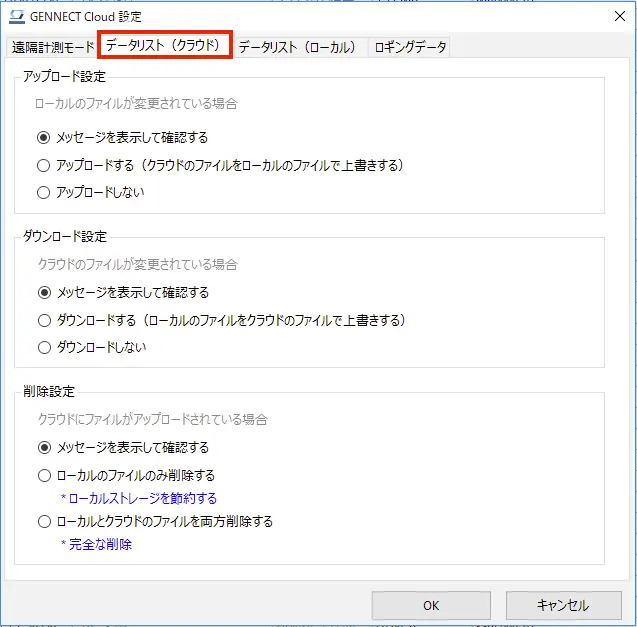
| アップロード設定 | ||
|---|---|---|
| ローカルとクラウドのファイルが両方変更されている場合 | メッセージを表示して確認する | 本設定項目の条件に合致する場合は、アップロード時にGENNECT Cloud の測定データを更新するかどうかを確認するメッセージを表示します。 |
| アップロードする | 本設定項目の条件に合致する場合は、常にGENNECT Cloudの測定データをローカルの測定データで上書きしてアップロードします。 | |
| アップロードしない | 本設定項目の条件に合致する場合は、常にGENNECT Cloud に測定データをアップロードしません。 | |
| ローカルまたはクラウドのファイルのいずれかが変更されている場合 | メッセージを表示して確認する | 本設定項目の条件に合致する場合は、アップロード時にGENNECT Cloud の測定データを更新するかどうかを確認するメッセージを表示します。 |
| アップロードする | 本設定項目の条件に合致する場合は、常にGENNECT Cloudの測定データをローカルの測定データで上書きしてアップロードします。 | |
| アップロードしない | 本設定項目の条件に合致する場合は、常にGENNECT Cloud に測定データをアップロードしません。 |
| ダウンロード設定 | ||
|---|---|---|
| ローカルまたはクラウドのファイルの両方が変更されている場合 | メッセージを表示して確認する | 本設定項目の条件に合致する場合は、ダウンロード時にGENNECT Cloud の測定データを更新するかどうかを確認するメッセージを表示します。 |
| ダウンロードする | 本設定項目の条件に合致する場合は、常にローカルの測定データをGENNECT Cloudの測定データで上書きしてダウンロードします。 | |
| ダウンロードしない | 本設定項目の条件に合致する場合は、常にGENNECT Cloud から測定データをダウンロードしません。 |
| 削除設定 | ||
|---|---|---|
| ファイルにクラウドがアップロードされている場合 | メッセージを表示して確認する | 本設定項目の条件に合致する場合は、削除の方法を確認するメッセージを表示します。 |
| ローカルファイルのみ削除する | 本設定項目の条件に合致する場合は、常にローカルの測定データのみ削除します。 (ローカルストレージを節約する設定) | |
| ローカルとクラウドのファイルを両方削除する | 本設定項目の条件に合致する場合は、常にローカルとクラウドの測定データを両方削除します (完全に削除する設定) |
[データリスト(ローカル)]タブ
データリスト(ローカル)に関する設定を変更します。
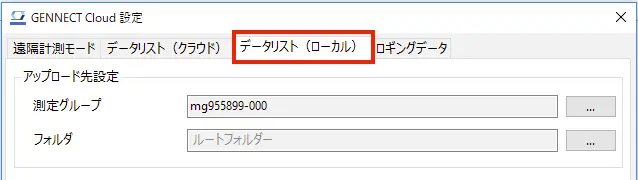
| アップロード先設定 | 操作方法 | 説明 |
|---|---|---|
| 測定グループ | ダブルクリックして選択する | データリスト(ローカル)からGENNECT One に保存されている測定データをアップロードする場合のアップロード先となる測定グループを指定します。 未指定の場合は[デフォルト]の測定グループにアップロードされます。 |
| フォルダ | ダブルクリックして選択する | データリスト(ローカル)から GENNECT One に保存されている測定データをアップロードする場合のアップロード先となるデータフォルダを指定します。 未指定の場合はGENNECT Cloud の[ドライブ]画面のルートフォルダ([データフォルダ])にアップロードされます。 |
[ロギングデータ]タブ
ロギング機能やダッシュボード機能で保存されるロギングデータに関する設定を変更します。
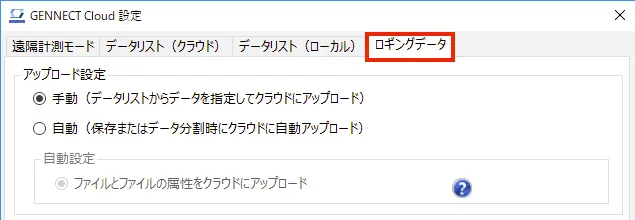
| 設定項目 | 設定値 | 説明 |
|---|---|---|
| アップロード設定 | 手動 | ロギング機能またはダッシュボード機能で保存またはデータ分割されたロギングデータをデータリスト(ローカル)から手動でアップロードします。 |
| 自動 | ロギング機能またはダッシュボード機能で保存またはデータ分割されたロギングデータをGENNECT Cloud に自動でアップロードします。 | |
| 自動設定 | ファイルとファイルの属性をクラウドにアップロード | ロギングデータの保存分割時にファイルとファイルの属性をGENNECT Cloud にアップロードします。(*1) (*2) (*1) GENNECT Cloud のストレージ容量が上限に達した場合は、ロギングデータは自動でアップロードされなくなります。 (*2) 本設定は[アップロード設定]-[自動]の設定がオンの場合にのみ有効です。 |
サービス、ご購入方法に関する質問など
まずはご相談ください
まずはご相談ください