

クラウド連携4: 遠隔計測モードの開始
遠隔計測モードとは?
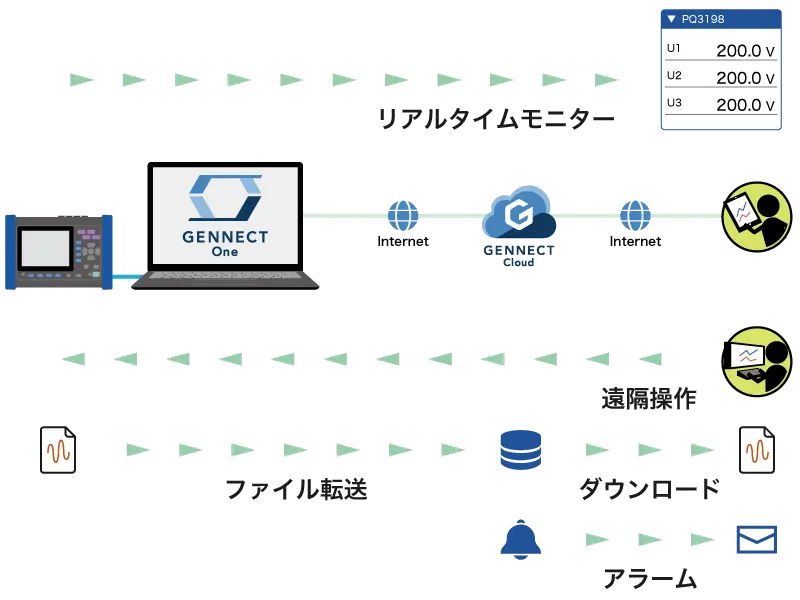
GENNECT OneとGENNECT Cloudを連携するには、[ファンクション]の遠隔計測モードを選択します。
遠隔計測モードでは、次の4つの機能を使用できます。
| リアルタイムモニター | 1分間隔で各計測器から測定値 (GENNECT取得データ) を取得し、クラウドサーバーに記録します。 表示も自動更新されるので、遠隔地からリアルタイムに測定値を確認できます。 |
|---|---|
| 遠隔操作 | 遠隔地から、GENNECT Oneに接続されている計測器を操作します。 |
| ファイル転送・ダウンロード | 計測器のSDカードなどに保存されている計測器データファイルを回収し、クラウドサーバーに保存します。 その計測器データファイルをダウンロードすることにより、遠隔地でもデータ回収ができます。 |
| アラーム | 異常な測定値が発生したときに、メールなどでお知らせします。
|
GENNECT Cloudにログイン
1
GENNECT Oneを起動します。
2
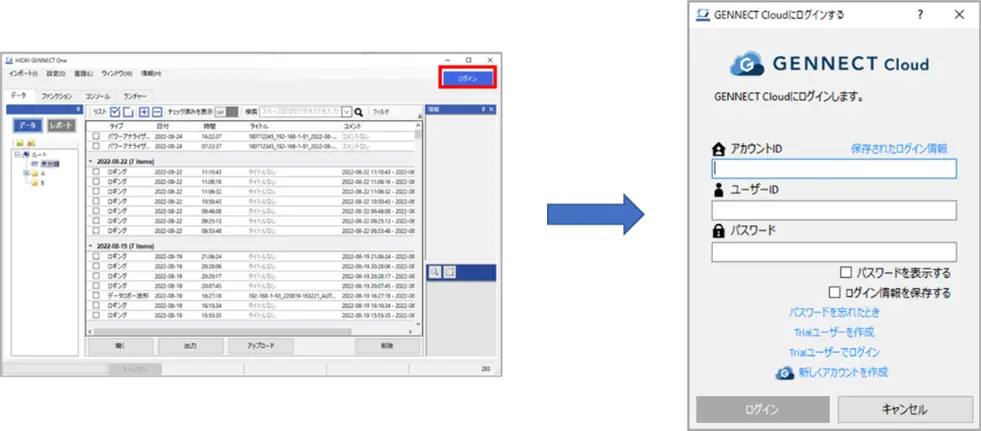
アプリ画面右上の[ログイン]ボタンをクリックします。
[GENNECT Cloudにログインする]の画面が開きます。
3
[アカウントID]、[ユーザーID]、[パスワード]を入力し、[ログイン]ボタンをクリックします。
認証に成功すると、「ログインしました。」のメッセージボックスが表示されます。
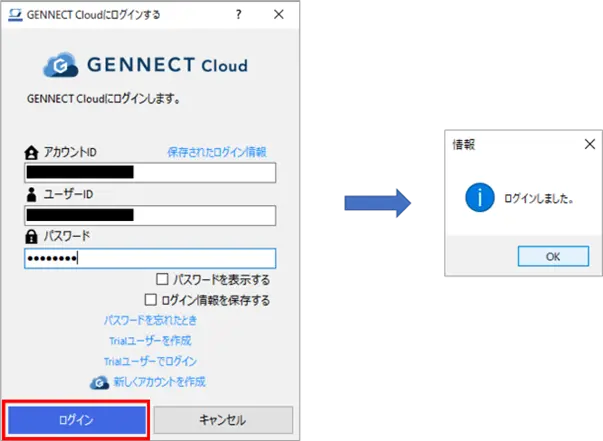
これでGENNECT Oneは、GENNECT Cloudに接続されました。
遠隔計測モードの開始方法
1
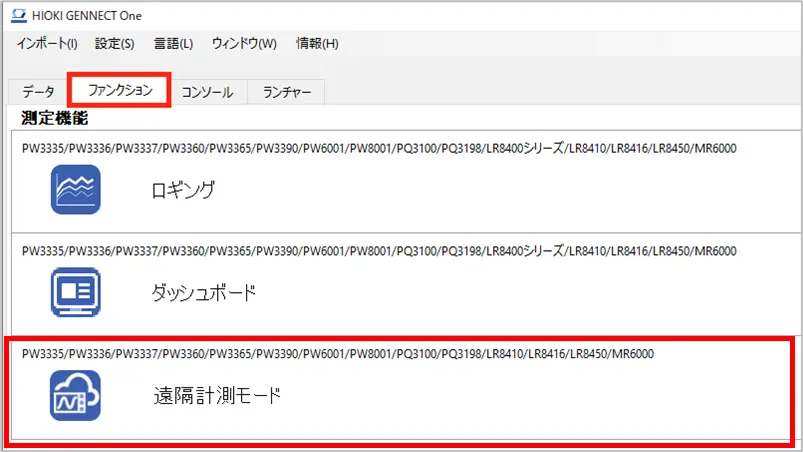
[ファンクション]のタブをクリックして、[遠隔計測モード]をクリックします。
2
[遠隔計測モード開始準備]画面が表示されます。
[次へ]ボタンを押します。
[次へ]ボタンを押します。
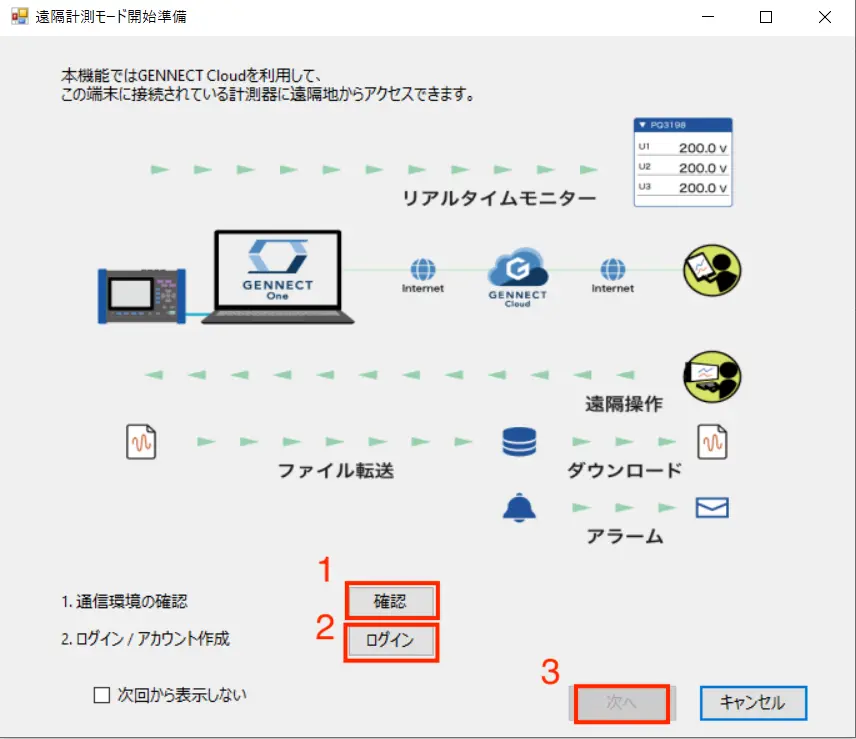
この画面からでもログインできます。
[2. ログイン/アカウント作成]の[ログイン]ボタンをクリックします。
測定グループの設定
測定グループとは?
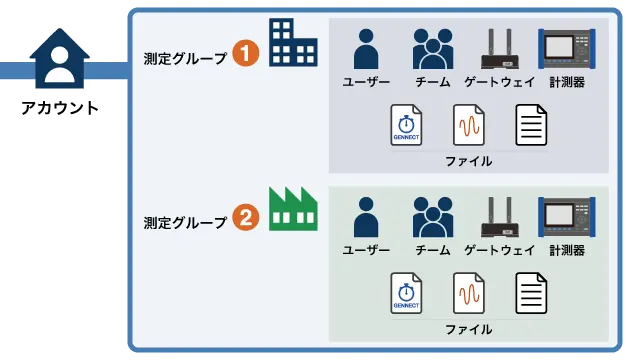
GENNECT Cloudに保存するファイルは、測定グループという名前の単位で管理しています。 測定グループは、現場ごとであったり、部署であったり、様々な区分けに使用できます。
アカウントを作成したときは、デフォルト測定グループのみが登録されています。 GENNECT CloudにWebブラウザからログインして、測定グループを追加できます。
1
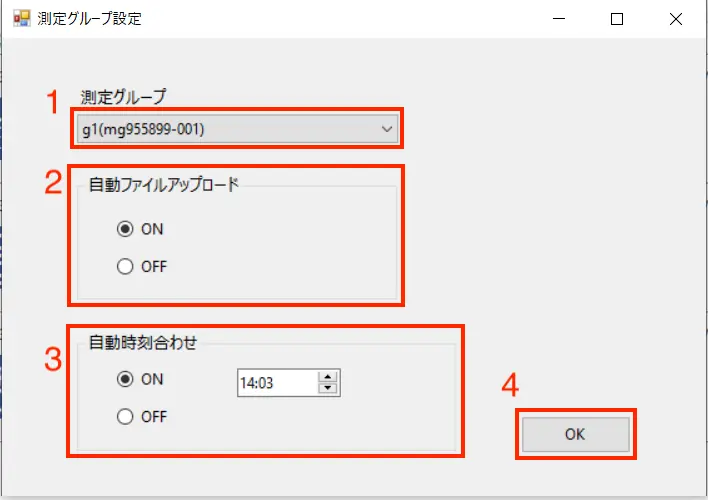
GENNECT取得データ、および、計測器データファイルをアップロードする測定グループを選択します。
2
自動ファイルアップロードの設定を行います。生成された計測器データファイルをクラウド上にアップロードするための設定です。
ON: 計測器データファイルを自動でアップロードします。測定器の種別や設定によってはファイルサイズが大きくなり、大量のデータ通信が行われますのでご注意の上ご利用ください。(自動でアップロードするファイルは128MB以下のものに限ります。)
OFF: 計測器データファイルは自動でアップロードされず、コンピューターに残ります。
OFF: 計測器データファイルは自動でアップロードされず、コンピューターに残ります。
3
自動時刻合わせの設定を行います。
ONにすると、1日1回指定の時刻に測定器の時計合わせを行います。測定器の種類、バージョンによっては時刻合わせにより測定や積算が停止されます。この場合、時刻合わせされた時間でファイルが区切られます。詳細は次を参照してください。
4
[OK]ボタンをクリックします。
サービス、ご購入方法に関する質問など
まずはご相談ください
まずはご相談ください