

クラウド連携5: リアルタイムモニター
リアルタイムモニターとは?
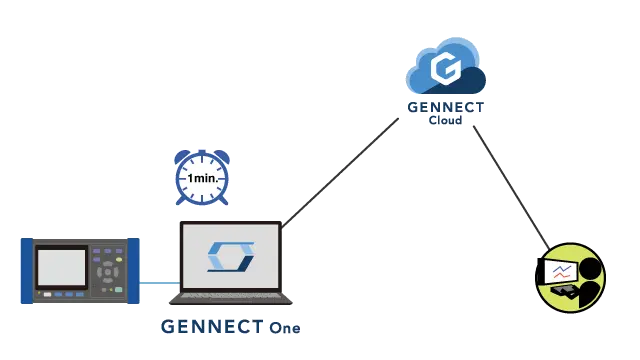
GENNECT Oneに接続した計測器から、1分間隔の測定データ (GENNECT取得データと呼ぶ)を収集し、GENNECT Cloudに保存します。
リアルタイムモニターを開始するには、次の設定が必要です。
- 計測器をGENNECT Oneに接続
- 計測器を選択
- 測定チャネルを登録
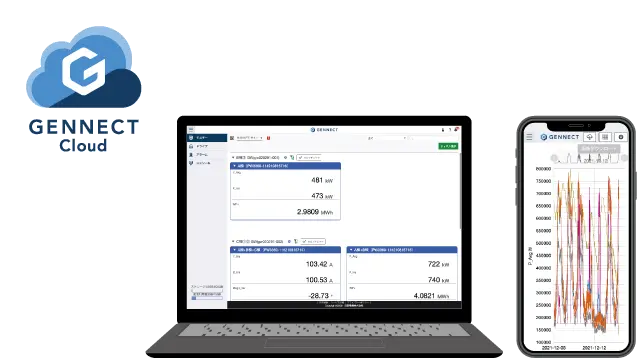
GENNECT Cloudに保存したデータはいつでもどこでもWebブラウザからログインすれば、閲覧できます。
計測器の接続
1
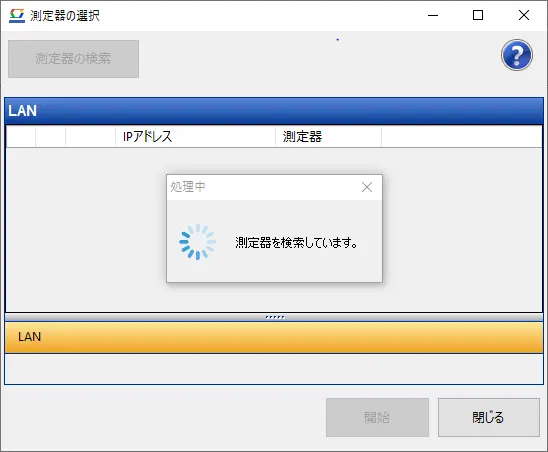
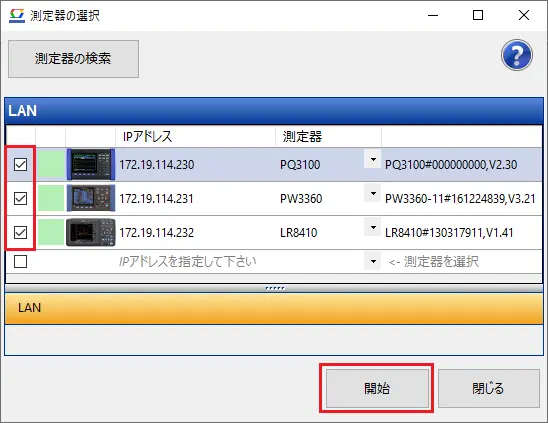
[測定器の選択]画面が表示されます。
本アプリケーションが、コンピューターにLANで接続された測定器を検索している間、「測定器を検索しています。」のメッセージが表示されます。
2
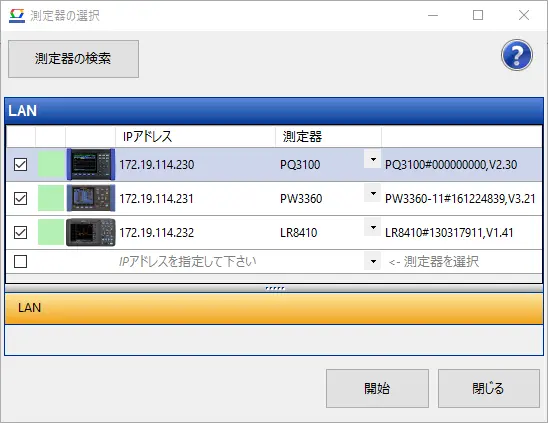
検索で見つかった計測器が一覧で表示されます。
3
使用する計測器をチェックボックスで選択します。
4
[開始]ボタンをクリックして次に進みます。
ステータスアイコンの色は次のことを示しています。
- 初めて接続する計測器。または以前接続したことはあるが検索で見つからなかった計測器

- 検索で見つかったが、接続していない計測器

- 接続している計測器

リアルタイムモニターに参加できる計測器の数は、GENNECT Cloudのライセンスプランにより異なります。
このチュートリアルでは、Freeプランを使用していますので、3台までです。 もし、より多くの計測器を接続する必要があるときは、GENNECT Cloudの有料プランをご検討ください。
| Free (無償) |
Standard (有償) |
Pro (有償) | |
|---|---|---|---|
| 接続可能な計測器数 | 3 | 8 | 8 |
チャネルの選択
1
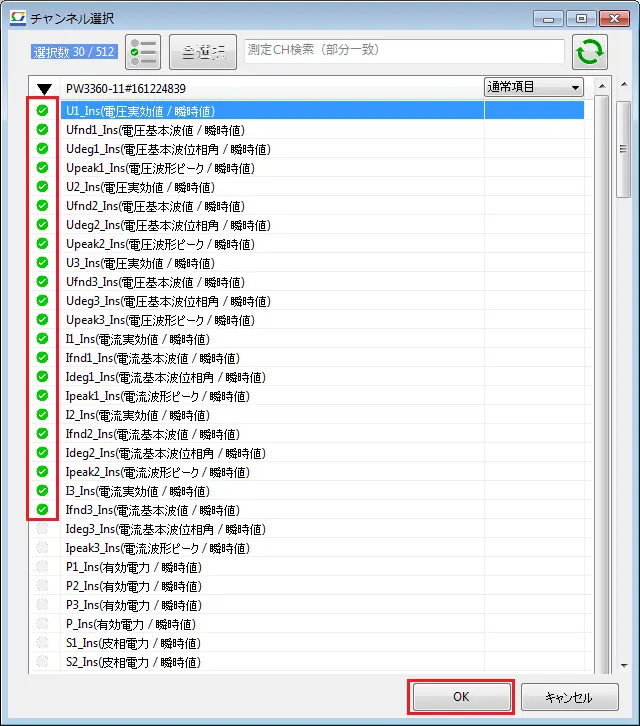
[測定器の選択]画面で選択した測定器の有効な測定チャンネルが一覧で表示されます。
使用する測定チャンネルをチェックボックスで選択します。[OK]ボタンをクリックして次に進みます。
2
通常項目の測定チャンネル数が1200を超える場合、ページが複数に分かれます。
その場合は、コンボボックスで表示するページを選択して、ページを切り替えてください。

リアルタイムモニターに登録できる、計測器あたりのチャネル数は、GENNECT Cloudのライセンスプランにより異なります。
このチュートリアルでは、Freeプランを使用していますので、3台までです。 もし、より多くのチャネルを登録する必要があるときは、GENNECT Cloudの有料プランをご検討ください。
| Free (無償) |
Standard (有償) |
Pro (有償) | |
|---|---|---|---|
| 登録できるチャネル数 (計測器あたり) |
30 | 30 | 100 |
GENNECT Cloudでデータの確認
GENNECT取得データ(1分間隔の測定値)がGENNECT Cloudに保存され始めています。 GENNECT Cloudでデータを確認してみましょう。
1
WebブラウザからGENNECT Cloudにアクセスします。
2
WebブラウザからGENNECT Cloudにログインします。
アカウントID、ユーザーID、パスワードを入力して、[ログイン]ボタンをクリックします

3
モニターが表示されます。GENNECT Oneで設定したチャネルの最新値が表示されます。
1分ごとに測定値は自動更新され、最新値を表示します。
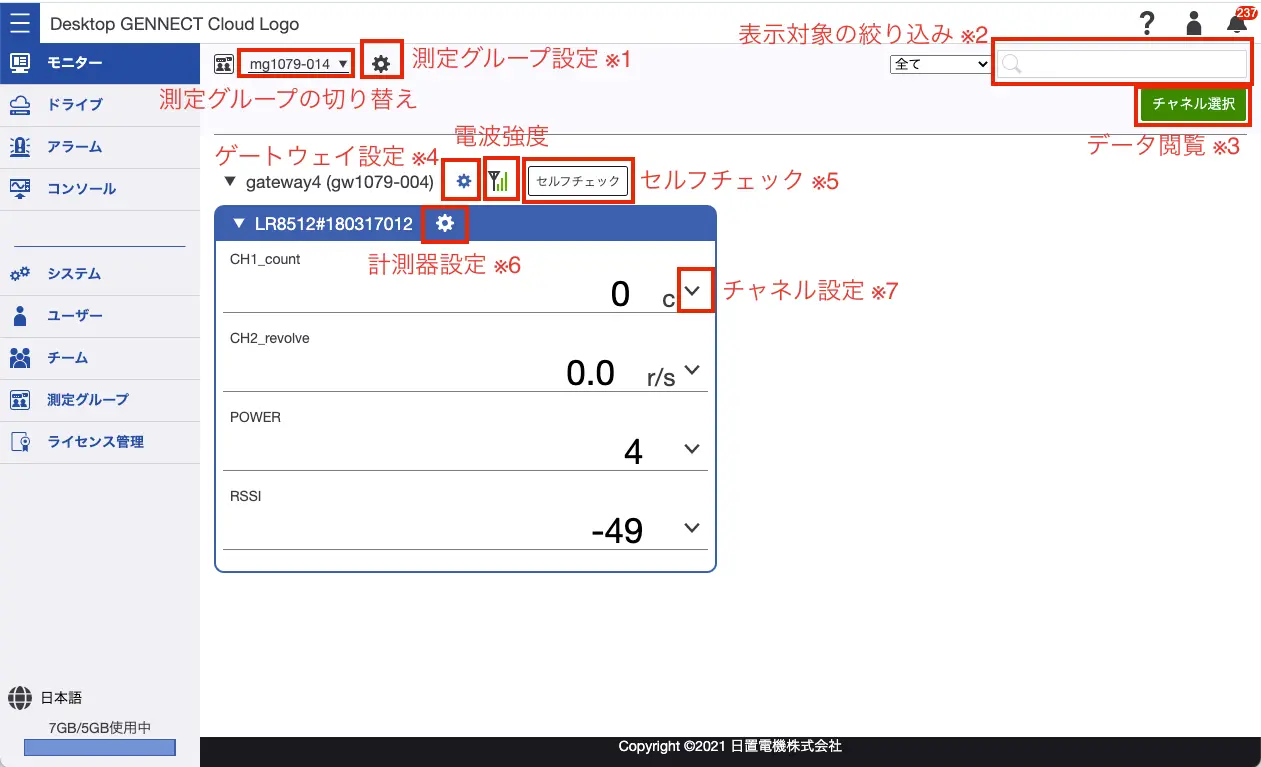
モニターでは、過去のデータ閲覧、グラフ表示、エクスポートなどのデータ閲覧機能があります。 詳しくはGENNECT Cloudのオンラインヘルプをご覧ください。
サービス、ご購入方法に関する質問など
まずはご相談ください
まずはご相談ください