

画面構成と機能 (① フォルダ選択部)
GENNECT Cloud にログインすると2種類のデータリストを切り替えて表示できるようになります。
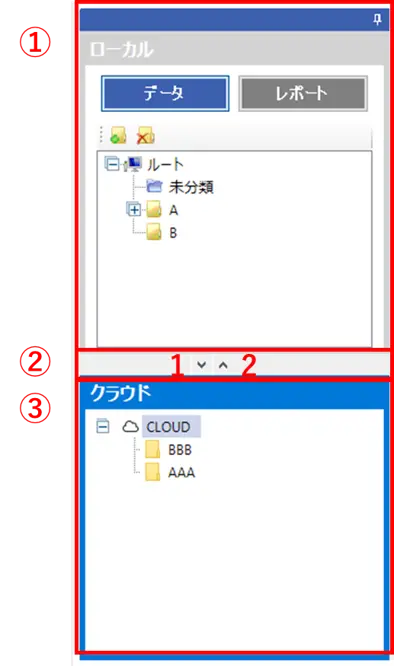
① フォルダ選択部(ローカル)
フォルダを選択するとデータリスト表示部にローカルPCのストレージに保存された測定データの一覧が表示されます。
ログイン時は、ローカルPCにのみ存在する測定ファイルを GENNECT Cloud にアップロードすることができます。
② 展開ボタン
1:フォルダ選択部(ローカル)が展開された表示になります。
2:フォルダ選択部(クラウド)が展開された表示になります。
③ フォルダ選択部(クラウド)
フォルダを選択するとデータリスト表示部にGENNECT Cloudと連携している測定データの一覧が表示されます。
データリスト(クラウド)とデータリスト(ローカル)の切り替えについて
- データリスト(ローカル)
“ローカル” の表示のあるフォルダツリーを選択するとローカルPCのストレージに保存された測定データの一覧が表示されます。
GENNECT Cloudにログインしている場合、[アップロード]ボタンをクリックして、ローカルPCのストレージにのみ保存されている測定データをアップロードできます。
アップロードされた測定データは、GENNECT Cloudのドライブ画面または、GENNECT Oneのデータリスト(クラウド)で管理できます。 - データリスト(クラウド)
“クラウド” の表示のあるフォルダツリーを選択すると GENNECT Cloud と連携している測定データが一覧表示されます。
このデータリストでは、同じアカウント内のほかのユーザーと共有している測定データを閲覧・管理できます。
サービス、ご購入方法に関する質問など
まずはご相談ください
まずはご相談ください