

データリスト(クラウド)のデータを管理する
GENNECT Oneのデータリスト(クラウド)で、アカウント内で共有された測定データを閲覧または管理 (出力、アップロード、ダウンロード、削除) する方法を説明します。
測定データを GENNECT One で開く
GENNECT Oneのデータリスト(クラウド)で、アカウント内で共有された測定データを GENNECT One で開く手順について説明します。
- データリスト(クラウド)上で測定データを選択して [開く] ボタンをクリックします。
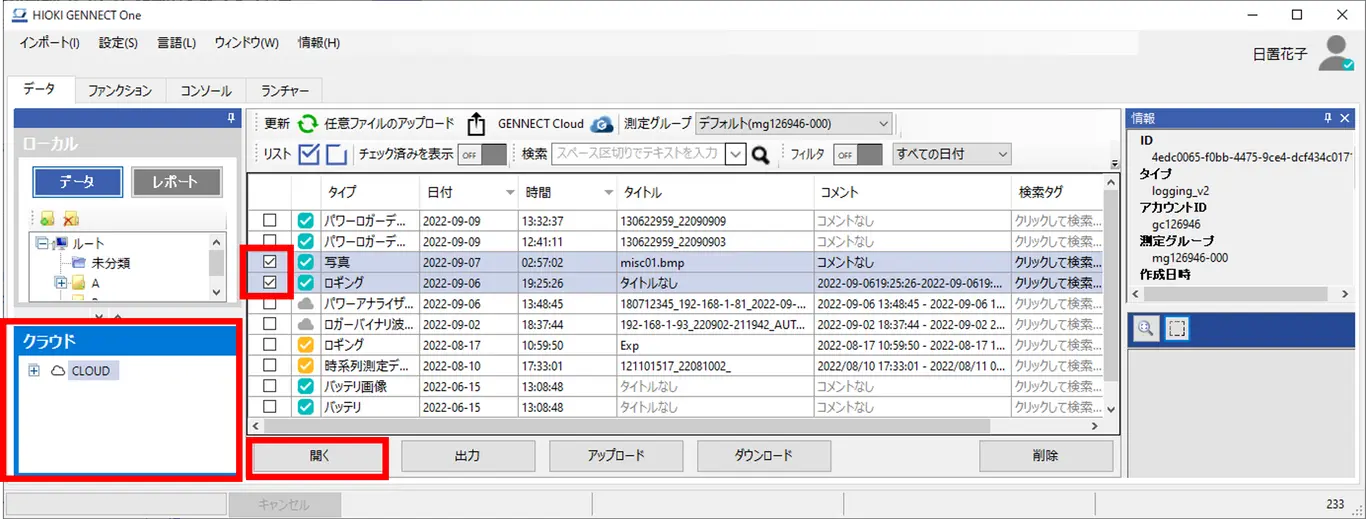
- 選択した測定データの種類に応じたビューワが起動して測定データを閲覧できます。 測定ファイルがローカルPCのストレージに存在しない場合は、まずGENNECT Cloud から測定ファイルがダウンロードされます。(*1) (*2)
| ステータス | 動作内容 | |
|---|---|---|
 | [完全同期] | ローカルストレージに保存された測定データをGENNECT Oneで開きます。 |
 | [部分同期] | 測定データをGENNECT Cloudからローカルストレージにダウンロードするかどうかを確認するダイアログ画面が表示されます。(*2) ダウンロードしない場合: ローカルストレージに保存された測定データをGENNECT One で開きます。 ダウンロードする場合: GENNECT Cloudからローカルストレージにダウンロードした測定データをGENNECT One で開きます。 |
 | [未ダウンロード] | GENNECT Cloudからローカルストレージにダウンロードした測定データをGENNECT One で開きます。 |
 | [未アップロード] | ローカルストレージに保存された測定データをGENNECT Oneで開きます。 |
 | [未アップロード(別端末)] | GENNECT Oneから測定データを開くことはできません。 (*1) |
注記
(*1) 測定ファイルがGENNECT Cloud のストレージに存在しない場合([未アップロード]または[未アップロード(別端末)]のステータス)は、測定ファイルをダウンロードできません。GENNECT Cloud のウェブアプリケーションまたは、GENNECT Cloud と連携している端末からファイルをアップロードすることでファイルをダウンロードすることができます。
(*2) GENNECT CloudのストレージとローカルPCのストレージの両方に測定ファイルが保存されていて、ファイルの内容が異なる測定データ([部分同期]のステータス)が選択されている場合は、ローカルPCのファイルを更新するかどうかを確認するメッセージが表示されます。この動作を変更する設定については以下を参照してください。
測定データをファイル出力する
GENNECT Oneのデータリスト(クラウド)で、アカウント内で共有された測定データをファイル出力する手順を説明します。
-
データリスト(クラウド)上で測定データを選択して [開く] ボタンをクリックします。
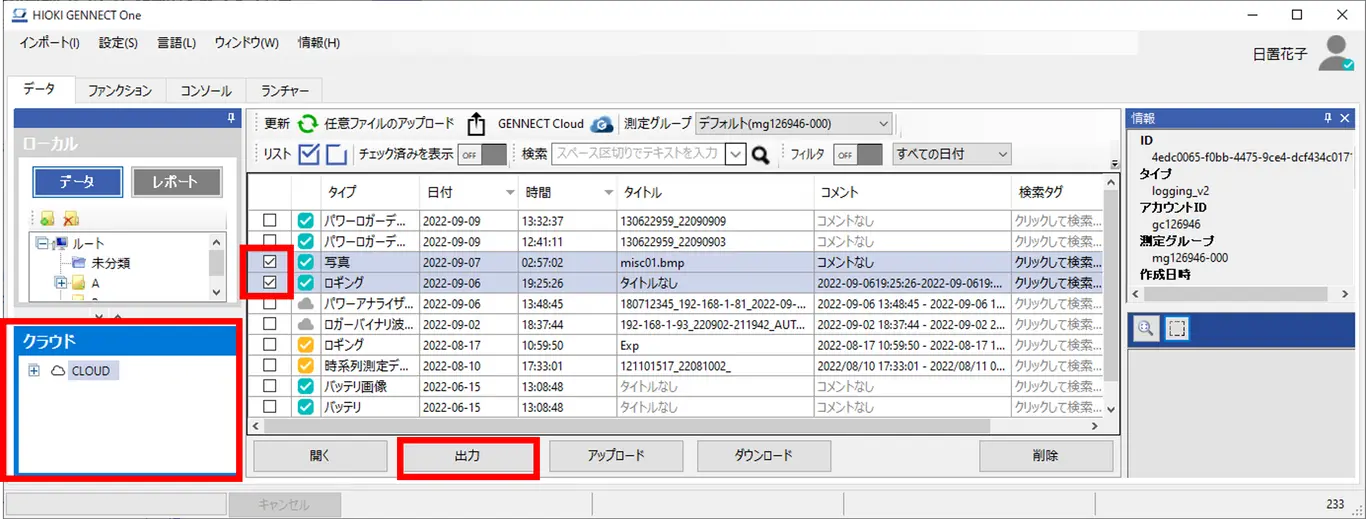
-
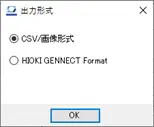
出力形式を選択して [OK] ボタンをクリックします。(*1)
-
保存先を指定して [OK] ボタンをクリックします。測定ファイルがローカルPCのストレージに存在しない場合は、GENNECT Cloud から測定ファイルがダウンロードされます。(*2) (*3)
-
測定ファイルが指定した保存先に保存されます。
| ステータス | 動作内容 | |
|---|---|---|
| [完全同期] | ローカルストレージに保存された測定データをGENNECT Oneから出力します。 |
| [部分同期] | 測定データをGENNECT Cloudからローカルストレージにダウンロードするかどうかを確認するダイアログ画面が表示されます。(*3) ダウンロードしない場合: ローカルストレージに保存された測定データをGENNECT One から出力します。 ダウンロードする場合: GENNECT Cloudからローカルストレージにダウンロードした測定データをGENNECT One から出力します。 |
| [未ダウンロード] | GENNECT Cloudからローカルストレージにダウンロードした測定データをGENNECT One から出力します。 |
| [未アップロード] | ローカルストレージに保存された測定データをGENNECT Oneから出力します。 |
| [未アップロード(別端末)] | GENNECT Oneから測定データを出力することはできません。 (*2) |
注記
(*1) CSV/画像形式は選択できないデータ種類があります。
(*2) 測定ファイルがGENNECT Cloud のストレージに存在しない場合([未アップロード]または[未アップロード(別端末)]のステータス)は、測定ファイルをダウンロードできません。
(*3) GENNECT CloudのストレージとローカルPCのストレージの両方に測定ファイルが保存されていて、ファイルの内容が異なる測定データ([部分同期]のステータス)が選択されている場合は、ローカルPCのファイルを更新するかどうかを確認するメッセージが表示されます。この動作を変更する設定については以下を参照してください。
測定データをGENNECT Cloudにアップロードする
GENNECT Oneのデータリスト(クラウド)で、[未アップロード]または[部分同期]のステータスの測定データをGENNECT Cloud にアップロードする手順について記述します。
- データリスト(クラウド)上で、[未アップロード]または[部分同期]のステータスの測定データを選択して、[アップロード]ボタンをクリックします。
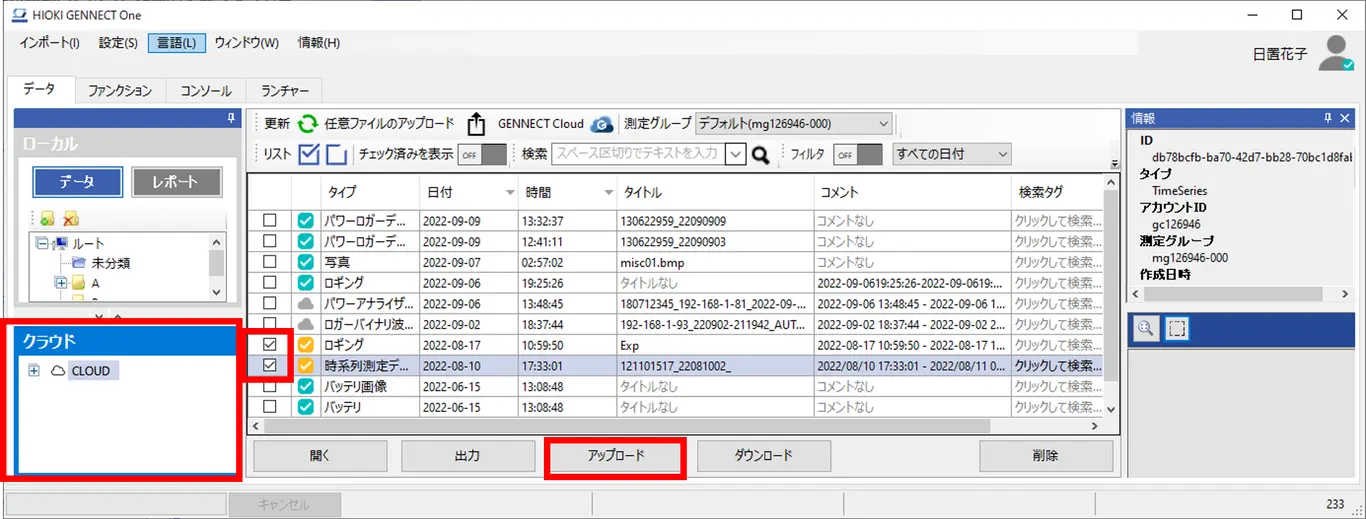
- しばらく待つとアップロードが完了します。(*1) (*2) アップロードが完了すると測定データは[完全同期]のステータスになります。
| ステータス | 動作内容 | |
|---|---|---|
| [完全同期] | 測定データが最新の状態になっています。測定データはアップロードされません。 (*1) |
| [部分同期] | 測定データをローカルストレージからGENNECT Cloudにアップロードするかどうかを確認するダイアログ画面が表示されます。(*3) アップロードしない場合: GENNECT Cloudに測定データはアップロードされません。 アップロードする場合: GENNECT Cloudに測定データがアップロードされます。 |
| [未ダウンロード] | 測定データはローカルストレージに存在しません。測定データはアップロードされません。 (*2) |
| [未アップロード] | GENNECT Cloud に測定データがアップロードされます。 |
| [未アップロード(別端末)] | 測定データはローカルストレージに存在しません。測定データはアップロードされません。。(*2) |
注記
(*1) GENNECT Cloudとデータのファイルの内容が完全に一致する測定データ([完全同期]のステータス)の場合は、測定データはアップロードされません。
(*2) 測定ファイルがローカルPCのストレージに存在しない測定データ([未ダウンロード]または[未アップロード(別端末)]のステータス)の場合は、測定データはアップロードされません。
(*3) GENNECT CloudのストレージとローカルPCのストレージの両方に測定ファイルが保存されていて、ファイルの内容が異なる測定データ([部分同期]のステータス)の場合は、GENNECT Cloud のファイルを更新するかどうかを確認するメッセージが表示されます。この動作を変更する設定については以下を参照してください。
測定データをGENNECT Cloudからダウンロードする
GENNECT Oneのデータリスト(クラウド)で、[部分同期]または[未ダウンロード]のステータスの測定データを GENNECT Cloudから GENNECT One にダウンロードする手順について記述します。
-
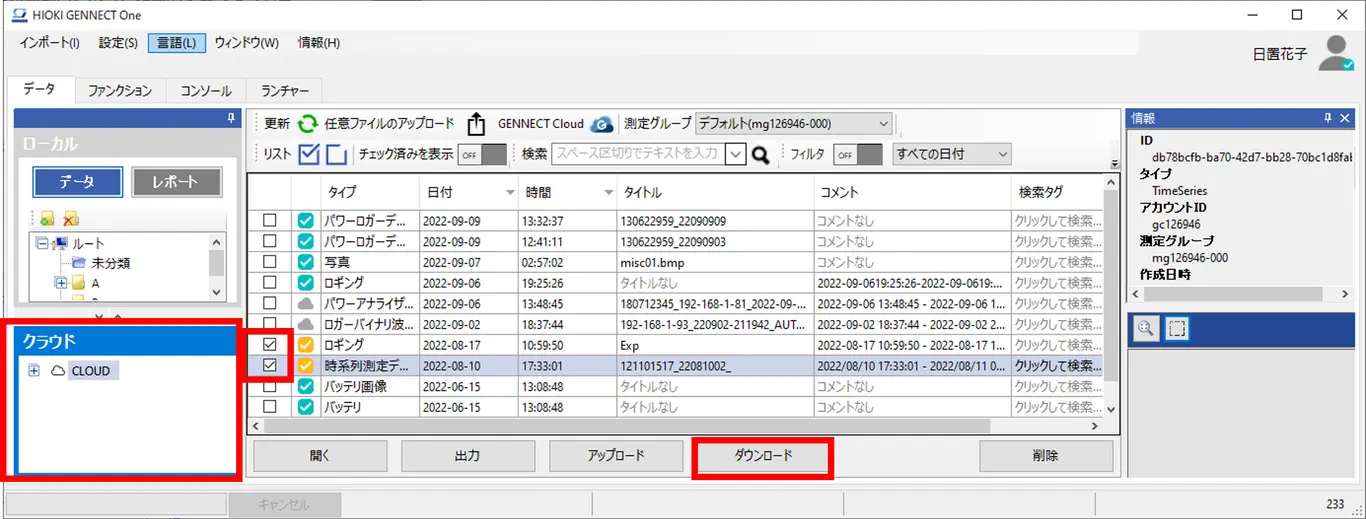
データリスト(クラウド)上で、[部分同期]または[未ダウンロード]のステータスの測定データを選択して、[ダウンロード]ボタンをクリックします。
-
しばらく待つとダウンロードが完了します。(*1) (*2)
ダウンロードが完了すると測定データは[完全同期]のステータスになります。
| ステータス | 動作内容 | |
|---|---|---|
| [完全同期] | 測定データが最新の状態になっています。測定データはダウンロードされません。 (*1) |
| [部分同期] | 測定データをGENNECT Cloudからローカルストレージにダウンロードするかどうかを確認するダイアログ画面が表示されます。(*3) ダウンロードしない場合: 測定データはダウンロードされません。 ダウンロードする場合: GENNECT Cloudからローカルストレージに測定データがダウンロードされます。 |
| [未ダウンロード] | GENNECT Cloudからローカルストレージに測定データがダウンロードされます。 |
| [未アップロード] | 測定データはGENNECT Cloudのストレージに存在しません。測定データはダウンロードされません。 (*2) |
| [未アップロード(別端末)] | GENNECT Oneから測定データをダウンロードすることはできません。(*2) |
注記
(*1) GENNECT Cloudとデータのファイルの内容が完全に一致する測定データ([完全同期]のステータス)の場合は、測定データはダウンロードされません。
(*2) 測定ファイルがGENNECT Cloud のストレージに存在しない場合([未アップロード]または[未アップロード(別端末)]のステータス)は、測定ファイルをダウンロードできません。GENNECT Cloud のウェブアプリケーションまたは、GENNECT Cloud と連携している端末からファイルをアップロードすることでファイルをダウンロードすることができます。
(*3) GENNECT CloudのストレージとローカルPCのストレージの両方に測定ファイルが保存されていて、ファイルの内容が異なる測定データ([部分同期]のステータス)が選択されている場合は、ローカルPCのファイルを更新するかどうかを確認するメッセージが表示されます。この動作を変更する設定については以下を参照してください。
測定データを削除する
GENNECT Oneのデータリスト(クラウド)で、アカウント内で共有された測定データを削除する手順について記述します。
-
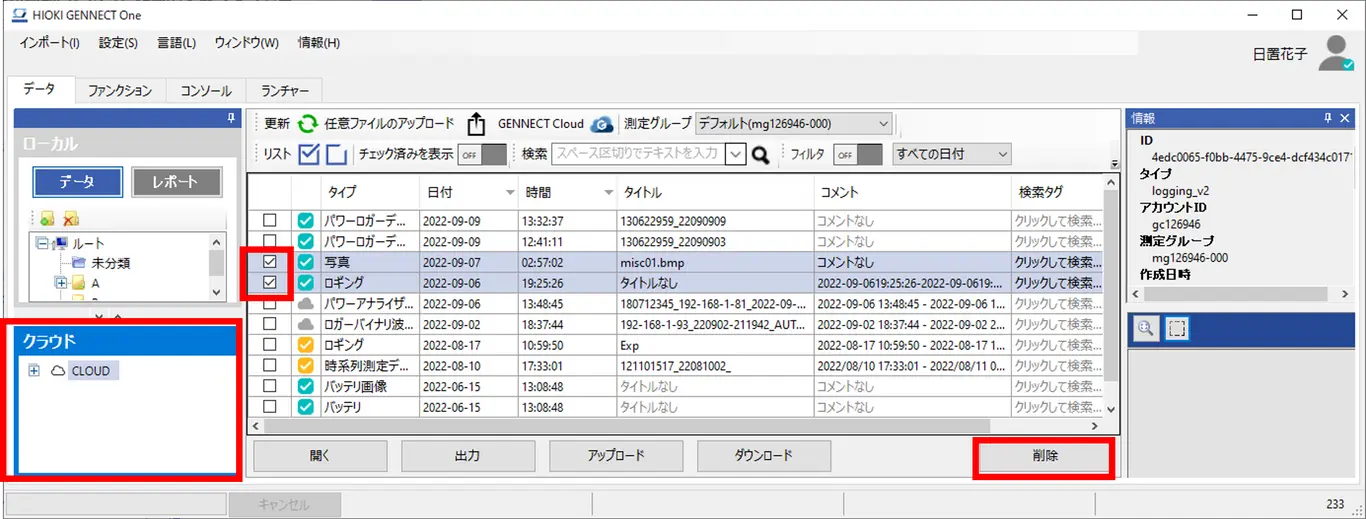
データリスト(クラウド)上で、測定データを選択して、[削除]ボタンをクリックします。
-
削除方法を確認するメッセージが表示されます(*1) (*2) (*3)。削除方法を選択して[OK]ボタンをクリックします。
-
測定データが削除されます。
| ステータス | 動作内容 | |
|---|---|---|
| [完全同期] [部分同期] [未ダウンロード] | 削除方法を確認するダイアログ画面が表示されます。(*1) ローカルのファイルのみ削除: ローカルPCのストレージに保存されている測定データのみ削除します。 削除した測定データは再びダウンロードして取得することができますので、ローカルストレージを節約できます。 ローカルとクラウドのファイルを両方削除: ローカルPCのストレージと GENNECT Cloud に保存されている測定データの両方を完全に削除します。 |
| [未アップロード] | ローカル PC のストレージと GENNECT Cloudに保存されている測定データの両方が完全に削除されます。 (*2) |
| [未アップロード(別端末)] | GENNECT Oneから測定データを削除することはできません。 (*3) |
注記
(*1) 初期状態では削除方法を確認するメッセージが表示されます。この動作を変更する設定については以下を参照してください。
(*2) [未アップロード]のステータスの測定データが選択されている場合は、削除を確認するダイアログ画面が表示されます。[未アップロード]のステータスの測定データを削除するとGENNECT Cloudとの測定データの連携が失われます。
測定データを再びダウンロードする必要がある場合は、測定データをGENNECT Cloudにアップロードして、ローカルのファイルのみ削除するようにしてください。
(*3) [未アップロード(別端末)]の測定データはGENNECT Oneから削除することはできません。GENNECT Cloud のウェブアプリケーションまたは、GENNECT Cloudと連携している別の端末からファイルを削除する必要があります。
まずはご相談ください