

画面構成
GENNECT Oneの画面は、「データ」、「ファンクション」、「コンソール」、「ランチャー」のタブから構成されています。
「データ」タブ
データの一覧を表示・管理します。
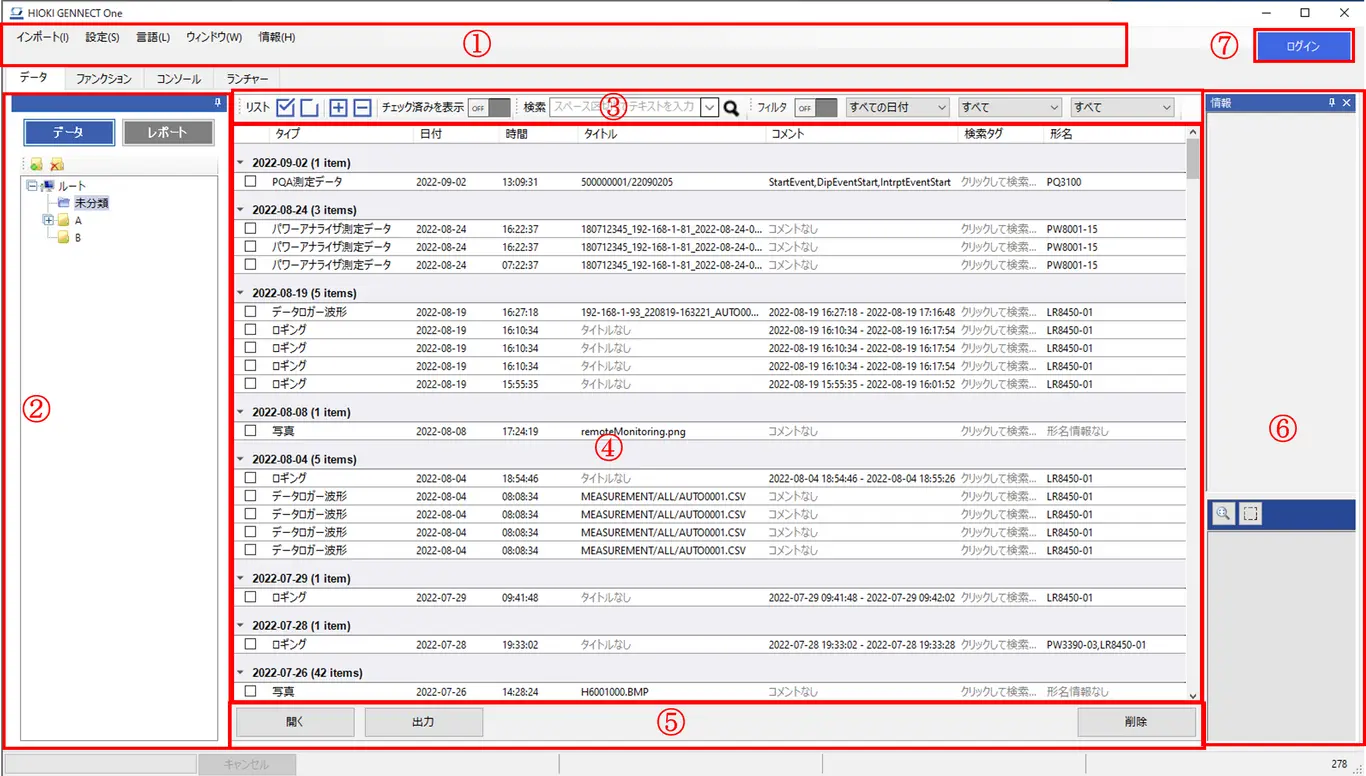
① メニューバー
アプリケーションで使用するメニューが表示されます。
② データ切り替えウィンドウ
- データ/レポートを選択して、データリストに表示するデータの種類を変更します。
- データのグループをツリー形式で管理します。
- データリストに表示するデータを、選択したデータグループ内のものに限定します。
③ ツールバー
- データリスト内のデータを、テキストまたはタグで検索します。
- データリストに表示するデータを、フィルタ条件を指定して絞り込みます。
- データリストの展開/折りたたみとチェック状態を変更します。
④ データリスト
測定器または GENNECT One から読み込んだデータをリスト形式で表示します。データは日付順に表示されます。
⑤ ボタンパネル
- データリストで選択したデータを開きます。
- データリストで選択したデータをCSV、画像、PDFの形式で出力します。
- データリストで選択したデータを削除します。
- GENNECT Cloud にログインしている場合は、[アップロード]ボタンが表示されます。
GENNECT One に保存された測定データをアップロードすることができます。 アップロードされた測定データは GENNECT Cloud のドライブ画面とGENNECT Oneのデータリスト(クラウド)に反映されて、GENNECT Cloud とのデータ連携が開始されます。 データ連携が開始された測定データはアカウント内の別のユーザーと共有することができます。 詳細は以下を参照してください。
⑥ 情報ウィンドウ
データリストでフォーカスされたデータの詳細な情報を表示します。 データが画像の場合は、プレビュー画像を表示します。
⑦ ログインボタン
GENNECT Cloudにログインします。
「ファンクション」タブ
測定器とコンピューターをLANで接続して、測定値を収集します。
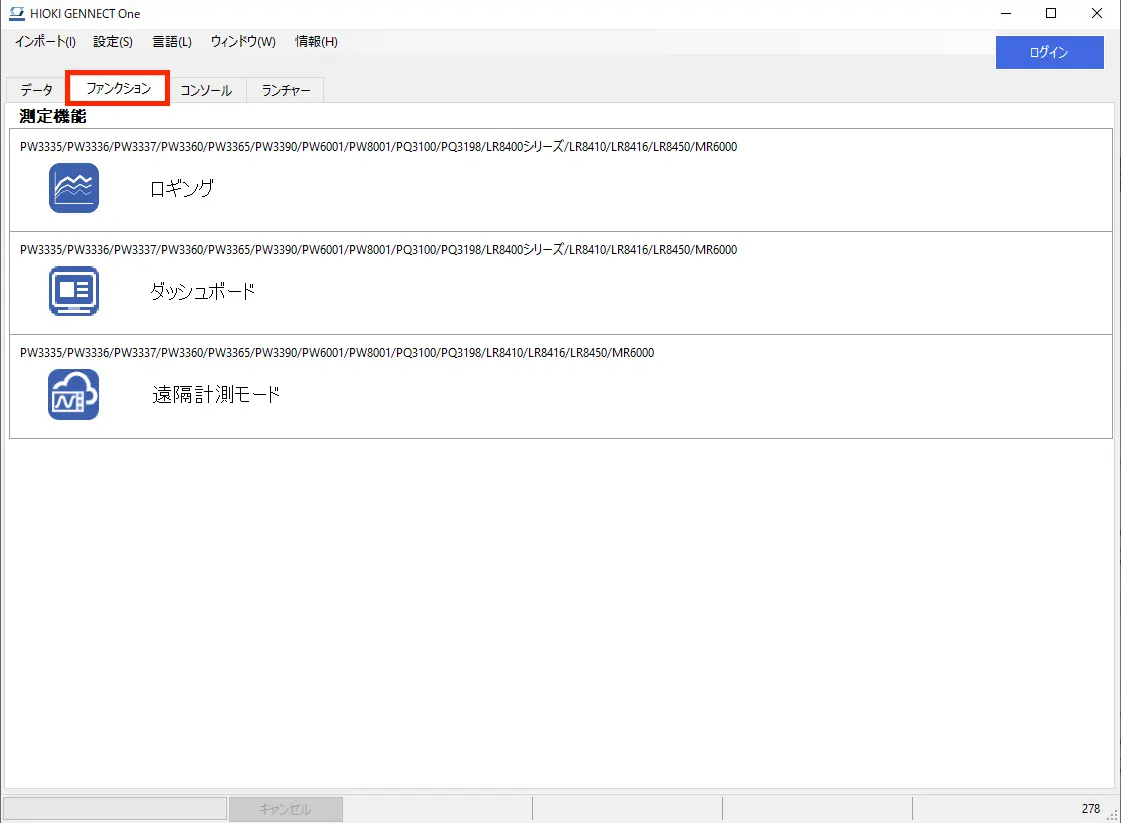
- ロギング
測定値を指定した間隔でロギングします。 - ダッシュボード
任意の背景画像の上に測定値を配置し、測定状況を視覚的にわかりやすくモニターします。 - 遠隔計測モード
GENNECT Cloudと連携し、遠隔計測(モニター・ファイル転送・遠隔操作など)を行います。
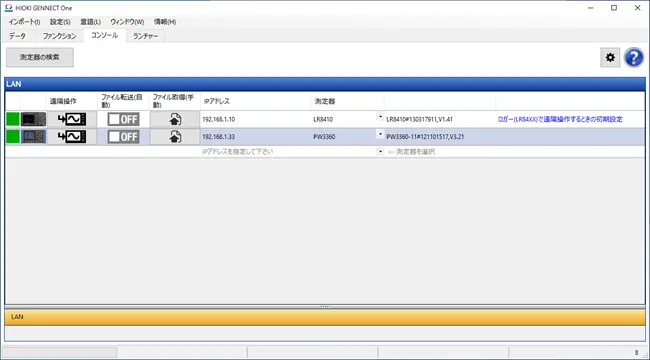
「コンソール」タブ
コンピューターとLANで接続された測定器の設定を行います。
「ランチャー」タブ
お使いのコンピューターにインストールされた日置電機製のアプリケーションソフトウェアを起動します。
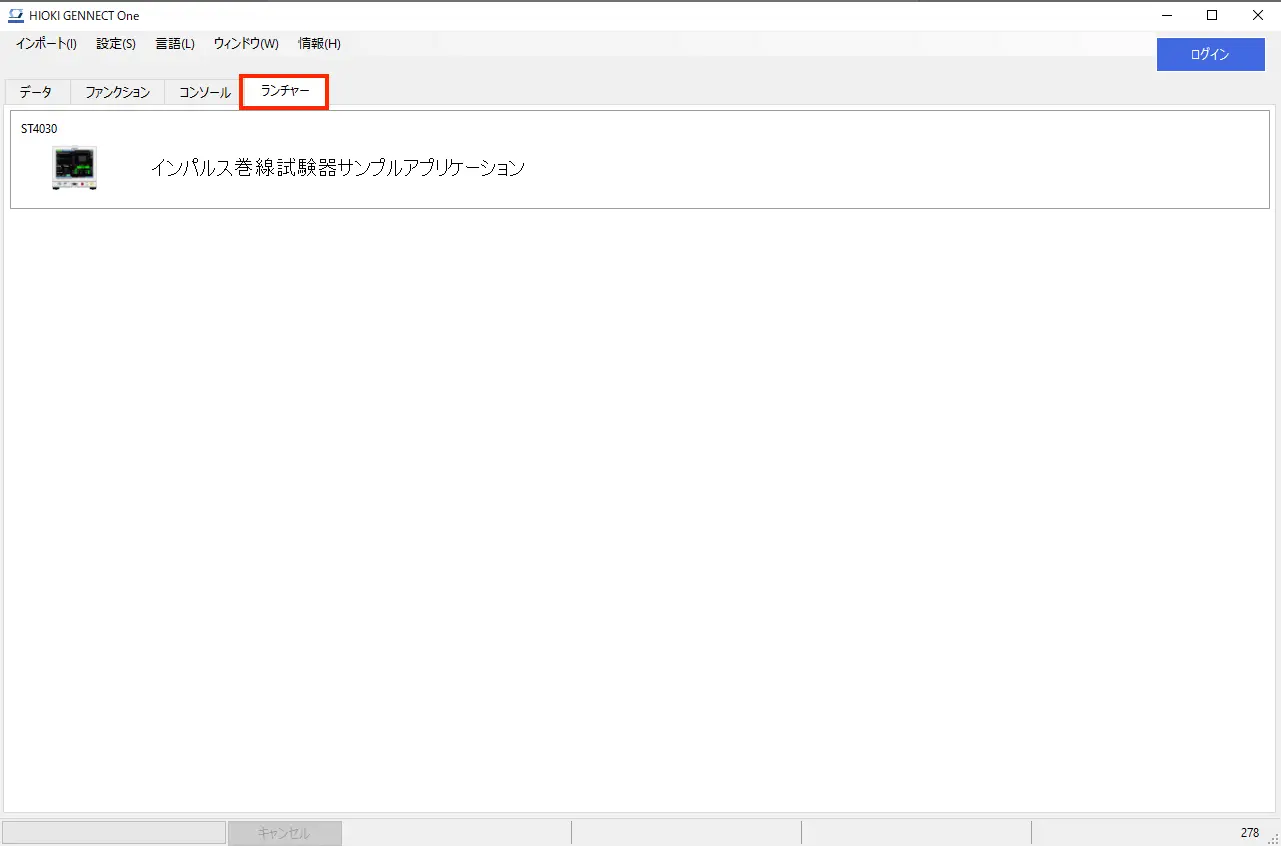
- インパルス巻線試験器 サンプルアプリケーション
ST4030 インパルス巻線試験器のサンプルアプリケーションを起動します。
※ [ランチャー]タブに表示されたアプリケーションソフトウェアが、お使いのコンピューターにインストールされていない場合はメッセージが表示されます。必要に応じて、アプリケーションソフトウェアをインストールしてください。
サービス、ご購入方法に関する質問など
まずはご相談ください
まずはご相談ください